

概要
このドキュメントは、P2デバイスの通常動作、設定、ファームウェアアップグレード、およびアルゴリズム書き込みについての概要を提供します。ネットワーク管理ツールの操作に関する詳細な手順は、「ネットワーク管理ツール操作ガイド」を参照してください。
このドキュメントは、managerTool_2.3.59以降のバージョンおよびs213b以降のファームウェアバージョンにのみ適用されます。バージョンが更新された後、このドキュメントも更新されます。
1. 準備
1.1. P2デバイスの構成要素とインターフェース
1.2. 必要なハードウェアデバイスの準備
1、DHCPルーター&ネットワークスイッチ:P2デバイスは出荷時、デフォルトでDHCPモードで動的にIPを取得するように設定されています。通常、マイナーがDHCPネットワーク環境に接続された後、電源投入時に適切な初期動的IPアドレスが自動的に設定されます。
2、Windows7以上のコンピューター1台:主にマイナーの動作状態を監視し、管理ツールを使用して関連操作を設定するために使用します。
3、P2マイニングマシンと純正電源:
1)到着後、外観損傷がなく、マイナー内部に異常な音がないことを確認してください。異常がある場合は、電源を入れず、問題が解決されるまで速やかにフィードバックを連絡してください。
2)異常がないことを確認した後、電源ケーブルを接続し、プラグを差し込みます。
要件:計算ボードと制御ボード上の合計10個の電源インターフェースすべてに電源ケーブルが接続されていること。さらに、ファン制御ケーブルと計算ボードの上部フラットケーブルが確実に接続されており、緩んでいないこと。
3)ネットワークケーブルを接続し、デバイスと監視に使用するコンピューターが同じローカルエリアネットワーク内にあることを要求します。
4)機械室が十分に換気され乾燥していることを確認し、その後電源を投入します。
1.3. アルゴリズム&ファームウェアリリースパッケージとmanagertoolの準備
1、関連リリースパッケージの入手方法
1)販売または技術サポート担当者に連絡して、対応するデバイスのリリースパッケージを入手してください。
2)メールで当社に連絡して、関連情報を入手することができます。
3)その他の方法は今後更新されます。
2、リリースパッケージの簡単な説明
1)managertoolフォルダをクリックした後、.exeで終わるファイルが最新バージョンの管理ツールです。ダブルクリックして開きます。

2)algorithms&firmware release packages:P2-Xデバイスを例にとると、解凍後のデフォルトのディレクトリ構造は以下の通りです。
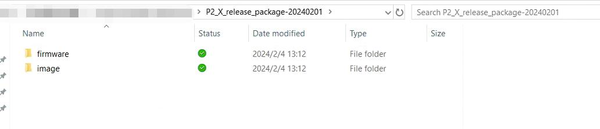
3)firmwareフォルダをクリックすると、最新のファームウェアフォルダを入手できます。以下の通りです。

4)imageフォルダをクリックすると、最新のアルゴリズムイメージフォルダを入手できます。以下の通りです。

上図の赤枠はアルゴリズム名の略称に対応しています。現在サポートされているアルゴリズムは:alep、ironfish、kls、rxdです。
karlsen(kls)アルゴリズムを例にとると、対応するディレクトリに入り、対応するアルゴリズムイメージファイルを入手できます。以下の通りです。

1.4. 使用上の注意
デバイスの安全で安定した動作を確保するために、以下の推奨事項に従ってください:
1、デバイスを安全で安定した位置に置き、落下などの事故を避けてください。
2、デバイスが正常に機能することを確保するために、POE機能を持つルーターやスイッチにデバイスを接続しないでください。
3、過熱を避けるために、デバイスを積み重ねたり覆ったりせず、良好な放熱性能を確保してください。
4、機械室が十分に換気され乾燥していることを確認し、マシンの安定した動作や性能に影響を与えないようにしてください。
5、ほこりや異物に注意し、マザーボードを腐食させてデバイスが正常に動作しなくなることを防いでください。
6、マシンの電源ケーブル、制御ボードケーブル、ファン配線が確実に接続されていることを確認してからデバイスの電源を投入し、デバイスの正常な動作に影響を与えないようにしてください。
7、マシンを私的に改造しないでください。それによるマシンの損傷は保証の対象外となります。
2. P2の動作状態の監視
2.1. managertoolのログインインターフェース
managertoolフォルダをクリックした後、.exeで終わるファイルが最新バージョンの管理ツールです。
ダブルクリックして開くと、ログインインターフェースは以下の通りです:

Select Type:ドロップダウンオプションをクリックし、P2を選択します。
Select PC Room:設備室が1つしかない場合(すべてのP2デバイスが同じネットワーク内)、デフォルト設定を選択します。複数の設備室がある場合は、設備室名を手動で編集して、複数の設備室を独立して管理しやすくすることができます。
Select Language:ツールは英語と中国語をサポートしています。適切な言語を選択して設定できます。
その他のオプションは変更できません。
「OK」ボタンをクリックすると、managertoolのメインウィンドウに入ります。
2.2. managertoolのメインインターフェース
managertoolのメインインターフェースは以下の通りです:

上図のように:
1、赤枠内は機能タブです:
1)Machine Info:managertoolのメインインターフェース。
2)Update&Set:ファームウェアアップグレード、アルゴリズム更新、その他のオープンパラメータ設定をサポートします。
3)IPChange:お客様には推奨されません。
4)System Command:リモートデバッグ専用に使用されます。
5)Pool Set:マイニングプール情報を設定または変更できます。
2、青枠内は機能選択エリアです。
3、緑枠内はP2リストボックスです:「Startup Status」ボタンをクリックした後、選択されたデバイスのデータがリアルタイムで監視されます。
2.3. マイナーIPの取得
マイナーIPを取得する方法は2つあります:Scan MachineまたはImport Info Statistics Tableです。
2.3.1. Scan Machine
「Scan Machine」ボタンをクリックすると、同じLAN内のすべてのP2デバイスをスキャンできます。
注意:IPを正常にスキャンできない場合は、まず以下の点を確認してください:
1)コンピューターのファイアウォールがオフになっているか確認してください。オフでない場合は、手動でオフにしてからスキャンしてください。
2)コンピューターとマイナーが同じLAN内にあるか確認してください。コンピューターとマイナーは同じルーターに接続されている必要があります(注意:ルーターのWi-Fiネットワークと有線ネットワークは同じLANではありません)。
3)P2デバイスは出荷時、デフォルトでDHCPモードに設定されています。P2デバイスが静的IPアドレスに設定されている場合、新しいネットワーク環境では同じネットワークセグメントにない可能性があり、その結果、P2デバイスは現在のLAN内の他のデバイスと通信できません。制御ボード上のIPリセットボタン(凹んだボタン)を数秒間押し続けて、P2デバイスをDHCPモードにリセットしてみてください。
4)上記の操作後もP2デバイスのIPをスキャンできない場合は、以下の方法を試してください:Import Info Statistics Table。
2.3.2. Import Info Statistics Table (不要な場合)
この機能はオプションです。この方法で設備室内のすべてのマシンのIPアドレスをインポートできます。
1)ツールに付属の《P2_InfoStatisticsTable - SampleForm.csv》を参照してください。必要な情報を手動で入力して、このIPテーブル《P2_InfoStatisticsTable - SampleForm.csv》を完成させます。例情報は以下の通りです:

このテーブルは.csvサフィックスのファイルです。上図は説明のために色分けされています:
黄色の列:必須情報です。managertoolはログインインターフェースから設備室名を取得し、このP2_InfoStatisticsTableファイル内のEquipment Room列のすべてのデータをフィルタリングして照合し、すべてのP2デバイスのIPアドレスを取得します。
緑色の列:オプション情報です。デバイスIPからマシンの位置情報を取得できない場合は、関連情報を手動でこのテーブルに入力できます。テーブルをインポートした後、これらの情報は管理ツールの監視ページに自動的に表示されます。
灰色の列:現在は未定義です。備考として必要な情報を記録するために使用できますが、管理ツールの監視ページには表示されません。
2)「Import Info Statistics Table」ボタンをクリックし、ポップアップボックスでインポートするマイナーIPリストファイルを選択します(サンプルフォームファイルはデフォルトでツールディレクトリに保存されています)、その後「Open」ボタンをクリックします。以下の通りです:

これらの操作を完了すると、すべてのP2デバイスのIPがmanager toolのメインインターフェースに表示されます。
2.4. P2デバイスの動作状態の監視
[Select All]をクリックするか、対応するIPアドレスを選択し、その後[Startup Status]をクリックすると、マイナーの状態をリアルタイムで監視できます。

以下のように、「Startup Status」ボタンをクリックした後、このボタンは「Stop Status」に切り替わります:

「Stop Status」をクリックすると、ツールはすべてのデータのリアルタイム更新を停止します。
P2セットアップ受入チェックリスト
ColEngine P2が接続され、マネージャーツールによって検出された後、4つの段階でセットアップを確認します。まず、IPスキャンが正しいデバイスを見つけ、MACアドレスがベンチ上のユニットと一致することを確認します。第二に、現在の設定を保存した後にのみ、意図したアルゴリズムまたはファームウェアパッケージをロードします。第三に、ダッシュボードを監視し、すべてのマイナーステータスフィールドが正常な動作を示すまで、1回の瞬時ハッシュレート読み取りで判断しないでください。第四に、最初の安定した実行中のプール接続、受け入れられたシェア、および温度の動作を記録します。2026年において、最も有用なチュートリアルページには、「正常な状態のスクリーンショット」と、ファームウェアの不一致、不安定な電源、または欠落したボードの場合の「これが表示されたらここで停止」という警告が含まれています。
2.5. P2デバイスのすべてのMnrステータス
P2デバイスの動作状態情報は[Mnr status]列に表示されます。以下の通りです:
loading:アルゴリズムデータをロード中です。これは約2分かかると予想されます。

mining:マイナーが動作中です。これはP2の正常な状態です。

stopping:マイナーが動作していません。P2に何らかの異常がある可能性があります。

programming:アルゴリズムイメージをプログラミング中です。これは約12-13分かかると予想されます。

注意:
1)デバイスの電源投入後、P2はアルゴリズムのロードを実行する必要があります。約2分でマシンがマイニング状態に自動的に切り替わると予想されます。
2)アルゴリズムデータのロード中は、いかなる設定や書き込み操作も実行しないでください。関連する操作が必要な場合は、マシンがマイニングまたは停止状態になるまで辛抱強く待ってから、関連する操作を実行してください。
3. P2の設定と実行方法
P2はマルチアルゴリズム切り替えをサポートしています。したがって、現在実行中のアルゴリズムに応じてアルゴリズムを切り替える必要があるかどうかを判断する必要があります。
アルゴリズムデータをロードした後、現在のアルゴリズムがAlgorithm列に表示されます。以下の通りです:

3.1. アルゴリズムの切り替えが不要な場合
現在のアルゴリズムがあなたが必要とするアルゴリズムである場合、必要なアルゴリズムを直接選択し、マイニングプールとウォレットの設定を変更するだけで十分です。詳細については、第4章「マイニングプールとウォレットアドレスの設定」を参照してください。
3.2. アルゴリズムの切り替えが必要な場合
現在のアルゴリズムがあなたが必要とするアルゴリズムでない場合は、以下の4つの手順を順番に実行してください:
1、必要なアルゴリズムを選択し、マイニングプールとウォレットの設定を変更します。詳細については、第4章「マイニングプールとウォレットアドレスの設定」を参照してください。
2、詳細については第7章「アルゴリズムイメージの書き込み」を参照して、アルゴリズム書き込み操作を完了してください。
1)アルゴリズムデータが既に存在する場合、P2デバイスは自動的にデータをロードして動作します。
2)アルゴリズムデータが存在しない場合、マシン情報インターフェースには以下のエラーが表示されます:
詳細については第7章「アルゴリズムイメージの書き込み」を参照して、アルゴリズム書き込み操作を完了してください。
注意:以下のエラーメッセージが表示された場合は、アルゴリズムを再書き込みする必要があります。

4. マイニングプールとウォレットアドレスの設定
4.1. 設定ページの説明
4.1.1. algo
現在サポートされているアルゴリズムは:alep、ironfish、kls、rxdです。アルゴリズムボックスのドロップダウンオプションをクリックすると、現在サポートされているすべてのアルゴリズム名が表示され、対応する通貨名が括弧内に表示されます。対応関係は以下の通りです:

4.1.2. Pool
1、Poo1はメインプール設定であり、必ず設定する必要があります。Pool2とPool3はオプションであり、必要に応じて設定できます。
2、入力形式の要件:stratum+tcp://[ドメイン名またはサーバーIPアドレス]:[ポート]、
例:stratum+tcp://45.135.231.134:1195。
4.1.3. Sub Account Name
1、Sub Account Name:ウォレットアドレスまたはアカウント名を入力してください。
2、このボックスにワーカー名を設定しないでください。デフォルトでは、ワーカーは現在のマイナーIPのサフィックスとして設定されます。例:P2のIPアドレスが192.168.99.34の場合、対応するワーカーIDは099034です。その他の指定されたワーカー設定は現在サポートされていません。
4.1.4. Pool Parameter
default:デフォルトのプロトコル形式です。これが機能しない場合は、他のパラメータオプションを試すことができます。
例えば、KLSアルゴリズムをherominerマイニングプールで実行したい場合、図のようにfishパラメータを設定する必要があります。
4.1.5. 推奨プール設定
| Algo | Coin | 推奨プール設定 | プールビューリンク | Pool Parameter |
| alep | ALPH | stratum+tcp://64.120.114.16:1199 | https://alephium.herominers.com/ | default |
| karlsen | KLS | stratum+tcp://64.120.114.16:1195 | https://karlsen.herominers.com/ | fish |
| rxd | RXD | stratum+tcp://rxd.ss.hashpool.site:9011 | https://hashpool.space/ | default |
| blake3 | IRON | stratum+tcp://172.65.244.127:1500 | https://www.f2pool.com/user/worker | default |
| karlsen | NXL | stratum+tcp://64.120.114.16:1143 | https://karlsen.herominers.com/ | fish |
| waglayla | wala | Sumohash.com | Sumohash.com | fish |
| waglayla | wala | tw-pool.com | tw-pool.com | fish |
4.2. プール&ウォレットアドレス/サブアカウント名の設定
1、上図のように、「Mining Pool Configuration」タブに入った後、右側の設定するP2デバイスがチェックされていることを確認してください。選択されていない場合は、設定するデバイスを手動で選択してください。
2、必要なアルゴリズムを選択し、プールアドレスとポートの情報をプールボックスに貼り付けます(プールの前に「stratum+tcp://」を必ず追加してください)、その後「Sub Account Name」ボックスにサブアカウント名/ウォレットアドレスを貼り付け、適切なパラメータを選択します。
3、上記の設定後、「Start Set」をクリックしてプールの設定を完了します。

4、「Read Parameter」:オプション機能です。ボタンをクリックすると、現在選択されているP2デバイスの設定情報が左側のウィンドウ(青枠内)に表示されます。
5、「Clear screen」:オプション機能です。ボタンをクリックすると、左側のウィンドウ(青枠内)のすべてのデータがクリアされます。
注意:設定が完了した後、右側のステータスがプール設定失敗と報告する場合、以下の通りです:

解決策:「Machine Information」インターフェースに戻り、プール設定に失敗したすべてのP2デバイスを選択し、「Remote Control」→「Allow Loading Algorithm」→「OK」ボタンを順番にクリックして直接実行します。
5. 適応周波数設定
アルゴリズムを切り替える必要がある場合は、公式推奨周波数に応じて対応する周波数をリセットし、周波数の不一致を避けてください。
5.1. 公式推奨周波数
販売中のP2には、P2-G1、P2-X1、P2-Xなどの異なるタイプがあります。
異なるタイプの推奨周波数データは以下の通りです:


注意:不明確な点がある場合は、公式技術サポートに速やかに連絡してデータを確認し、オーバークロック設定を行わないでください。
5.2. 適応周波数設定
上図のように、「Update & Set」タブをクリックして入り、設定するIPが選択されていることを確認し、公式推奨周波数値を入力して「set」をクリックします。
6. ファームウェアアップグレード
6.1. ファームウェアをアップグレードする理由
公式ファームウェアが更新された場合、最新バージョンにファームウェアを更新できます。
6.2. ファームウェアのアップグレード方法
通常のアップグレードについては、上記の4つの手順を参照してください。
1)「Upgrade and Settings」をクリックして、Upgrade and Settingsタブインターフェースに入ります。
2)アップグレード前に、アップグレードするIPが選択されていることを確認してください。
3)「Browse」をクリックして、最新のファームウェアフォルダを選択します。例えば、上図ではP2_X_release_package-20240201\firmwareディレクトリ下のs213b_v3ファームウェアフォルダが選択されています。
4)最後に、「Start Update」ボタンをクリックすると、右側のステータスバーにアップグレードステータスが表示されます。すべてのアップグレードが完了すると、ツールはファームウェアアップグレード完了のダイアログボックスをポップアップ表示します。

注意:アップグレード完了ダイアログボックスが表示されるまで、ツールを操作しないでください。
5)「Machine Info」タブをクリックしてメインインターフェースに戻ります。「Firmware Version」列で、各マイナーの現在のファームウェアバージョン情報を確認し、アップグレードが成功したかどうかを確認できます。以下の通りです:

7. アルゴリズムイメージの書き込み
7.1. アルゴリズムイメージを書き込む理由
アルゴリズムイメージはP2デバイスのフラッシュに書き込まれます。対応するアルゴリズムがフラッシュに書き込まれていない場合、マイナーが対応するアルゴリズムの設定ファイルで実行されると、対応するマシンはエラーを報告します:チップのロードに失敗しました。この場合、正しいアルゴリズムファイルを使用してアルゴリズムイメージを再書き込みする必要があります。
P2デバイスのフラッシュファイルには現在のアルゴリズムのみが保存されています。アルゴリズムを切り替える必要がある場合は、対応するアルゴリズムファイルを再書き込みする必要があります。そうしないと、マシンは正常に動作しません。次のバージョンでは更新されます:マイニングプール設定でのワンクリック設定が自動的に書き込み操作を完了し、ユーザーが書き込み済みのアルゴリズムに対して手動で二次書き込み操作を実行する必要がなくなります。
7.2. アルゴリズムイメージの書き込み方法
アルゴリズムを書き込む前に、以下の点を確認してください:
1)アップグレードするアルゴリズムイメージファイルがローカルPCにダウンロードまたは保存されていること。
2)最新バージョンのファームウェアがアップグレードされ、アルゴリズムをサポートしていること。
3)マシンが停止状態であること。停止状態でない場合は、「Remote Control」→「Prohibit Load Algorithm」→「OK」ボタンをクリックし、マシンが停止状態になるまで待ってください。
アップグレードアルゴリズムプロセスについては、以下の図を参照してください:

1)「Update & Set」をクリックして、Upgrade and Settingsタブインターフェースに切り替えます。
2)アップグレード前に、アップグレードするIPが選択されていることを確認してください。
3)「Browse」をクリックし、対応するアルゴリズムのディレクトリ下にある最新バージョンのアルゴリズム(.imgサフィックスのファイル)を見つけて選択し、[Open]をクリックします。
4)「Algorithm Burn」をクリックします。ツールは自動的にアルゴリズムを書き込むかどうかを確認するダイアログボックスをポップアップ表示します。アルゴリズムイメージを書き込む場合は「OK」をクリックしてください。

5)数秒待つと、右側のステータスバーが「Start burning algorithm」に更新され、ツールは「algorithm burning has started」ダイアログボックスをポップアップ表示します。確認をクリックします。

6)「Machine Info」タブをクリックしてメインインターフェースに戻ります。「mnr status」列で各マイナーのアルゴリズム書き込み進捗状況を確認できます。これは約40-60分かかると予想されます。書き込みが正常に完了すると、プログラムは自動的にアルゴリズムをロードして実行します。

8. その他の機能
8.1. レポートIPの検出&IPリセット
8.1.1. レポートIPの検出
「Machine Info」インターフェースで、「Remote Control」ボタン、「Detect Report IP」ボタン、「Confirm」ボタンを順番にクリックすると、ツールは「Waiting for Reporting IP」インターフェースをポップアップ表示します。

1. 「Auto Configure IP」を選択しない場合、制御ボード上のReport IPボタンを押し続けると、P2デバイスのIPアドレスとネットワーク設定情報のみが報告されます。

2. 「Auto Configure IP」を選択した場合、制御ボード上のReport IPボタンを押し続けると、P2デバイスは自動的に静的IPアドレスを設定します。
PS:静的IPアドレスを設定する前に、[Next Fill IP address] [Subnet mask] [Gateway] [DNS]の設定が正しいことを確認してください。[Next Fill IP]のIPデータは、最初の設定後に自動的に1ずつ増加します。

8.1.2. レポートIPボタンとリセットIPボタンの説明
Report IP:赤色インジケーターが常時点灯している状態で、制御ボード上のIPレポートボタン(突出したボタン)を数秒間押し続け、インジケーターライトが数秒間点滅した後に離すと、IPアドレスの報告が完了したことを示します。
Reset IP:赤色インジケーターが常時点灯している状態で、制御ボード上のIPリセットボタン(凹んだボタン)を数秒間押し続け、インジケーターライトが点滅した後に離すと、IPリセットが完了したことを示します。
ボタンの位置は以下の通りです:

8.2. LED点滅
対応するデバイスのIPアドレスを選択し、「Remote Control」「Flash LED light」「Confirm」ボタンを順番にクリックすると、ツールはLED点滅制御インターフェースに入ります。以下の図の通りです:


「Yes」をクリックすると、デバイスは赤と緑のインジケーターライトを点滅させます。「No」をクリックすると、信号灯を通常の表示状態に戻します。「Cancel」をクリックすると、現在の操作をキャンセルし、ダイアログボックスを閉じます。
8.3. マイナーの実行と停止
P2デバイスの電源投入後、アルゴリズムロードが完了すると、マイナーはマイニングプールとウォレットの設定情報に従って自動的に実行されます。
手動で実行または停止する必要がある場合は、「Remote Control」下の「Stop Run」および「Start Run」ボタンを使用してください。

8.4. P2デバイスのチップID読み戻し
この機能は主にs223より前のファームウェアバージョンのデバイス向けです。このバージョン以降のデバイスは出荷前に既にチップIDを取得しているため、再度チップIDを取得する必要はありません。
s223以前のファームウェアバージョンのデバイスの場合、最新のファームウェアバージョンにアップグレードする必要があります。デバイスがマイニング状態になった後、デバイスを選択し、[Pool Set]をクリックします。以下の通りです:

「Read ID」をクリックすると、chipid.csvファイルの具体的なパスが左側の情報ボックスに表示されます。chipid.csvと対応するマシンのSNコードをメールで[email protected]に送信してください。当社は対応するアルゴリズムのイメージファイルを再作成し、できるだけ早く提供します。







