

Overview
Este documento proporciona una breve descripción general del funcionamiento normal, configuraciones, actualización de firmware y grabación de algoritmos del dispositivo P2. Las instrucciones detalladas para la operación de la herramienta de gestión de red se pueden encontrar en la "Guía de Operación de la Herramienta de Gestión de Red".
Este documento solo se aplica a versiones posteriores a managerTool_2.3.59 y versiones de firmware posteriores a s213b. Este documento se actualizará después de que se actualicen las versiones.
1. Preparación
1.1. Componentes e interfaces del dispositivo P2
1.2. Preparar los dispositivos de hardware necesarios
1,Router DHCP & switch de red: El dispositivo P2 está configurado para obtener IP dinámicamente en modo DHCP por defecto cuando se envía desde la fábrica. En circunstancias normales, después de que el minero esté conectado al entorno de red DHCP, la IP dinámica inicial correspondiente se configurará automáticamente cuando se energice;
2,Un computador con Windows7 o superior: Se utiliza principalmente para monitorear el estado de funcionamiento de la máquina minera y configurar operaciones relacionadas utilizando herramientas de gestión;
3, Máquina minera P2 y fuente de alimentación original:
1)Verificar que no haya daños aparentes y no haya ruidos anormales dentro del minero después de su llegada; Si hay alguna anomalía, no energizar, contactar para retroalimentación inmediata, hasta que se resuelva el problema;
2) Después de confirmar que no hay anomalías, conectar y enchufar el cable de alimentación.
Requisitos: Todos los 10 interfaces de alimentación en la tarjeta de cálculo y la tarjeta de control están conectados con cables de alimentación. Además, el cable de control del ventilador y el cable plano superior de la tarjeta de cálculo están bien conectados y no flojos,
3)Conectar el cable de red, y requerir que el dispositivo y el computador utilizado para monitoreo estén en la misma red local;
4)Garantizar que el cuarto de máquinas esté bien ventilado y secado, y luego energizar;
1.3. Preparar paquetes de lanzamiento de algoritmos&firmware y managertool
1,Cómo obtener los paquetes de lanzamiento relacionados
1)Contactar personal de ventas o soporte técnico para obtener el paquete de lanzamiento correspondiente al dispositivo.
2)Puede contactarnos por correo electrónico para obtener información relevante.
3)Otros métodos serán actualizados en el futuro.
2,Una breve descripción del paquete de lanzamiento
1)Después de clicar en el directorio managertool, el archivo con sufijo.exe es la versión más reciente de la herramienta de gestión. Doble clic para abrirlo

2)paquetes de lanzamiento de algoritmos&firmware: Tomando el dispositivo P2-X como ejemplo, la estructura del directorio por defecto después de descomprimir se muestra a continuación:
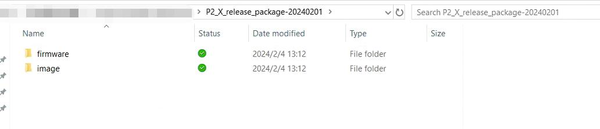
3)Después de clicar en el directorio firmware, puedes obtener el directorio firmware más reciente, como a continuación;

4)Después de clicar en el directorio image, puedes obtener el directorio de imagen de algoritmo más reciente, como a continuación;

El cuadro rojo en la figura anterior corresponde a la abreviación del nombre del algoritmo. Los algoritmos actualmente soportados son:alep、ironfish、kls、rxd。
Tomando el algoritmo karlsen(kls) como ejemplo, puedes entrar en el directorio correspondiente para obtener el archivo de imagen de algoritmo correspondiente, como a continuación;

1.4. Nota sobre el uso
Para garantizar el funcionamiento seguro y estable del dispositivo, siga las siguientes recomendaciones:
1,Mantener el dispositivo en una posición segura y estable para evitar accidentes como caídas.
2,Para asegurar el funcionamiento adecuado del dispositivo, no conecte el dispositivo a cualquier router o switch con función POE.
3,Para evitar sobrecalentamiento, no apilar o cubrir dispositivos para garantizar buen rendimiento de disipación térmica.
4,Para asegurar que el cuarto de equipos esté bien ventilado y secado, de manera que no afecte la estabilidad del funcionamiento de la máquina o su rendimiento;
5,Notar la presencia de polvo y objetos extraños, para no corroer la tarjeta principal y causar que el dispositivo no pueda trabajar adecuadamente;
6,Asegurar que los cables de alimentación de la máquina, cable de la tarjeta de control, y cable del ventilador estén bien conectados antes de energizar el dispositivo, para no afectar el trabajo normal del dispositivo;
7,No modificar la máquina privadamente, el daño resultante a la máquina no está cubierto por la garantía
2. Monitorear el estado de funcionamiento de P2
2.1. La interfaz de login de managertool
Después de clicar en el directorio managertool, el archivo con sufijo.exe es la versión más reciente de la herramienta de gestión.
Doble clic para abrirlo,la interfaz de login es como sigue:

Select Type:Clic en la opción desplegable y seleccione P2;
Select PC Room:Si hay solo un cuarto de equipos(todos los dispositivos P2 en la misma red), seleccionar la configuración por defecto. Si hay múltiples cuartos de equipos, puede editar manualmente el nombre del cuarto de equipos para facilitar la gestión independiente de múltiples cuartos de equipos;
Select Language: La herramienta puede soportar inglés y chino. Puede elegir establecer el lenguaje apropiado.
Las otras opciones no pueden ser modificadas.
Clic en el botón “OK” para entrar a la ventana principal de managertool.
2.2. La interfaz principal de managertoolLa interfaz principal de managertool es como sigue:

Como se muestra en la imagen arriba:
1,Dentro del cuadro rojo es la tab de función:
1)Machine Info:La interfaz principal de managertool;
2)Update&Set:Soporta actualización de firmware, actualización de algoritmo y otras configuraciones de parámetros abiertos;
3)IPChange:No recomendado para clientes;
4)System Command:Se utiliza solo para depuración remota;
5)Pool Set:Se puede configurar o modificar información del pool minero;
2,Dentro del cuadro azul es la área de selección de funciones;
3,Dentro del cuadro verde es la lista de P2:Después que el botón "Startup Status" es clicado, los datos del dispositivo seleccionado son monitoreados en tiempo real.
2.3. Obtener IP del Minero
Hay dos formas de obtener una IP de minero:Scan Machine o Import Info Statistics Table.
2.3.1. Scan Machine
Después de clicar en el botón "Scan Machine", todos los dispositivos P2 en la misma LAN pueden ser escaneados
Nota:Si no se puede escanear IP exitosamente, verificar primero los siguientes puntos:
1)Verificar si el firewall del computador está desactivado. Si no, desactivarlo manualmente antes de escanear;
2)Para verificar si el computador y el minero están en la misma LAN, el computador y el minero necesitan estar conectados al mismo router ( Nota:La red wifi del router y la red cableada no están en la misma LAN);
3)El dispositivo P2 está configurado en modo DHCP por defecto cuando se envía de la fábrica. Si el dispositivo P2 ha sido configurado a una IP estática, podría no estar en el mismo segmento de red en el nuevo entorno de red. Como resultado, el dispositivo P2 no puede comunicarse con otros dispositivos en la LAN actual. Puede intentar resetear el dispositivo P2 a modo DHCP presionando el botón de reset de IP (botón cóncavo) en la tarjeta de control por varios segundos.
4)Si la IP del dispositivo P2 no puede ser escaneada después de las operaciones anteriores, intentar el siguiente método: Import Info Statistics Table.
2.3.2.Import Info Statistics Table (No necesario)
Esta función es opcional. Puede importar las IPs de todas las máquinas en el cuarto de equipos mediante este método.
1)Referirse a《P2_InfoStatisticsTable - SampleForm.csv》proporcionado con la herramienta. Manualmente completar la información necesaria para completar esta tabla IP《P2_InfoStatisticsTable - SampleForm.csv》La información de ejemplo es como sigue:

La tabla es un archivo con sufijo.csv. La imagen arriba tiene código de color para propósito ilustrativo:
Columna amarilla:Es información requerida. El managertool puede obtener el nombre del cuarto de equipos por la interfaz de login, y luego filtrar y emparejar todos los datos en la columna Equipment Room desde este archivo P2_InfoStatisticsTable para obtener la IP de todos los dispositivos P2.
Columna verde:Es información opcional. Si no puede obtener la información de ubicación de la máquina desde la IP del dispositivo, puede manualmente llenar la información relevante en esta tabla. Después de importar la tabla, esta información es automáticamente mostrada en la página de monitoreo de la herramienta de gestión.
Columna gris:No definida por ahora. Puede utilizarla como observaciones para registrar información necesaria que no será mostrada en la página de monitoreo de la herramienta de gestión.
2)Clic en el botón "Import Info Statistics Table" y seleccionar el archivo lista IP de minero a importar en el cuadro emergente (El archivo formulario de ejemplo está almacenado en el directorio de la herramienta por defecto), luego clic en botón “Open”, como a continuación:

Después de completar estas operaciones, todas las IPs de dispositivos P2 serán mostradas en la interfaz principal de la herramienta manager tool.
2.4. Monitorear el estado de funcionamiento del dispositivo P2
Clic [Select All] o seleccione la IP address correspondiente, luego clic [Startup Status], puede monitorear el estado del minero en tiempo real.

Como se muestra a continuación, después de clicar el botón “Startup Status”, este botón cambia a “Stop Status”:

Clic “Stop Status” para hacer que la herramienta detenga el refresco en tiempo real de todos los datos.
Lista de Verificación de Aceptación de Configuración P2
Después que el ColEngine P2 es conectado y detectado por la herramienta manager, confirmar la configuración en cuatro etapas. Primero, verificar que el escaneo de IP encuentra el dispositivo correcto y que la MAC address corresponde a la unidad en el bench. Segundo, cargar el paquete de algoritmo o firmware solo después de guardar las configuraciones actuales. Tercero, observar el dashboard hasta que todos los campos de estado del minero muestren comportamiento normal en lugar de juzgar por una lectura instantánea de hashrate. Cuarto, registrar conexión del pool, shares aceptados, y comportamiento de temperatura durante la primera corrida estable. En 2026, las páginas tutoriales más útiles incluyen una captura de pantalla “como normal se ve” y una alerta “parar aquí si esto aparece” para firmware incompatible, poder no estable, o tarjetas faltantes.
2.5. Todos estados Mnr del dispositivo P2
La información de estado de funcionamiento del dispositivo P2 será mostrada en la columna [Mnr status]. Son como sigue:
loading:cargando datos de algoritmo. Se espera que tome 2 minutos

mining:minero está corriendo. Este es estado normal para P2.

stopping:minero no está trabajando. Quizás hay alguna anomalía para P2.

programming:Grabando la imagen de algoritmo. Se espera que tome 12-13 minutos

Nota:
1) Después que el dispositivo es energizado, P2 necesita realizar carga de algoritmo. Se espera que la máquina automáticamente cambie al estado de minería en aproximadamente 2 minutos.
2) No realizar cualquier configuración o operación de grabación durante carga de datos de algoritmo; Si hay requerimientos de operación relevante, por favor esperar pacientemente que la máquina esté en estado de minería o parada antes de realizar la operación relevante;
3. Como configurar y correr P2
P2 soporta cambio multi-algoritmo. Por lo tanto, es necesario determinar si cambiar el algoritmo según el algoritmo de corrida actual.
Después de cargar datos de algoritmo , el algoritmo actual será mostrado en la columna Algorithm, como a continuación:

3.1. No necesario cambiar algoritmo
Si el algoritmo actual es el algoritmo que necesita, es suficiente directamente seleccionar el algoritmo deseado y modificar la configuración del pool minero y wallet. Por favor referirse a Capítulo 4 "Configurando Pool Minero y Address Wallet" para detalles.
3.2. Necesita cambiar algoritmo
Si el algoritmo actual no es el algoritmo que necesita, por favor seguir estos cuatro pasos secuencialmente:
1、Seleccionar el algoritmo deseado y modificar la configuración del pool minero y wallet. Por favor referirse a Capítulo
4 "Configurando Pool Minero y Address Wallet" para detalles.
2、Por favor referirse a Capítulo 7 “Grabación de imagen de algoritmo” para detalles para completar la operación de grabación de algoritmo.
1) Si los datos del algoritmo ya existen, el dispositivo P2 automáticamente cargará los datos y trabajará;
2) Si los datos del algoritmo no existen, la interfaz de información de la máquina mostrará el siguiente error:
Por favor referirse a Capítulo 7 “Grabación de imagen de algoritmo” para detalles para completar la operación de grabación de algoritmo.
Nota: Si aparece el siguiente mensaje de error, necesita re-grabar el algoritmo

4.Configurando Pool Minero y Address Wallet
4.1. Descripción de página de configuración
4.1.1. algo
Algoritmos actualmente soportados son:alep, ironfish, kls, rxd. Clic en la opción desplegable en el cuadro de algoritmo para ver los nombres de todos los algoritmos actualmente soportados, con los nombres correspondientes de monedas en paréntesis. La relación correspondiente es como sigue:

4.1.2. Pool
1, Pool1 es main pool set, que debe ser establecido;Pool2 y Pool3 son opcionales y pueden ser establecidos como requeridos.
2, Requisito de formato de llenado: stratum+tcp://[nombre de dominio o IP de servidor]:[port],
Por ejemplo: stratum+tcp://45.135.231.134:1195.
4.1.3. Sub Account Name
1,Sub Account Name:Solo llenar la wallet address o nombre de cuenta
2,No establecer el nombre de worker en este cuadro. Por defecto, el worker está configurado como sufijo IP del minero actual, Por ejemplo: Si la IP address del P2 es 192.168.99.34, el worker ID correspondiente es 099034; Otros configuraciones de worker especificadas no están soportadas actualmente.
4.1.4.Pool Parameter
default:Formato de protocolo por defecto. Si este no funciona, puede intentar otras opciones de parámetro.
Tal como, Cuando desea correr algoritmo KLS con pool minero herominer, necesita establecer el parámetro fish como se muestra en la figura para trabajar adecuadamente.
4.1.5. Configuración de pool recomendada
| Algo | Coin | Configuración de pool recomendada | Link de vista de pool | Pool Parameter |
| alep | ALPH | stratum+tcp://64.120.114.16:1199 | https://alephium.herominers.com/ | default |
| karlsen | KLS | stratum+tcp://64.120.114.16:1195 | https://karlsen.herominers.com/ | fish |
| rxd | RXD | stratum+tcp://rxd.ss.hashpool.site:9011 | https://hashpool.space/ | default |
| blake3 | IRON | stratum+tcp://172.65.244.127:1500 | https://www.f2pool.com/user/worker | default |
| karlsen | NXL | stratum+tcp://64.120.114.16:1143 | https://karlsen.herominers.com/ | fish |
| waglayla | wala | Sumohash.com | Sumohash.com | fish |
| waglayla | wala | tw-pool.com | tw-pool.com | fish |
4.2. Configurar el pool & address wallet/sub account name
1,Como se muestra en la figura arriba, después de entrar en la TAB "Configuración de Pool Minero", asegurar que el dispositivo P2 a configurar en el lado derecho está chequeado. Si no está seleccionado, por favor manualmente marcar seleccionar los dispositivos a ser configurados.
2,Seleccionar el algoritmo deseado, y pegar la información de address de pool y port en el cuadro pool (“stratum+tcp://” debe ser añadido antes del pool), luego pegar el sub account name/wallet address en el cuadro “Sub Account Name”, y seleccionar parámetros apropiados correspondientes.
3,Después de la configuración arriba, clic “Start Set” para completar la configuración de pool.

4,“Read Parameter”: Función opcional. Después que el botón es clicado, la información de configuración del dispositivo P2 actualmente seleccionado será mostrada en la ventana izquierda (en el cuadro azul).
5,“Clear screen”: Función opcional. Después que el botón es clicado, todos los datos en la ventana izquierda (en el cuadro azul) serán limpiados.
Nota:Después que la configuración es completada, si el estado derecho reporta que la configuración de pool falla,como a continuación:

Solución:volver a la interfaz "Información de Máquina", seleccionar todos los dispositivos P2 cuya configuración de pool falló, y clicar "Remote Control" → "Allow Loading Algorithm" → "OK" botón en turno para correr directamente.
5.Configuración de Frecuencia Adaptativa
Si necesita cambiar algoritmo, por favor note resetear la frecuencia correspondiente según la frecuencia recomendada oficial para evitar discordancia de frecuencia.
5.1. Frecuencia recomendada oficial
Hay diferentes tipos de P2 en venta, incluir:P2-G1,P2-X1,P2-X;
Los datos de frecuencia recomendada para diferentes tipos son como sigue:


Note: Si hay cualquier ambigüedad, por favor contactar soporte técnico oficial inmediatamente para confirmar los datos, no hacer configuraciones de overclock.
5.2. Configuración de Frecuencia Adaptativa
Como se muestra en la figura arriba, clic para entrar en la TAB "Update & Set", confirmar que la IP a establecer está seleccionada, ingresar el valor de frecuencia recomendado oficial, y clicar "set".
6. Actualización de Firmware
6.1. Por qué actualizar firmware
Cuando la actualización oficial de firmware ocurre, puede actualizar el firmware a la última versión;
6.2. Como actualizar firmware
Actualización normal, referirse a los cuatro pasos arriba.
1)Clicar "Upgrade and Settings" para entrar en la interfaz TAB de Upgrade and Settings;
2)Antes de la actualización, asegurar que la IP a ser actualizada ha sido seleccionada.
3)Clicar “Browse” para seleccionar el directorio firmware más reciente. Por ejemplo, el directorio firmware s213b_v3 bajo directorio P2_X_release_package-20240201\firmware es seleccionado en la figura arriba;
4)Finalmente, clicar el botón "Start Update", y la barra de estado en el lado derecho mostrará el estado de actualización. Después que todas actualizaciones están completadas, la herramienta mostrará un cuadro de diálogo indicando que la actualización de firmware está completa.

Nota:No operar la herramienta hasta que el cuadro de diálogo de completación de actualización sea mostrado.
5)Clicar la TAB "Machine Info" para volver a la interfaz principal. En la columna "Firmware Version", puede ver la información de versión de firmware actual de cada minero para confirmar si la actualización es exitosa, como a continuación:

7. Grabar imagen de algoritmo
7.1. Por qué grabar imagen de algoritmo
La imagen de algoritmo es grabada en el flash del dispositivo P2. Cuando el algoritmo correspondiente no está grabado en flash, pero el minero corre con el archivo de configuración del algoritmo correspondiente, la máquina correspondiente reportará un error: el chip falló en cargar. En este momento, es necesario re-usar el archivo de algoritmo correcto para grabar la imagen de algoritmo.
Solo el algoritmo actual es guardado en el archivo flash del dispositivo P2. Si necesita cambiar el algoritmo, debe re-grabar el archivo de algoritmo correspondiente; de otro modo, la máquina no puede trabajar adecuadamente. La siguiente versión será actualizada a: La configuración de un-clic en la configuración de pool minero automáticamente completa la operación de grabación, que no requiere que el usuario manualmente ejecute una operación de grabación secundaria para el algoritmo que ya ha sido grabado.
7.2. Como grabar imagen de algoritmo
Antes de grabar el algoritmo, asegurar los siguientes puntos:
1)El archivo de imagen de algoritmo a ser actualizado ha sido descargado o guardado en el PC local;
2)La versión más reciente del firmware ha sido actualizada para soportar el algoritmo;
3)La máquina debe estar en estado de parada,si no, por favor clicar "Remote Control" → "Prohibit Load Algorithm" → "OK" botón, y esperar la máquina en estado de parada.
Referirse a la figura siguiente para el proceso de actualización de algoritmo:

1)Clicar "Update & Set" para cambiar a la interfaz TAB de Upgrade and Settings;
2)Antes de la actualización, asegurar que la IP a ser actualizada ha sido seleccionada;
3)Clicar “Browse”, encontrar la versión más reciente del algoritmo (el archivo con sufijo.img) bajo el directorio del algoritmo correspondiente, y seleccionarlo, luego clicar [Open];
4) Clicar “Algorithm Burn”,La herramienta automáticamente mostrará un cuadro de diálogo preguntando si está seguro de grabar el algoritmo, por favor clicar “OK” si desea grabar la imagen de algoritmo;

5) Esperar unos segundos, la barra de estado en el lado derecho será actualizada a "Start burning algorithm", la herramienta mostrará "algorithm burning has started" cuadro de diálogo, clicar confirmar;

6)Clicar la TAB "Machine Info" para volver a la interfaz principal, y el progreso de grabación de algoritmo de cada minero puede ser visto en la columna "mnr status". Se espera que tome 40-60 minutos. Una vez que la grabación está completa normalmente, el programa automáticamente cargará el algoritmo y correrá.

8. Otras Funciones
8.1. Detectar Report IP & Reset IP
8.1.1. Detectar Report IP
En la interfaz "Machine Info", clicar el botón "Remote Control", botón "Detect Report IP" y botón "Confirm" en turno, y la herramienta mostrará la interfaz "Waiting for Reporting IP".

1. Cuando no selecciona “Auto Configure IP”, presionar y mantener el botón Report IP en la tarjeta de control, solo reportará la IP address y la información de configuración de red del dispositivo P2;

2. Si Auto Configure IP es seleccionado, el dispositivo P2 automáticamente configurará la IP address estática cuando usted esté presionando y manteniendo el botón Report IP en la tarjeta de control;
PS:Antes de establecer una IP address estática, asegurar que la configuración de [Next Fill IP address] [Subnet mask] [Gateway] [DNS] es correcta.Los datos IP en [Next Fill IP] serán automáticamente añadidos por 1 después de la primera configuración.

8.1.2. Instrucciones para Report IP button y Reset IP button
Report IP:Cuando el indicador rojo está siempre encendido, presionar y mantener el botón de reporte IP (botón protuberante) en la tarjeta de control por unos segundos, y luego liberarlo después que el indicador parpadea por unos segundos, indicando que el reporte de IP address está completo.
Reset IP:Cuando el indicador rojo está siempre encendido, presionar y mantener el botón de reset de IP (botón cóncavo) en la tarjeta de control por unos segundos, y luego liberarlo después que el indicador parpadea, indicando que el reset de IP está completo.
La posición de los botones es como se muestra a continuación:

8.2. Flash LED
Seleccionar la IP address del dispositivo correspondiente, clicar “Remote Control” "Flash LED light" y "Confirm" botones sucesivamente, y la herramienta entrará a la interfaz de control de luz LED parpadeante, como se muestra en la figura siguiente:


Clicar ”Yes”, el dispositivo parpadeará el indicador rojo y verde;Clicar “No” para restaurar la luz de tráfico al estado indicador normal. Clicar “Cancel” para cancelar la operación actual y cerrar el cuadro de diálogo.
8.3. Minero corriendo y parando
Después que el dispositivo P2 es energizado, después de carga de algoritmo, el minero automáticamente correrá según la información de configuración del pool minero y wallet.
Si necesita correr o parar manualmente, usar los botones "Stop Run" y "Start Run" bajo "Remote Control".

8.4. Leer id de chip de dispositivo P2
Esta función es principalmente para dispositivos con versiones de firmware anteriores a s223. Dispositivos posteriores a esta versión ya han obtenido el id del chip antes de entrega, por lo tanto no es necesario obtener otro chip id.
Para dispositivos con versión de firmware anterior a s223, es necesario actualizar a la versión de firmware más reciente. Después que el dispositivo se vuelve estado de minería, seleccionar el dispositivo y clicar [Pool Set], como a continuación:

Clicar "Read ID", y la path específica del archivo chipid.csv será mostrada en el cuadro de información en el lado izquierdo. Por favor enviar el chipid.csv y el SN code correspondiente de la máquina a [email protected] mediante correo electrónico. Remaremos el archivo de imagen del algoritmo correspondiente y lo proporcionaremos tan pronto como posible.







