

Overview
This document provides a brief overview of the normal operation, configurations, firmware upgrades, and algorithm burning of the P2 device. Detailed instructions for the operation of the network management tool can be found in the "Network Management Tool Operating Guide".
This document applies only to versions later than managerTool_2.3.59 and firmware versions later than s213b.This document will be updated after versions are updated.
1. Preparation
1.1. P2 device components and interfaces
1.2. Prepare necessary hardware devices
1,DHCP router & network switch: The P2 device is configured to dynamically obtain IP in DHCP mode by default when it is shipped from the factory. Under normal circumstances, after the miner is connected to the DHCP network environment, the corresponding initial dynamic IP address will be automatically configured when it is powered on;
2,One computer with windows7 or above: it is mainly used to monitor the running status of the mining machine and configure related operations using management tools;
3, P2 mining machine and original power supply:
1)Ensure that there is no appearance damage and no abnormal noise inside the miner after arrival;If there is any abnormality, please do not power on, contact feedback in time, until the problem is solved;
2) After confirming that there is no abnormality, connect and plug the power cable.
Requirements: A total of 10 power interfaces on the computing board and the control board are all connectedwith power cables. In addition, the fan control cable and the upper flat cable of the calculation board are well connected and not loose,
3)Connect the network cable, and require the device and the computer used for monitoring in the same local area network;
4)Ensure that the machine room is well ventilated and dry, and then power it on;
1.3. Prepare algorithms&firmware release packages and managertool
1,How to obtain related release packages
1)Contact sales or technical support personnel to obtain the release package for the corresponding device.
2)Can contact us by email to obtain relevant information.
3)Other methods will be updated in the future.
2,A brief description of the release package
1)After clicking managertool folder, the file with.exe as suffix is the latest version of management tool. Double-click to open it

2)algorithms&firmware release packages: Take the P2-X device as an example, the default directory structure after decompressing is shown below:
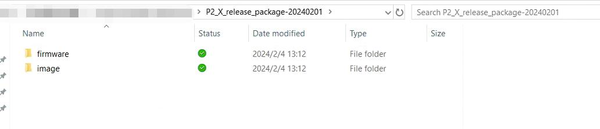
3)After clicking the firmware folder, you can get the latest firmware folder,as below;

4)After clicking the image folder, you can get the latest algorithm image folder,as below;

The red box in the figure above corresponds to the abbreviation of the algorithm name. Currently supported algorithms are:alep、ironfish、kls、rxd。
Take karlsen(kls) algorithm as an example, you can enter the corresponding directory to get the corresponding algorithm image file,as below;

1.4. Note on use
To ensure the safe and stable operation of the device, please follow the following recommendations:
1,Keep the device in a safe and stable position to avoid accidents such as falling.
2,To ensure proper functioning of the device, do not connect the device to any router or switch with POE function.
3,To avoid overheating, do not stack or cover devices to ensure good heat dissipation performance.
4,To ensure that the equipment room well ventilated and dry, so as not to affect the stability of the machine work or performance;
5,Note that the dust and foreign objects, so as not to corrode the motherboard to cause the device can not work properly;
6,Make sure that the machine power cable, control board cable, and fan wire are connected well and then power on the device, so as not to affect the normal work of the device;
7,Please do not modify the machine privately, the resulting damage to the machine is not covered by the warranty
2. Monitor the running state of P2
2.1. The login interface of managertool
After clicking managertool folder, the file with.exe as suffix is the latest version of management tool.
Double-click to open it,the login interface is as below:

Select Type:Click the drop-down option and select P2;
Select PC Room:If there is only one equipment room(all P2 devices in the same network), select the default setting. If there are multiple equipment rooms, you can manually edit the equipment room name to facilitate independent management of multiple equipment rooms;
Select Language: The tool can support English and Chinese. You can choose to set the appropriate language.
The other options cannot be modified.
Click the “OK” button to enter the main window of managertool.
2.2. The main interface of managertool
The main interface of managertool is as below:

As shown in the picture above:
1,Inside the red box is the function tab:
1)Machine Info:The main interface of managertool;
2)Update&Set:Support firmware upgrade, algorithm update and other open parameter configuration;
3)IPChange:Not recommended for customers;
4)System Command:It is used only for remote debugging;
5)Pool Set:You can configure or modify mining pool information;
2,Inside the blue box is the function selection area;
3,Inside the green box is the P2 list box:After the "Startup Status" button is clicked, the data of the selected device is monitored in real time.
2.3. Obtain Miner IP
There are two ways to obtain a miner IP:Scan Machine or Import Info Statistics Table.
2.3.1. Scan Machine
After clicking the "Scan Machine" button, all P2 devices in the same LAN can be scanned
Note:If can not scan IP successfully, please check the following points first:
1)Check whether the computer firewall is turned off. If not, manually turn it off before scanning;
2)To check whether the computer and miner are in the same LAN, the computer and miner need to be connected to the same route ( Note:The router's wifi network and wired network are not on the same LAN);
3)The P2 device is configured in DHCP mode by default when it is shipped from the factory. If the P2 device has been set to a static IP address, it may not be in the same network segment in the new network environment. As a result, the P2 device cannot communicate with other devices in the current LAN. You can try to reset the P2 device to DHCP mode by pressing the IP reset button (concave button) on the control board for several seconds.
4)If the P2 device IP cannot be scanned after the above operations, try the following method: Import Info Statistics Table.
2.3.2.Import Info Statistics Table (Not necessary)
This function is optional. You can import the IP addresses of all machines in the equipment room by this method.
1)Refer to《P2_InfoStatisticsTable - SampleForm.csv》provided with the tool.Manually fill in the necessary information to complete this IP table《P2_InfoStatisticsTable - SampleForm.csv》Example information is as below:

The table is a file with the.csv suffix.The above image is color-coded for illustrative purposes:
Yellow column:It is required information.The managertool can obtain the equipment room name by login interface, and then filters and matches all data in the Equipment Room column from this P2_InfoStatisticsTable file to obtain the IP address of all P2 devices.
Green column:It is optional information.If you cannot obtain the machine location information from the device IP, you can manually fill the relevant information into this table. After importing the table, these information is automatically displayed on the management tool monitoring page.
Gray column:Undefined for now. You can use it as remarks to record necessary information which will not display on the management tool monitoring page.
2)Click the "Import Info Statistics Table" button and select the miner IP list file to be imported in the pop-up box (The sample form file is stored in the tool directory by default), then click “Open” button, as below:

After completing these operations, all P2 devices’ IP will be displayed on the main interface of manager tool.
2.4. Monitor the running status of P2 device
Click [Select All] or select the corresponding IP address, then click [Startup Status], you can monitor the status of the miner in real time.

As shown below, after clicking “Startup Status” button, this button switches to the “Stop Status”:

Click “Stop Status” to make the tool stop the real-time refresh of all data.
P2 Setup Acceptance Checklist
After the ColEngine P2 is connected and detected by the manager tool, confirm the setup in four stages. First, verify that the IP scan finds the correct device and that the MAC address matches the unit on the bench. Second, load the intended algorithm or firmware package only after saving current settings. Third, watch the dashboard until all miner status fields show normal behavior instead of judging by one instant hashrate reading. Fourth, record pool connection, accepted shares, and temperature behavior during the first stable run. In 2026, the most useful tutorial pages include a “what normal looks like” screenshot and a “stop here if this appears” warning for firmware mismatch, unstable power, or missing boards.
2.5. All Mnr status of P2 device
The working status information of P2 device will be displayed in the [Mnr status] column.They are as follows:
loading:loading algorithm data. This is expected to take 2 minutes

mining:miner is running. This is normal status for P2.

stopping:miner is not working. Maybe there is some abnormality for P2.

programming:Prpgramming the algorithm image. This is expected to take 12-13 minutes

Note:
1) After the device is powered on,P2 needs to carry out algorithm loading.It is expected that the machine will automatically switch to the mining state om about 2 minutes.
2) Do not perform any configuration or burning operation during loading algorithm data; If there are relevant operation requirements, please wait patiently for the machine to be in the mining or stopping state before performing the relevant operation;
3. How to configure and run P2
P2 supports multi-algorithm switching. So, it is necessary to determine whether to switch the algorithm according to the current running algorithm.
After loading algorithm data , the current algorithm will be displayed in the Algorithm column, as below:

3.1. No need to switch algorithm
If the current algorithm is the algorithm you need, it is sufficient to directly select the algorithm you want and modify the mining pool and wallet configuration. Please refer to Chapter 4 "Configuring Mining Pool and Wallet Address" for details.
3.2. Need to switch algorithm
If the current algorithm is not the algorithm you need, please follow these four steps in sequence:
1、Select the algorithm you want and modify the mining pool and wallet configuration. Please refer to Chapter
4 "Configuring Mining Pool and Wallet Address" for details.
2、Please refer to Chapter 7 “Algorithm image burning” for details to complete the algorithm burning operation.
1) If the algorithm data already exists, the P2 device will automatically load the data and work;
2) If the algorithm data do not exist, the machine information interface will display the following error:
Please refer to Chapter 7 “Algorithm image burning” for details to complete the algorithm burning operation.
Note: If the following error message appears,you need to re-burn the algorithm

4.Configuring Mining Pool and Wallet Address
4.1. Configuration page description
4.1.1. algo
Currently supported algorithms are:alep, ironfish, kls, rxd. Click the drop-down option in the algorithm box to see the names of all currently supported algorithms, with the corresponding currency names in parentheses.The corresponding relationship is as follows:

4.1.2. Pool
1, Poo1 is main pool set, which must be set;The Pool2 and Pool3 are optional and can be set as required.
2, Filling format requirement:stratum+tcp://[domain name or server IP address]:[port],
For example: stratum+tcp://45.135.231.134:1195.
4.1.3. Sub Account Name
1,Sub Account Name:Just fill in the wallet address or account name
2,Do not set the worker name in this box. By default, the worker is configured as the current miner IP suffix, For example: If the IP address of the P2 is 192.168.99.34, the corresponding worker ID is 099034; Other specified worker configurations are not currently supported.
4.1.4.Pool Parameter
default:Default protocol format. If this does not work, you can try other parameter options.
Such as, When you want to run KLS algorithm with herominer mining pool, it needs to set the fish parameter as shown in figure to work properly.
4.1.5. Recommended pool configuration
| Algo | Coin | Recommended pool configuration | Pool view link | Pool Parameter |
| alep | ALPH | stratum+tcp://64.120.114.16:1199 | https://alephium.herominers.com/ | default |
| karlsen | KLS | stratum+tcp://64.120.114.16:1195 | https://karlsen.herominers.com/ | fish |
| rxd | RXD | stratum+tcp://rxd.ss.hashpool.site:9011 | https://hashpool.space/ | default |
| blake3 | IRON | stratum+tcp://172.65.244.127:1500 | https://www.f2pool.com/user/worker | default |
| karlsen | NXL | stratum+tcp://64.120.114.16:1143 | https://karlsen.herominers.com/ | fish |
| waglayla | wala | Sumohash.com | Sumohash.com | fish |
| waglayla | wala | tw-pool.com | tw-pool.com | fish |
4.2. Configure the pool & wallet address/sub account name
1,As shown in the figure above, after entering the "Mining Pool Configuration" TAB, make sure that the P2 device to be configured on the right side is checked. If it is not selected, please manually tick select the devices to be configured.
2,Select the algorithm you want, and paste the information of pool address and port in the pool box (“stratum+tcp://” must be added before the pool), then paste the sub account name/wallet address in the “Sub Account Name” box, and select appropriate parameters accordingly.
3,After the above configuration, click “Start Set” to complete the configuration of pool.

4,“Read Parameter”: Optional function. After the button is clicked, the configuration information of the currently selected P2 device will be displayed in the left window(in the blue box).
5,“Clear screen”: Optional function. After the button is clicked, all the data in the left window(in the blue box) will be cleared.
Note:After the configuration is completed, if the right status reports that the pool configuration fails,as below:

Solution:return to the "Machine Information" interface, select all the P2 devices which pool configuration failed, and click "Remote Control" → "Allow Loading Algorithm" → "OK" button in turn to run directly.
5.Adaptive Frequency Setting
If you need to switch algorithm, please note to reset the corresponding frequency according to the official recommended frequency to avoid frequency mismatch.
5.1. Official recommended frequency
There are different types of P2 on sale, include:P2-G1,P2-X1,P2-X;
The recommended frequency data for different types are as follows:


Note: If there is any ambiguity, please contact the official technical support in time to confirm the data, do not overclock Settings.
5.2. Adaptive Frequency Setting
As shown in the figure above, click to enter the "Update & Set" TAB, confirm that the IP to be set is selected, input the official recommended frequency value, and click "set".
6. Firmware Upgrade
6.1. Why to upgrade firmware
When official firmware update, you can update the firmware to the last version;
6.2. How to upgrade firmware
Normal upgrade, please refer to the above four steps.
1)Click "Upgrade and Settings" to enter to the Upgrade and Settings TAB interface;
2)Before the upgrade, ensure that the IP to be upgraded has been selected.
3)Click “Browse” to select the latest firmware folder. For example, the s213b_v3 firmware folder under P2_X_release_package-20240201\firmware directory is selected in the above figure;
4)Finally, click the "Start Update" button, and the status bar on the right will display the upgrade status. After all upgrades are completed, the tool will pop up a dialog box indicating that the firmware upgrade is complete.

Note:Do not operate the tool until the upgrade completion dialog box is displayed.
5)Click the "Machine Info" TAB to switch back to the main interface. In the "Firmware Version" column, you can see the current firmware version information of each miner to confirm whether the upgrade is successful, as below:

7. Burn algorithm image
7.1. Why to burn algorithm image
The algorithm image is burned in the flash of the P2 device.When the corresponding algorithm is not burned in flash,but miner is run with the corresponding algorithm’s configuration file,the corresponding machine will report an error: the chip failed to load.At this time,it is necessary to re-use the correct algorithm file to burn the algorithm image.
Only the current algorithm is saved in the flash file of the P2 device. If you need to switch the algorithm, you must re-burn the corresponding algorithm file; otherwise, the machine cannot work properly. The next version will be updated to: The one-click configuration in the mine pool configuration automatically completes the burning operation, which does not require the user to manually perform a secondary burning operation for the algorithm that has been burned.
7.2. How to burn algorithm image
Before you burn the algorithm, make sure the following points:
1)The algorithm image file to be upgraded has been downloaded or saved on the local PC;
2)The latest version of the firmware has been upgraded to support the algorithm;
3)The machine must be in a stopping state,if not, please click "Remote Control" → "Prohibit Load Algorithm" → "OK" button, and wait for the machine in stopping state.
Refer to the following figure for the upgrade algorithm process:

1)Click "Update & Set" to switch to the Upgrade and Settings TAB interface;
2)Before the upgrade, ensure that the IP to be upgraded has been selected;
3)Click “Browse”, find the latest version of the algorithm (the file with the.img suffix) under the directory of the corresponding algorithm, and select it, then click [Open];
4) Click “Algorithm Burn”,The tool will automatically pop up a dialog box asking if you are sure to burn the algorithm, please click “OK” if you want to burn the algorithm image;

5) Wait a few seconds, the status bar on the right will be updated to "Start burning algorithm", the tool will pop up "algorithm burning has started" dialog box, click confirm;

6)Click the "Machine Info" TAB to return to the main interface, and the algorithm burning progress of each miner can be seen in the "mnr status" column. This is expected to take 40-60 minutes. Once the burning is complete normally, the program will automatically load the algorithm and run.

8. Other Functions
8.1. Detect Report IP & Reset IP
8.1.1. Detect Report IP
In the "Machine Info" interface, click the "Remote Control" button, "Detect Report IP" button and "Confirm" button in turn, and the tool will pop up the "Waiting for Reporting IP" interface.

1. When you do not select “Auto Configure IP”, press and hold down the Report IP button on the control board, it will only report the IP address and the network configuration information of the P2 device;

2. If Auto Configure IP is selected, the P2 device will automatically configures the static IP address when you are pressing and holding down the Report IP button on the control board;
PS:Before setting a static IP address, ensure that the configuration of [Next Fill IP address] [Subnet mask] [Gateway] [DNS] is correct.The IP data in [Next Fill IP] will be automatically added by 1 after the first configuration.

8.1.2. Instructions for Report IP button and Reset IP button
Report IP:When the red indicator is always on, press and hold the IP report button (protruding button) on the control board for a few seconds, and then release it after the indicator light flashes for a few seconds, indicating that the IP address report is completed.
Reset IP:When the red indicator is always on, press and hold the IP reset button (concave button) on the control board for a few seconds, and then release it after the indicator light flashes, indicating that the IP reset is completed.
The position of the buttons are as shown below:

8.2. Flash LED
Select the IP address of the corresponding device, click “Remote Control” "Flash LED light" and "Confirm" buttons successively, and the tool will enter the blinking LED light control interface, as shown in the following figure:


Click ”Yes”, the device will blink the red and green indicator light;Click “No” to restore the traffic light to the normal indicating state. Click “Cancel” to cancel the current operation and close the dialog box.
8.3. Miner running and stopping
After P2 device is powered on, after algorithm loading, the miner will automatically run according to the configuration information of the mining pool and wallet.
If you need to manually run or stop, use the "Stop Run" and "Start Run" buttons under "Remote Control".

8.4. P2 Device read back chip id
This function is mainly for devices with firmware versions earlier than s223. Devices later than this version have already obtained the chip id before delivery, so there is no need to obtain another chip id.
For devices with firmware version prior to s223, it is necessary to upgrade to the latest firmware version. After the device becomes mining status, select the device and click [Pool Set], as below:

Click "Read ID", and the specific path of the chipid.csv file will be displayed in the information box on the left. Please send the chipid.csv and the corresponding machine's SN code to [email protected] via email. We will remake the corresponding algorithm's image file and provide it as soon as possible.







