

Visão Geral
Este documento fornece uma visão geral breve da operação normal, configurações, atualizações de firmware e gravação de algoritmos do dispositivo P2. Instruções detalhadas para a operação da ferramenta de gerenciamento de rede podem ser encontradas no "Guia de Operação da Ferramenta de Gerenciamento de Rede".
Este documento aplica-se apenas a versões posteriores a managerTool_2.3.59 e versões de firmware posteriores a s213b. Este documento será atualizado após as versões serem atualizadas.
1. Preparação
1.1. Componentes e interfaces do dispositivo P2
1.2. Preparar os dispositivos de hardware necessários
1, Roteador DHCP & switch de rede: O dispositivo P2 é configurado para obter IP dinamicamente no modo DHCP por padrão quando sai da fábrica. Em circunstâncias normais, após o minerador ser conectado ao ambiente de rede DHCP, o endereço IP dinâmico inicial correspondente será configurado automaticamente quando for ligado;
2, Um computador com Windows 7 ou superior: é usado principalmente para monitorar o estado de funcionamento do minerador e configurar operações relacionadas usando ferramentas de gerenciamento;
3, Minerador P2 e fonte de alimentação original:
1) Certifique-se de que não há danos na aparência e nenhum ruído anormal dentro do minerador após a chegada; Se houver qualquer anormalidade, por favor não ligue, entre em contato para feedback imediatamente, até que o problema seja resolvido;
2) Após confirmar que não há anormalidades, conecte e ligue o cabo de alimentação.
Requisitos: Um total de 10 interfaces de alimentação na placa de computação e na placa de controle estão todas conectadas com cabos de alimentação. Além disso, o cabo de controle do ventilador e o cabo plano superior da placa de cálculo estão bem conectados e não soltos,
3) Conecte o cabo de rede, e exija que o dispositivo e o computador usado para monitoramento estejam na mesma rede local;
4) Certifique-se de que a sala do equipamento esteja bem ventilada e seca, e então ligue-o;
1.3. Preparar pacotes de lançamento de algoritmos & firmware e a ferramenta de gerenciamento
1, Como obter os pacotes de lançamento relacionados
1) Entre em contato com pessoal de vendas ou suporte técnico para obter o pacote de lançamento para o dispositivo correspondente.
2) Pode nos contatar por e-mail para obter informações relevantes.
3) Outros métodos serão atualizados no futuro.
2, Uma breve descrição do pacote de lançamento
1) Após clicar na pasta managertool, o arquivo com sufixo .exe é a versão mais recente da ferramenta de gerenciamento. Clique duas vezes para abri-lo

2) Pacotes de lançamento de algoritmos & firmware: Tomando o dispositivo P2-X como exemplo, a estrutura de diretório padrão após descompactar é mostrada abaixo:
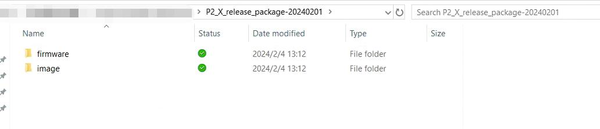
3) Após clicar na pasta firmware, você pode obter a pasta de firmware mais recente, como abaixo;

4) Após clicar na pasta image, você pode obter a pasta de imagem de algoritmo mais recente, como abaixo;

A caixa vermelha na figura acima corresponde à abreviação do nome do algoritmo. Atualmente, os algoritmos suportados são: alep, ironfish, kls, rxd.
Tomando o algoritmo karlsen(kls) como exemplo, você pode entrar no diretório correspondente para obter o arquivo de imagem de algoritmo correspondente, como abaixo;

1.4. Nota sobre o uso
Para garantir a operação segura e estável do dispositivo, siga as seguintes recomendações:
1, Mantenha o dispositivo em uma posição segura e estável para evitar acidentes como quedas.
2, Para garantir o funcionamento adequado do dispositivo, não conecte o dispositivo a qualquer roteador ou switch com função POE.
3, Para evitar superaquecimento, não empilhe ou cubra os dispositivos para garantir um bom desempenho de dissipação de calor.
4, Para garantir que a sala do equipamento esteja bem ventilada e seca, para não afetar a estabilidade do trabalho da máquina ou o desempenho;
5, Observe a poeira e objetos estranhos, para não corroer a placa-mãe e causar a impossibilidade de o dispositivo funcionar corretamente;
6, Certifique-se de que o cabo de alimentação da máquina, o cabo da placa de controle e o fio do ventilador estejam bem conectados e então ligue o dispositivo, para não afetar o trabalho normal do dispositivo;
7, Por favor, não modifique a máquina privadamente, os danos resultantes à máquina não são cobertos pela garantia
2. Monitorar o estado de funcionamento do P2
2.1. A interface de login da ferramenta de gerenciamento
Após clicar na pasta managertool, o arquivo com sufixo .exe é a versão mais recente da ferramenta de gerenciamento.
Clique duas vezes para abri-lo, a interface de login é como abaixo:

Selecionar Tipo: Clique na opção suspensa e selecione P2;
Selecionar Sala do PC: Se houver apenas uma sala de equipamentos (todos os dispositivos P2 na mesma rede), selecione a configuração padrão. Se houver múltiplas salas de equipamentos, você pode editar manualmente o nome da sala de equipamentos para facilitar o gerenciamento independente de múltiplas salas de equipamentos;
Selecionar Idioma: A ferramenta pode suportar Inglês e Chinês. Você pode escolher definir o idioma apropriado.
As outras opções não podem ser modificadas.
Clique no botão "OK" para entrar na janela principal da ferramenta de gerenciamento.
2.2. A interface principal da ferramenta de gerenciamento
A interface principal da ferramenta de gerenciamento é como abaixo:

Como mostrado na imagem acima:
1, Dentro da caixa vermelha está a aba de função:
1) Informações da Máquina: A interface principal da ferramenta de gerenciamento;
2) Atualizar & Configurar: Suporta atualização de firmware, atualização de algoritmo e outras configurações de parâmetros abertos;
3) Mudança de IP: Não recomendado para clientes;
4) Comando do Sistema: É usado apenas para depuração remota;
5) Configuração do Pool: Você pode configurar ou modificar informações do pool de mineração;
2, Dentro da caixa azul está a área de seleção de função;
3, Dentro da caixa verde está a caixa de lista P2: Após o botão "Estado de Inicialização" ser clicado, os dados do dispositivo selecionado são monitorados em tempo real.
2.3. Obter IP do Minerador
Existem duas maneiras de obter um IP do minerador: Escanear Máquina ou Importar Tabela de Estatísticas de Informações.
2.3.1. Escanear Máquina
Após clicar no botão "Escanear Máquina", todos os dispositivos P2 na mesma LAN podem ser escaneados
Nota: Se não conseguir escanear o IP com sucesso, verifique primeiro os seguintes pontos:
1) Verifique se o firewall do computador está desligado. Se não, desligue-o manualmente antes de escanear;
2) Verificar se o computador e o minerador estão na mesma LAN, o computador e o minerador precisam estar conectados à mesma rota (Nota: A rede wifi do roteador e a rede com fio não estão na mesma LAN);
3) O dispositivo P2 é configurado no modo DHCP por padrão quando sai da fábrica. Se o dispositivo P2 foi configurado para um endereço IP estático, pode não estar no mesmo segmento de rede no novo ambiente de rede. Como resultado, o dispositivo P2 não pode se comunicar com outros dispositivos na LAN atual. Você pode tentar redefinir o dispositivo P2 para o modo DHCP pressionando o botão de reset de IP (botão côncavo) na placa de controle por vários segundos.
4) Se o IP do dispositivo P2 não puder ser escaneado após as operações acima, tente o seguinte método: Importar Tabela de Estatísticas de Informações.
2.3.2. Importar Tabela de Estatísticas de Informações (Não necessário)
Esta função é opcional. Você pode importar os endereços IP de todas as máquinas na sala de equipamentos por este método.
1) Consulte o 《P2_InfoStatisticsTable - SampleForm.csv》 fornecido com a ferramenta. Preencha manualmente as informações necessárias para completar esta tabela de IP 《P2_InfoStatisticsTable - SampleForm.csv》. As informações de exemplo são como abaixo:

A tabela é um arquivo com o sufixo .csv. A imagem acima está codificada por cores para fins ilustrativos:
Coluna Amarela: São informações obrigatórias. A ferramenta de gerenciamento pode obter o nome da sala de equipamentos pela interface de login, e então filtra e combina todos os dados na coluna Sala de Equipamentos deste arquivo P2_InfoStatisticsTable para obter o endereço IP de todos os dispositivos P2.
Coluna Verde: São informações opcionais. Se você não puder obter as informações de localização da máquina a partir do IP do dispositivo, você pode preencher manualmente as informações relevantes nesta tabela. Após importar a tabela, essas informações são automaticamente exibidas na página de monitoramento da ferramenta de gerenciamento.
Coluna Cinza: Indefinida por enquanto. Você pode usá-la como observações para registrar informações necessárias que não serão exibidas na página de monitoramento da ferramenta de gerenciamento.
2) Clique no botão "Importar Tabela de Estatísticas de Informações" e selecione o arquivo de lista de IP do minerador a ser importado na caixa pop-up (O arquivo de formulário de exemplo é armazenado no diretório da ferramenta por padrão), então clique no botão "Abrir", como abaixo:

Após completar essas operações, todos os IPs dos dispositivos P2 serão exibidos na interface principal da ferramenta de gerenciamento.
2.4. Monitorar o estado de funcionamento do dispositivo P2
Clique em [Selecionar Todos] ou selecione o endereço IP correspondente, então clique em [Estado de Inicialização], você pode monitorar o estado do minerador em tempo real.

Como mostrado abaixo, após clicar no botão "Estado de Inicialização", este botão muda para "Parar Estado":

Clique em "Parar Estado" para fazer a ferramenta parar a atualização em tempo real de todos os dados.
Lista de Verificação de Aceitação de Configuração do P2
Após o ColEngine P2 ser conectado e detectado pela ferramenta de gerenciamento, confirme a configuração em quatro estágios. Primeiro, verifique se a varredura de IP encontra o dispositivo correto e se o endereço MAC corresponde à unidade na bancada. Segundo, carregue o pacote de algoritmo ou firmware pretendido apenas após salvar as configurações atuais. Terceiro, observe o painel até que todos os campos de status do minerador mostrem comportamento normal em vez de julgar por uma leitura instantânea de hashrate. Quarto, registre a conexão do pool, as ações aceitas e o comportamento da temperatura durante a primeira execução estável. Em 2026, as páginas de tutorial mais úteis incluem uma captura de tela de "como o normal se parece" e um aviso de "pare aqui se isso aparecer" para incompatibilidade de firmware, energia instável ou placas ausentes.
2.5. Todos os status Mnr do dispositivo P2
As informações do estado de trabalho do dispositivo P2 serão exibidas na coluna [Status Mnr]. Elas são as seguintes:
carregando: carregando dados do algoritmo. Espera-se que leve 2 minutos

minerando: o minerador está em execução. Este é o estado normal para o P2.

parando: o minerador não está funcionando. Talvez haja alguma anormalidade para o P2.

programando: Programando a imagem do algoritmo. Espera-se que leve 12-13 minutos

Nota:
1) Após o dispositivo ser ligado, o P2 precisa realizar o carregamento do algoritmo. Espera-se que a máquina mude automaticamente para o estado de mineração em cerca de 2 minutos.
2) Não realize nenhuma configuração ou operação de gravação durante o carregamento dos dados do algoritmo; Se houver requisitos de operação relevantes, por favor aguarde pacientemente até que a máquina esteja no estado de mineração ou parando antes de realizar a operação relevante;
3. Como configurar e executar o P2
O P2 suporta comutação multi-algoritmo. Portanto, é necessário determinar se deve mudar o algoritmo de acordo com o algoritmo em execução atual.
Após carregar os dados do algoritmo, o algoritmo atual será exibido na coluna Algoritmo, como abaixo:

3.1. Não é necessário mudar o algoritmo
Se o algoritmo atual for o algoritmo que você precisa, é suficiente selecionar diretamente o algoritmo desejado e modificar a configuração do pool de mineração e da carteira. Consulte o Capítulo 4 "Configurando o Pool de Mineração e Endereço da Carteira" para detalhes.
3.2. Precisa mudar o algoritmo
Se o algoritmo atual não for o algoritmo que você precisa, siga estes quatro passos em sequência:
1. Selecione o algoritmo desejado e modifique a configuração do pool de mineração e da carteira. Consulte o Capítulo 4 "Configurando o Pool de Mineração e Endereço da Carteira" para detalhes.
2. Consulte o Capítulo 7 “Gravação da imagem do algoritmo” para detalhes para completar a operação de gravação do algoritmo.
1) Se os dados do algoritmo já existirem, o dispositivo P2 carregará automaticamente os dados e trabalhará;
2) Se os dados do algoritmo não existirem, a interface de informações da máquina exibirá o seguinte erro:
Consulte o Capítulo 7 “Gravação da imagem do algoritmo” para detalhes para completar a operação de gravação do algoritmo.
Nota: Se a seguinte mensagem de erro aparecer, você precisa regravar o algoritmo

4. Configurando o Pool de Mineração e Endereço da Carteira
4.1. Descrição da página de configuração
4.1.1. algoritmo
Atualmente, os algoritmos suportados são: alep, ironfish, kls, rxd. Clique na opção suspensa na caixa de algoritmo para ver os nomes de todos os algoritmos atualmente suportados, com os nomes das moedas correspondentes entre parênteses. A relação correspondente é a seguinte:

4.1.2. Pool
1, Pool1 é a configuração do pool principal, que deve ser definida; O Pool2 e Pool3 são opcionais e podem ser configurados conforme necessário.
2, Requisito de formato de preenchimento: stratum+tcp://[nome de domínio ou endereço IP do servidor]:[porta],
Por exemplo: stratum+tcp://45.135.231.134:1195.
4.1.3. Nome da Subconta
1, Nome da Subconta: Apenas preencha o endereço da carteira ou nome da conta
2, Não defina o nome do trabalhador nesta caixa. Por padrão, o trabalhador é configurado como o sufixo IP do minerador atual, Por exemplo: Se o endereço IP do P2 for 192.168.99.34, o ID do trabalhador correspondente é 099034; Outras configurações de trabalhador especificadas não são suportadas atualmente.
4.1.4. Parâmetro do Pool
padrão: Formato de protocolo padrão. Se isso não funcionar, você pode tentar outras opções de parâmetro.
Por exemplo, quando você deseja executar o algoritmo KLS com o pool de mineração herominer, precisa definir o parâmetro fish como mostrado na figura para funcionar corretamente.
4.1.5. Configuração de pool recomendada
| Algoritmo | Moeda | Configuração de pool recomendada | Link de visualização do pool | Parâmetro do Pool |
| alep | ALPH | stratum+tcp://64.120.114.16:1199 | https://alephium.herominers.com/ | padrão |
| karlsen | KLS | stratum+tcp://64.120.114.16:1195 | https://karlsen.herominers.com/ | peixe |
| rxd | RXD | stratum+tcp://rxd.ss.hashpool.site:9011 | https://hashpool.space/ | padrão |
| blake3 | IRON | stratum+tcp://172.65.244.127:1500 | https://www.f2pool.com/user/worker | padrão |
| karlsen | NXL | stratum+tcp://64.120.114.16:1143 | https://karlsen.herominers.com/ | peixe |
| waglayla | wala | Sumohash.com | Sumohash.com | peixe |
| waglayla | wala | tw-pool.com | tw-pool.com | peixe |
4.2. Configurar o pool & endereço da carteira/nome da subconta
1, Como mostrado na figura acima, após entrar na aba "Configuração do Pool de Mineração", certifique-se de que o dispositivo P2 a ser configurado no lado direito está marcado. Se não estiver selecionado, por favor marque manualmente os dispositivos a serem configurados.
2, Selecione o algoritmo desejado, e cole as informações do endereço do pool e da porta na caixa do pool ("stratum+tcp://" deve ser adicionado antes do pool), então cole o nome da subconta/endereço da carteira na caixa "Nome da Subconta", e selecione os parâmetros apropriados de acordo.
3, Após a configuração acima, clique em "Iniciar Configuração" para completar a configuração do pool.

4, "Ler Parâmetro": Função opcional. Após o botão ser clicado, as informações de configuração do dispositivo P2 atualmente selecionado serão exibidas na janela esquerda (na caixa azul).
5, "Limpar Tela": Função opcional. Após o botão ser clicado, todos os dados na janela esquerda (na caixa azul) serão limpos.
Nota: Após a configuração ser completada, se o status à direita relatar que a configuração do pool falhou, como abaixo:

Solução: retorne à interface "Informações da Máquina", selecione todos os dispositivos P2 cuja configuração do pool falhou, e clique em "Controle Remoto" → "Permitir Carregamento do Algoritmo" → botão "OK" sucessivamente para executar diretamente.
5. Configuração de Frequência Adaptativa
Se você precisar mudar o algoritmo, observe para redefinir a frequência correspondente de acordo com a frequência recomendada oficial para evitar incompatibilidade de frequência.
5.1. Frequência recomendada oficial
Existem diferentes tipos de P2 à venda, incluem: P2-G1, P2-X1, P2-X;
Os dados de frequência recomendada para diferentes tipos são os seguintes:


Nota: Se houver qualquer ambiguidade, entre em contato com o suporte técnico oficial imediatamente para confirmar os dados, não faça configurações de overclock.
5.2. Configuração de Frequência Adaptativa
Como mostrado na figura acima, clique para entrar na aba "Atualizar & Configurar", confirme que o IP a ser configurado está selecionado, insira o valor de frequência recomendado oficialmente e clique em "configurar".
6. Atualização de Firmware
6.1. Por que atualizar o firmware
Quando houver atualização oficial do firmware, você pode atualizar o firmware para a última versão;
6.2. Como atualizar o firmware
Atualização normal, consulte os quatro passos acima.
1) Clique em "Atualizar e Configurações" para entrar na interface da aba Atualizar e Configurações;
2) Antes da atualização, certifique-se de que o IP a ser atualizado foi selecionado.
3) Clique em "Procurar" para selecionar a pasta de firmware mais recente. Por exemplo, a pasta de firmware s213b_v3 no diretório P2_X_release_package-20240201\firmware é selecionada na figura acima;
4) Finalmente, clique no botão "Iniciar Atualização", e a barra de status à direita exibirá o status da atualização. Após todas as atualizações serem completadas, a ferramenta exibirá uma caixa de diálogo indicando que a atualização do firmware está completa.

Nota: Não opere a ferramenta até que a caixa de diálogo de conclusão da atualização seja exibida.
5) Clique na aba "Informações da Máquina" para voltar à interface principal. Na coluna "Versão do Firmware", você pode ver as informações da versão atual do firmware de cada minerador para confirmar se a atualização foi bem-sucedida, como abaixo:

7. Gravar imagem do algoritmo
7.1. Por que gravar a imagem do algoritmo
A imagem do algoritmo é gravada na flash do dispositivo P2. Quando o algoritmo correspondente não está gravado na flash, mas o minerador é executado com o arquivo de configuração do algoritmo correspondente, a máquina correspondente reportará um erro: o chip falhou ao carregar. Neste momento, é necessário reutilizar o arquivo de algoritmo correto para gravar a imagem do algoritmo.
Apenas o algoritmo atual é salvo no arquivo de flash do dispositivo P2. Se você precisar mudar o algoritmo, deve regravar o arquivo de algoritmo correspondente; caso contrário, a máquina não pode funcionar corretamente. A próxima versão será atualizada para: A configuração com um clique na configuração do pool de mineração completa automaticamente a operação de gravação, o que não requer que o usuário execute manualmente uma operação de gravação secundária para o algoritmo que já foi gravado.
7.2. Como gravar a imagem do algoritmo
Antes de gravar o algoritmo, certifique-se dos seguintes pontos:
1) O arquivo de imagem do algoritmo a ser atualizado foi baixado ou salvo no PC local;
2) A versão mais recente do firmware foi atualizada para suportar o algoritmo;
3) A máquina deve estar em um estado de parada, se não, clique em "Controle Remoto" → "Proibir Carregamento do Algoritmo" → botão "OK", e aguarde a máquina estar no estado de parada.
Consulte a figura abaixo para o processo de atualização do algoritmo:

1) Clique em "Atualizar & Configurar" para mudar para a interface da aba Atualizar e Configurações;
2) Antes da atualização, certifique-se de que o IP a ser atualizado foi selecionado;
3) Clique em "Procurar", encontre a versão mais recente do algoritmo (o arquivo com o sufixo .img) no diretório do algoritmo correspondente e selecione-o, então clique em [Abrir];
4) Clique em "Gravação do Algoritmo", A ferramenta exibirá automaticamente uma caixa de diálogo perguntando se você tem certeza de que deseja gravar o algoritmo, clique em "OK" se desejar gravar a imagem do algoritmo;

5) Aguarde alguns segundos, a barra de status à direita será atualizada para "Iniciando gravação do algoritmo", a ferramenta exibirá a caixa de diálogo "gravação do algoritmo iniciada", clique em confirmar;

6) Clique na aba "Informações da Máquina" para retornar à interface principal, e o progresso da gravação do algoritmo de cada minerador pode ser visto na coluna "status mnr". Espera-se que leve 40-60 minutos. Uma vez que a gravação seja completada normalmente, o programa carregará automaticamente o algoritmo e executará.

8. Outras Funções
8.1. Detectar Reportar IP & Redefinir IP
8.1.1. Detectar Reportar IP
Na interface "Informações da Máquina", clique no botão "Controle Remoto", botão "Detectar Reportar IP" e botão "Confirmar" sucessivamente, e a ferramenta exibirá a interface "Aguardando Reportar IP".

1. Quando você não seleciona "Configurar IP Automaticamente", pressione e segure o botão Reportar IP na placa de controle, ele apenas reportará o endereço IP e as informações de configuração de rede do dispositivo P2;

2. Se Configurar IP Automaticamente for selecionado, o dispositivo P2 configurará automaticamente o endereço IP estático quando você pressionar e segurar o botão Reportar IP na placa de controle;
PS: Antes de configurar um endereço IP estático, certifique-se de que a configuração de [Próximo IP a Preencher] [Máscara de Sub-rede] [Gateway] [DNS] está correta. Os dados de IP em [Próximo IP a Preencher] serão automaticamente incrementados em 1 após a primeira configuração.

8.1.2. Instruções para o botão Reportar IP e botão Redefinir IP
Reportar IP: Quando o indicador vermelho está sempre aceso, pressione e segure o botão de reporte de IP (botão saliente) na placa de controle por alguns segundos, e então solte após o indicador piscar por alguns segundos, indicando que o reporte do endereço IP está completo.
Redefinir IP: Quando o indicador vermelho está sempre aceso, pressione e segure o botão de reset de IP (botão côncavo) na placa de controle por alguns segundos, e então solte após o indicador piscar, indicando que o reset do IP está completo.
A posição dos botões é mostrada abaixo:

8.2. Piscar LED
Selecione o endereço IP do dispositivo correspondente, clique em "Controle Remoto" "Piscar luz LED" e botões "Confirmar" sucessivamente, e a ferramenta entrará na interface de controle de piscar luz LED, como mostrado na figura abaixo:


Clique em "Sim", o dispositivo piscará a luz indicadora vermelha e verde; Clique em "Não" para restaurar a luz de tráfego ao estado de indicação normal. Clique em "Cancelar" para cancelar a operação atual e fechar a caixa de diálogo.
8.3. Execução e parada do minerador
Após o dispositivo P2 ser ligado, após o carregamento do algoritmo, o minerador executará automaticamente de acordo com as informações de configuração do pool de mineração e da carteira.
Se você precisar executar ou parar manualmente, use os botões "Parar Execução" e "Iniciar Execução" em "Controle Remoto".

8.4. Dispositivo P2 ler de volta o id do chip
Esta função é principalmente para dispositivos com versões de firmware anteriores a s223. Dispositivos posteriores a esta versão já obtiveram o id do chip antes da entrega, portanto não há necessidade de obter outro id do chip.
Para dispositivos com versão de firmware anterior a s223, é necessário atualizar para a versão mais recente do firmware. Após o dispositivo entrar no status de mineração, selecione o dispositivo e clique em [Configuração do Pool], como abaixo:

Clique em "Ler ID", e o caminho específico do arquivo chipid.csv será exibido na caixa de informações à esquerda. Por favor, envie o arquivo chipid.csv e o código SN da máquina correspondente para [email protected] via e-mail. Nós refaremos o arquivo de imagem do algoritmo correspondente e o forneceremos o mais rápido possível.







