

Panoramica
Questo documento fornisce una breve panoramica del funzionamento normale, delle configurazioni, degli aggiornamenti del firmware e della programmazione degli algoritmi del dispositivo P2. Istruzioni dettagliate per l'utilizzo dello strumento di gestione di rete possono essere trovate nella "Guida Operativa dello Strumento di Gestione di Rete".
Questo documento si applica solo alle versioni successive a managerTool_2.3.59 e alle versioni del firmware successive a s213b. Questo documento verrà aggiornato dopo l'aggiornamento delle versioni.
1. Preparazione
1.1. Componenti e interfacce del dispositivo P2
1.2. Preparare i dispositivi hardware necessari
1,Router DHCP & switch di rete: Il dispositivo P2 è configurato per ottenere dinamicamente l'IP in modalità DHCP per impostazione predefinita quando viene spedito dalla fabbrica. In condizioni normali, dopo che il miner è connesso all'ambiente di rete DHCP, l'indirizzo IP dinamico iniziale corrispondente verrà configurato automaticamente all'accensione;
2,Un computer con Windows7 o superiore: utilizzato principalmente per monitorare lo stato di funzionamento del miner e configurare operazioni correlate utilizzando gli strumenti di gestione;
3,Miner P2 e alimentatore originale:
1)Assicurarsi che non ci siano danni estetici e nessun rumore anomalo all'interno del miner dopo l'arrivo; Se c'è qualche anomalia, non accendere, contattare tempestivamente il supporto, fino a quando il problema non sarà risolto;
2) Dopo aver confermato che non ci sono anomalie, collegare e inserire il cavo di alimentazione.
Requisiti: Tutti i 10 interfacce di alimentazione sulla scheda di calcolo e sulla scheda di controllo devono essere collegati con cavi di alimentazione. Inoltre, il cavo di controllo della ventola e il cavo piatto superiore della scheda di calcolo devono essere ben collegati e non allentati,
3)Collegare il cavo di rete, e richiedere che il dispositivo e il computer utilizzato per il monitoraggio siano nella stessa rete locale;
4)Assicurarsi che la sala macchine sia ben ventilata e asciutta, e poi accenderlo;
1.3. Preparare i pacchetti di rilascio degli algoritmi&firmware e il managertool
1,Come ottenere i pacchetti di rilascio correlati
1)Contattare il personale di vendita o di supporto tecnico per ottenere il pacchetto di rilascio per il dispositivo corrispondente.
2)Puoi contattarci via email per ottenere informazioni pertinenti.
3)Altri metodi verranno aggiornati in futuro.
2,Una breve descrizione del pacchetto di rilascio
1)Dopo aver cliccato sulla cartella managertool, il file con estensione .exe è l'ultima versione dello strumento di gestione. Fare doppio clic per aprirlo

2)Pacchetti di rilascio algoritmi&firmware: Prendendo come esempio il dispositivo P2-X, la struttura della directory predefinita dopo la decompressione è mostrata di seguito:
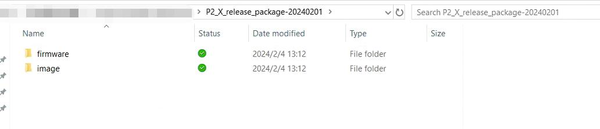
3)Dopo aver cliccato sulla cartella firmware, puoi ottenere l'ultima cartella firmware, come di seguito;

4)Dopo aver cliccato sulla cartella image, puoi ottenere l'ultima cartella immagine algoritmo, come di seguito;

Il riquadro rosso nella figura sopra corrisponde all'abbreviazione del nome dell'algoritmo. Gli algoritmi attualmente supportati sono:alep、ironfish、kls、rxd。
Prendendo come esempio l'algoritmo karlsen(kls), puoi entrare nella directory corrispondente per ottenere il file immagine algoritmo corrispondente, come di seguito;

1.4. Note sull'uso
Per garantire il funzionamento sicuro e stabile del dispositivo, si prega di seguire le seguenti raccomandazioni:
1,Mantenere il dispositivo in una posizione sicura e stabile per evitare incidenti come cadute.
2,Per garantire il corretto funzionamento del dispositivo, non collegare il dispositivo a nessun router o switch con funzione POE.
3,Per evitare il surriscaldamento, non impilare o coprire i dispositivi per garantire buone prestazioni di dissipazione del calore.
4,Assicurarsi che la sala macchine sia ben ventilata e asciutta, per non influenzare la stabilità del lavoro della macchina o le prestazioni;
5,Prestare attenzione alla polvere e ai corpi estranei, per non corrodere la scheda madre e causare il mancato funzionamento del dispositivo;
6,Assicurarsi che il cavo di alimentazione della macchina, il cavo della scheda di controllo e il cavo della ventola siano ben collegati e poi accendere il dispositivo, per non influenzare il normale lavoro del dispositivo;
7,Si prega di non modificare la macchina privatamente, i danni risultanti alla macchina non sono coperti dalla garanzia
2. Monitorare lo stato di funzionamento del P2
2.1. L'interfaccia di login di managertool
Dopo aver cliccato sulla cartella managertool, il file con estensione .exe è l'ultima versione dello strumento di gestione.
Fare doppio clic per aprirlo,l'interfaccia di login è la seguente:

Seleziona Tipo:Clicca l'opzione a discesa e seleziona P2;
Seleziona Sala PC:Se c'è solo una sala macchine (tutti i dispositivi P2 nella stessa rete), seleziona l'impostazione predefinita. Se ci sono più sale macchine, puoi modificare manualmente il nome della sala macchine per facilitare la gestione indipendente di più sale macchine;
Seleziona Lingua: Lo strumento può supportare Inglese e Cinese. Puoi scegliere di impostare la lingua appropriata.
Le altre opzioni non possono essere modificate.
Clicca il pulsante “OK” per entrare nella finestra principale di managertool.
2.2. L'interfaccia principale di managertool
L'interfaccia principale di managertool è la seguente:

Come mostrato nell'immagine sopra:
1,All'interno del riquadro rosso c'è la scheda delle funzioni:
1)Machine Info:L'interfaccia principale di managertool;
2)Update&Set:Supporta l'aggiornamento del firmware, l'aggiornamento dell'algoritmo e altre configurazioni dei parametri aperti;
3)IPChange:Non raccomandato per i clienti;
4)System Command:Utilizzato solo per il debug remoto;
5)Pool Set:Puoi configurare o modificare le informazioni del pool di mining;
2,All'interno del riquadro blu c'è l'area di selezione delle funzioni;
3,All'interno del riquadro verde c'è la casella di elenco P2:Dopo aver cliccato il pulsante "Startup Status", i dati del dispositivo selezionato vengono monitorati in tempo reale.
2.3. Ottenere l'IP del Miner
Ci sono due modi per ottenere un IP del miner:Scansiona Macchina o Importa Tabella Statistiche Info.
2.3.1. Scansiona Macchina
Dopo aver cliccato il pulsante "Scan Machine", tutti i dispositivi P2 nella stessa LAN possono essere scansionati
Nota:Se non riesci a scansionare l'IP con successo, controlla prima i seguenti punti:
1)Controlla se il firewall del computer è spento. In caso contrario, spegnilo manualmente prima della scansione;
2)Controllare se il computer e il miner sono nella stessa LAN, il computer e il miner devono essere collegati allo stesso router ( Nota:La rete wifi del router e la rete cablata non sono sulla stessa LAN);
3)Il dispositivo P2 è configurato in modalità DHCP per impostazione predefinita quando viene spedito dalla fabbrica. Se al dispositivo P2 è stato impostato un indirizzo IP statico, potrebbe non essere nello stesso segmento di rete nel nuovo ambiente di rete. Di conseguenza, il dispositivo P2 non può comunicare con altri dispositivi nella LAN corrente. Puoi provare a reimpostare il dispositivo P2 in modalità DHCP premendo il pulsante di reset IP (pulsante concavo) sulla scheda di controllo per alcuni secondi.
4)Se l'IP del dispositivo P2 non può essere scansionato dopo le operazioni di cui sopra, prova il seguente metodo: Importa Tabella Statistiche Info.
2.3.2.Importa Tabella Statistiche Info (Non necessario)
Questa funzione è opzionale. Puoi importare gli indirizzi IP di tutte le macchine nella sala macchine con questo metodo.
1)Fare riferimento a《P2_InfoStatisticsTable - SampleForm.csv》fornito con lo strumento. Compilare manualmente le informazioni necessarie per completare questa tabella IP《P2_InfoStatisticsTable - SampleForm.csv》Le informazioni di esempio sono le seguenti:

La tabella è un file con estensione .csv. L'immagine sopra è codificata a colori a scopo illustrativo:
Colonna Gialla:Sono informazioni richieste. Il managertool può ottenere il nome della sala macchine dall'interfaccia di login, e poi filtra e abbina tutti i dati nella colonna Equipment Room da questo file P2_InfoStatisticsTable per ottenere l'indirizzo IP di tutti i dispositivi P2.
Colonna Verde:Sono informazioni opzionali. Se non puoi ottenere le informazioni sulla posizione della macchina dall'IP del dispositivo, puoi compilare manualmente le informazioni pertinenti in questa tabella. Dopo aver importato la tabella, queste informazioni vengono visualizzate automaticamente sulla pagina di monitoraggio dello strumento di gestione.
Colonna Grigia:Non definite per ora. Puoi usarle come note per registrare informazioni necessarie che non verranno visualizzate sulla pagina di monitoraggio dello strumento di gestione.
2)Clicca il pulsante "Import Info Statistics Table" e seleziona il file dell'elenco IP del miner da importare nella finestra pop-up (Il file del modulo di esempio è memorizzato nella directory dello strumento per impostazione predefinita), poi clicca il pulsante “Open”, come di seguito:

Dopo aver completato queste operazioni, tutti gli IP dei dispositivi P2 verranno visualizzati sull'interfaccia principale dello strumento di gestione.
2.4. Monitorare lo stato di funzionamento del dispositivo P2
Clicca [Select All] o seleziona l'indirizzo IP corrispondente, poi clicca [Startup Status], puoi monitorare lo stato del miner in tempo reale.

Come mostrato di seguito, dopo aver cliccato il pulsante “Startup Status”, questo pulsante passa a “Stop Status”:

Clicca “Stop Status” per far sì che lo strumento interrompa l'aggiornamento in tempo reale di tutti i dati.
Lista di Controllo Accettazione Configurazione P2
Dopo che il ColEngine P2 è connesso e rilevato dallo strumento di gestione, confermare la configurazione in quattro fasi. Primo, verificare che la scansione IP trovi il dispositivo corretto e che l'indirizzo MAC corrisponda all'unità sul banco. Secondo, caricare il pacchetto algoritmo o firmware previsto solo dopo aver salvato le impostazioni correnti. Terzo, osservare la dashboard fino a quando tutti i campi di stato del miner mostrano un comportamento normale invece di giudicare da una lettura istantanea dell'hashrate. Quarto, registrare la connessione al pool, le share accettate e il comportamento della temperatura durante la prima esecuzione stabile. Nel 2026, le pagine di tutorial più utili includono uno screenshot di "come appare il normale" e un avviso "fermati qui se appare questo" per mancata corrispondenza del firmware, alimentazione instabile o schede mancanti.
2.5. Tutti gli stati Mnr del dispositivo P2
Le informazioni sullo stato di lavoro del dispositivo P2 verranno visualizzate nella colonna [Mnr status]. Sono le seguenti:
loading:caricamento dei dati dell'algoritmo. Ci si aspetta che richieda 2 minuti

mining:il miner è in esecuzione. Questo è lo stato normale per P2.

stopping:il miner non sta funzionando. Forse c'è qualche anomalia per P2.

programming:Programmazione dell'immagine algoritmo. Ci si aspetta che richieda 12-13 minuti

Nota:
1) Dopo che il dispositivo è acceso, P2 deve eseguire il caricamento dell'algoritmo. Ci si aspetta che la macchina passi automaticamente allo stato di mining in circa 2 minuti.
2) Non eseguire alcuna configurazione o operazione di programmazione durante il caricamento dei dati dell'algoritmo; Se ci sono requisiti di operazione pertinenti, attendere pazientemente che la macchina sia nello stato di mining o stopping prima di eseguire l'operazione pertinente;
3. Come configurare ed eseguire P2
P2 supporta il cambio multi-algoritmo. Quindi, è necessario determinare se cambiare algoritmo in base all'algoritmo attualmente in esecuzione.
Dopo il caricamento dei dati dell'algoritmo, l'algoritmo corrente verrà visualizzato nella colonna Algorithm, come di seguito:

3.1. Non è necessario cambiare algoritmo
Se l'algoritmo corrente è l'algoritmo di cui hai bisogno, è sufficiente selezionare direttamente l'algoritmo desiderato e modificare la configurazione del pool di mining e del wallet. Si prega di fare riferimento al Capitolo 4 "Configurazione del Pool di Mining e Indirizzo Wallet" per i dettagli.
3.2. È necessario cambiare algoritmo
Se l'algoritmo corrente non è l'algoritmo di cui hai bisogno, segui questi quattro passaggi in sequenza:
1、Seleziona l'algoritmo desiderato e modifica la configurazione del pool di mining e del wallet. Si prega di fare riferimento al Capitolo 4 "Configurazione del Pool di Mining e Indirizzo Wallet" per i dettagli.
2、Si prega di fare riferimento al Capitolo 7 “Programmazione immagine algoritmo” per i dettagli per completare l'operazione di programmazione dell'algoritmo.
1) Se i dati dell'algoritmo esistono già, il dispositivo P2 caricherà automaticamente i dati e funzionerà;
2) Se i dati dell'algoritmo non esistono, l'interfaccia delle informazioni della macchina visualizzerà il seguente errore:
Si prega di fare riferimento al Capitolo 7 “Programmazione immagine algoritmo” per i dettagli per completare l'operazione di programmazione dell'algoritmo.
Nota: Se appare il seguente messaggio di errore, è necessario riprogrammare l'algoritmo

4.Configurazione del Pool di Mining e Indirizzo Wallet
4.1. Descrizione della pagina di configurazione
4.1.1. algo
Gli algoritmi attualmente supportati sono:alep, ironfish, kls, rxd. Clicca l'opzione a discesa nella casella algoritmo per vedere i nomi di tutti gli algoritmi attualmente supportati, con i nomi delle valute corrispondenti tra parentesi. La corrispondenza è la seguente:

4.1.2. Pool
1, Pool1 è il pool principale impostato, che deve essere impostato;Pool2 e Pool3 sono opzionali e possono essere impostati secondo necessità.
2, Requisito formato di compilazione: stratum+tcp://[nome di dominio o indirizzo IP del server]:[porta],
Per esempio: stratum+tcp://45.135.231.134:1195.
4.1.3. Nome Sotto Account
1,Nome Sotto Account:Basta inserire l'indirizzo wallet o il nome account
2,Non impostare il nome del worker in questa casella. Per impostazione predefinita, il worker è configurato come il suffisso IP del miner corrente, Per esempio: Se l'indirizzo IP del P2 è 192.168.99.34, l'ID worker corrispondente è 099034; Altre configurazioni worker specificate non sono attualmente supportate.
4.1.4.Parametro Pool
default:Formato protocollo predefinito. Se questo non funziona, puoi provare altre opzioni di parametro.
Ad esempio, quando vuoi eseguire l'algoritmo KLS con il pool di mining herominer, è necessario impostare il parametro fish come mostrato in figura per funzionare correttamente.
4.1.5. Configurazione pool consigliata
| Algo | Coin | Configurazione pool consigliata | Link visualizzazione pool | Parametro Pool |
| alep | ALPH | stratum+tcp://64.120.114.16:1199 | https://alephium.herominers.com/ | default |
| karlsen | KLS | stratum+tcp://64.120.114.16:1195 | https://karlsen.herominers.com/ | fish |
| rxd | RXD | stratum+tcp://rxd.ss.hashpool.site:9011 | https://hashpool.space/ | default |
| blake3 | IRON | stratum+tcp://172.65.244.127:1500 | https://www.f2pool.com/user/worker | default |
| karlsen | NXL | stratum+tcp://64.120.114.16:1143 | https://karlsen.herominers.com/ | fish |
| waglayla | wala | Sumohash.com | Sumohash.com | fish |
| waglayla | wala | tw-pool.com | tw-pool.com | fish |
4.2. Configurare il pool & indirizzo wallet/nome sotto account
1,Come mostrato nella figura sopra, dopo essere entrato nella scheda "Mining Pool Configuration", assicurati che il dispositivo P2 da configurare sul lato destro sia selezionato. Se non è selezionato, seleziona manualmente i dispositivi da configurare.
2,Seleziona l'algoritmo desiderato, e incolla le informazioni dell'indirizzo pool e della porta nella casella pool (“stratum+tcp://” deve essere aggiunto prima del pool), poi incolla il nome sotto account/indirizzo wallet nella casella “Sub Account Name”, e seleziona i parametri appropriati di conseguenza.
3,Dopo la configurazione di cui sopra, clicca “Start Set” per completare la configurazione del pool.

4,“Read Parameter”: Funzione opzionale. Dopo aver cliccato il pulsante, le informazioni di configurazione del dispositivo P2 attualmente selezionato verranno visualizzate nella finestra di sinistra (nel riquadro blu).
5,“Clear screen”: Funzione opzionale. Dopo aver cliccato il pulsante, tutti i dati nella finestra di sinistra (nel riquadro blu) verranno cancellati.
Nota:Dopo che la configurazione è completata, se lo stato a destra segnala che la configurazione del pool è fallita, come di seguito:

Soluzione:torna all'interfaccia "Machine Information", seleziona tutti i dispositivi P2 per cui la configurazione del pool è fallita, e clicca "Remote Control" → "Allow Loading Algorithm" → "OK" pulsante in sequenza per eseguire direttamente.
5.Impostazione Frequenza Adattiva
Se è necessario cambiare algoritmo, si prega di notare di reimpostare la frequenza corrispondente secondo la frequenza raccomandata ufficialmente per evitare una mancata corrispondenza della frequenza.
5.1. Frequenza raccomandata ufficialmente
Ci sono diversi tipi di P2 in vendita, includono: P2-G1, P2-X1, P2-X;
I dati di frequenza raccomandati per diversi tipi sono i seguenti:


Nota: Se c'è qualche ambiguità, si prega di contattare tempestivamente il supporto tecnico ufficiale per confermare i dati, non effettuare impostazioni di overclock.
5.2. Impostazione Frequenza Adattiva
Come mostrato nella figura sopra, clicca per entrare nella scheda "Update & Set", conferma che l'IP da impostare è selezionato, inserisci il valore di frequenza raccomandato ufficialmente, e clicca "set".
6. Aggiornamento Firmware
6.1. Perché aggiornare il firmware
Quando il firmware ufficiale viene aggiornato, puoi aggiornare il firmware all'ultima versione;
6.2. Come aggiornare il firmware
Aggiornamento normale, si prega di fare riferimento ai quattro passaggi sopra.
1)Clicca "Upgrade and Settings" per entrare nell'interfaccia della scheda Upgrade and Settings;
2)Prima dell'aggiornamento, assicurati che l'IP da aggiornare sia stato selezionato.
3)Clicca “Browse” per selezionare l'ultima cartella firmware. Ad esempio, la cartella firmware s213b_v3 sotto la directory P2_X_release_package-20240201\firmware è selezionata nella figura sopra;
4)Infine, clicca il pulsante "Start Update", e la barra di stato sulla destra visualizzerà lo stato dell'aggiornamento. Dopo che tutti gli aggiornamenti sono completati, lo strumento aprirà una finestra di dialogo che indica che l'aggiornamento del firmware è completo.

Nota:Non operare lo strumento fino a quando non viene visualizzata la finestra di dialogo di completamento dell'aggiornamento.
5)Clicca la scheda "Machine Info" per tornare all'interfaccia principale. Nella colonna "Firmware Version", puoi vedere le informazioni sulla versione del firmware corrente di ogni miner per confermare se l'aggiornamento è riuscito, come di seguito:

7. Programmazione immagine algoritmo
7.1. Perché programmare l'immagine algoritmo
L'immagine algoritmo viene programmata nella flash del dispositivo P2. Quando l'algoritmo corrispondente non è programmato nella flash, ma il miner viene eseguito con il file di configurazione dell'algoritmo corrispondente, la macchina corrispondente segnalerà un errore: il chip non è riuscito a caricare. In questo momento, è necessario riutilizzare il file algoritmo corretto per programmare l'immagine algoritmo.
Solo l'algoritmo corrente è salvato nel file flash del dispositivo P2. Se è necessario cambiare algoritmo, è necessario riprogrammare il file algoritmo corrispondente; altrimenti, la macchina non può funzionare correttamente. La prossima versione verrà aggiornata a: La configurazione con un clic nella configurazione del pool di mining completa automaticamente l'operazione di programmazione, che non richiede all'utente di eseguire manualmente un'operazione di programmazione secondaria per l'algoritmo già programmato.
7.2. Come programmare l'immagine algoritmo
Prima di programmare l'algoritmo, assicurati dei seguenti punti:
1)Il file immagine algoritmo da aggiornare è stato scaricato o salvato sul PC locale;
2)L'ultima versione del firmware è stata aggiornata per supportare l'algoritmo;
3)La macchina deve essere in uno stato di stopping,se non lo è, clicca "Remote Control" → "Prohibit Load Algorithm" → "OK" pulsante, e attendi che la macchina sia nello stato di stopping.
Fare riferimento alla figura seguente per il processo di aggiornamento algoritmo:

1)Clicca "Update & Set" per passare all'interfaccia della scheda Upgrade and Settings;
2)Prima dell'aggiornamento, assicurati che l'IP da aggiornare sia stato selezionato;
3)Clicca “Browse”, trova l'ultima versione dell'algoritmo (il file con estensione .img) sotto la directory dell'algoritmo corrispondente, e selezionalo, poi clicca [Open];
4) Clicca “Algorithm Burn”,Lo strumento aprirà automaticamente una finestra di dialogo chiedendo se sei sicuro di programmare l'algoritmo, clicca “OK” se vuoi programmare l'immagine algoritmo;

5) Attendi alcuni secondi, la barra di stato sulla destra verrà aggiornata a "Start burning algorithm", lo strumento aprirà la finestra di dialogo "algorithm burning has started", clicca conferma;

6)Clicca la scheda "Machine Info" per tornare all'interfaccia principale, e il progresso della programmazione algoritmo di ogni miner può essere visto nella colonna "mnr status". Ci si aspetta che richieda 40-60 minuti. Una volta che la programmazione è completata normalmente, il programma caricherà automaticamente l'algoritmo e funzionerà.

8. Altre Funzioni
8.1. Rileva Report IP & Reset IP
8.1.1. Rileva Report IP
Nell'interfaccia "Machine Info", clicca il pulsante "Remote Control", il pulsante "Detect Report IP" e il pulsante "Confirm" in sequenza, e lo strumento aprirà l'interfaccia "Waiting for Reporting IP".

1. Quando non selezioni “Auto Configure IP”, premi e tieni premuto il pulsante Report IP sulla scheda di controllo, segnalerà solo l'indirizzo IP e le informazioni di configurazione di rete del dispositivo P2;

2. Se Auto Configure IP è selezionato, il dispositivo P2 configurerà automaticamente l'indirizzo IP statico quando premi e tieni premuto il pulsante Report IP sulla scheda di controllo;
PS:Prima di impostare un indirizzo IP statico, assicurati che la configurazione di [Next Fill IP address] [Subnet mask] [Gateway] [DNS] sia corretta. I dati IP in [Next Fill IP] verranno automaticamente incrementati di 1 dopo la prima configurazione.

8.1.2. Istruzioni per il pulsante Report IP e il pulsante Reset IP
Report IP:Quando l'indicatore rosso è sempre acceso, premi e tieni premuto il pulsante di report IP (pulsante sporgente) sulla scheda di controllo per alcuni secondi, e poi rilascialo dopo che la spia lampeggia per alcuni secondi, indicando che il report dell'indirizzo IP è completato.
Reset IP:Quando l'indicatore rosso è sempre acceso, premi e tieni premuto il pulsante di reset IP (pulsante concavo) sulla scheda di controllo per alcuni secondi, e poi rilascialo dopo che la spia lampeggia, indicando che il reset IP è completato.
La posizione dei pulsanti è mostrata di seguito:

8.2. Flash LED
Seleziona l'indirizzo IP del dispositivo corrispondente, clicca “Remote Control” "Flash LED light" e "Confirm" pulsanti successivamente, e lo strumento entrerà nell'interfaccia di controllo lampeggiamento LED, come mostrato nella figura seguente:


Clicca ”Yes”, il dispositivo farà lampeggiare la spia rossa e verde;Clicca “No” per ripristinare la spia allo stato di indicazione normale. Clicca “Cancel” per annullare l'operazione corrente e chiudere la finestra di dialogo.
8.3. Esecuzione e arresto del Miner
Dopo che il dispositivo P2 è acceso, dopo il caricamento dell'algoritmo, il miner funzionerà automaticamente secondo le informazioni di configurazione del pool di mining e del wallet.
Se è necessario eseguire o arrestare manualmente, utilizzare i pulsanti "Stop Run" e "Start Run" sotto "Remote Control".

8.4. Lettura chip id del dispositivo P2
Questa funzione è principalmente per dispositivi con versioni firmware precedenti a s223. I dispositivi successivi a questa versione hanno già ottenuto il chip id prima della spedizione, quindi non è necessario ottenere un altro chip id.
Per dispositivi con versione firmware precedente a s223, è necessario aggiornare all'ultima versione del firmware. Dopo che il dispositivo diventa in stato di mining, seleziona il dispositivo e clicca [Pool Set], come di seguito:

Clicca "Read ID", e il percorso specifico del file chipid.csv verrà visualizzato nella casella delle informazioni a sinistra. Si prega di inviare il file chipid.csv e il codice SN della macchina corrispondente a [email protected] via email. Ricostruiremo il file immagine algoritmo corrispondente e lo forniremo il prima possibile.







