

Übersicht
Dieses Dokument bietet einen kurzen Überblick über den normalen Betrieb, die Konfigurationen, Firmware-Upgrades und das Algorithmus-Brennen des P2-Geräts. Detaillierte Anweisungen für den Betrieb des Netzwerkverwaltungstools finden Sie im "Netzwerkverwaltungstool-Betriebshandbuch".
Dieses Dokument gilt nur für Versionen nach managerTool_2.3.59 und Firmware-Versionen nach s213b. Dieses Dokument wird nach Aktualisierungen der Versionen aktualisiert.
1. Vorbereitung
1.1. P2-Gerätekomponenten und -schnittstellen
1.2. Notwendige Hardwaregeräte vorbereiten
1, DHCP-Router & Netzwerk-Switch: Das P2-Gerät ist standardmäßig im DHCP-Modus konfiguriert, um beim Auslieferungszustand dynamisch eine IP-Adresse zu beziehen. Unter normalen Umständen wird nach dem Anschluss des Miners an die DHCP-Netzwerkumgebung beim Einschalten automatisch die entsprechende anfängliche dynamische IP-Adresse konfiguriert;
2, Ein Computer mit Windows 7 oder höher: Wird hauptsächlich verwendet, um den Betriebszustand des Miners zu überwachen und verwandte Operationen mit Verwaltungstools zu konfigurieren;
3, P2-Mining-Maschine und originales Netzteil:
1) Stellen Sie sicher, dass nach dem Eintreffen keine äußeren Beschädigungen und keine abnormalen Geräusche im Inneren des Miners vorhanden sind; Falls Anomalien vorliegen, schalten Sie das Gerät nicht ein, kontaktieren Sie uns umgehend, bis das Problem gelöst ist;
2) Nach Bestätigung, dass keine Anomalien vorliegen, verbinden und stecken Sie das Netzkabel ein.
Anforderungen: Alle 10 Stromanschlüsse auf der Rechenplatine und der Steuerplatine sind mit Netzkabeln verbunden. Zusätzlich sind das Lüftersteuerkabel und das obere Flachbandkabel der Rechenplatine gut verbunden und nicht locker,
3) Schließen Sie das Netzwerkkabel an und stellen Sie sicher, dass das Gerät und der für die Überwachung verwendete Computer im selben lokalen Netzwerk sind;
4) Stellen Sie sicher, dass der Maschinenraum gut belüftet und trocken ist, und schalten Sie dann das Gerät ein;
1.3. Algorithmen- & Firmware-Release-Pakete und Managertool vorbereiten
1, Wie man verwandte Release-Pakete erhält
1) Kontaktieren Sie Vertriebs- oder technischen Support, um das Release-Paket für das entsprechende Gerät zu erhalten.
2) Sie können uns per E-Mail kontaktieren, um relevante Informationen zu erhalten.
3) Andere Methoden werden in Zukunft aktualisiert.
2, Eine kurze Beschreibung des Release-Pakets
1) Nach dem Klicken auf den Managertool-Ordner ist die Datei mit der Endung .exe die neueste Version des Verwaltungstools. Doppelklicken Sie, um sie zu öffnen

2) Algorithmen- & Firmware-Release-Pakete: Nehmen Sie das P2-X-Gerät als Beispiel, die standardmäßige Verzeichnisstruktur nach dem Entpacken ist unten dargestellt:
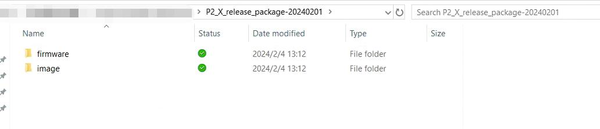
3) Nach dem Klicken auf den Firmware-Ordner erhalten Sie den neuesten Firmware-Ordner, wie unten;

4) Nach dem Klicken auf den Image-Ordner erhalten Sie den neuesten Algorithmus-Image-Ordner, wie unten;

Der rote Rahmen in der obigen Abbildung entspricht der Abkürzung des Algorithmusnamens. Derzeit unterstützte Algorithmen sind: alep, ironfish, kls, rxd.
Nehmen Sie den Karlsen(kls)-Algorithmus als Beispiel, Sie können in das entsprechende Verzeichnis gehen, um die entsprechende Algorithmus-Image-Datei zu erhalten, wie unten;

1.4. Hinweise zur Verwendung
Um den sicheren und stabilen Betrieb des Geräts zu gewährleisten, befolgen Sie bitte die folgenden Empfehlungen:
1, Halten Sie das Gerät an einem sicheren und stabilen Ort, um Unfälle wie Herunterfallen zu vermeiden.
2, Um die ordnungsgemäße Funktion des Geräts zu gewährleisten, schließen Sie das Gerät nicht an einen Router oder Switch mit POE-Funktion an.
3, Um Überhitzung zu vermeiden, stapeln oder bedecken Sie Geräte nicht, um eine gute Wärmeableitungsleistung sicherzustellen.
4, Stellen Sie sicher, dass der Geräteraum gut belüftet und trocken ist, um die Stabilität der Maschinenarbeit oder Leistung nicht zu beeinträchtigen;
5, Achten Sie auf Staub und Fremdkörper, um eine Korrosion des Motherboards zu vermeiden, die dazu führen könnte, dass das Gerät nicht ordnungsgemäß arbeitet;
6, Stellen Sie sicher, dass das Maschinenstromkabel, das Steuerplatinenkabel und das Lüfterkabel gut verbunden sind, bevor Sie das Gerät einschalten, um die normale Arbeit des Geräts nicht zu beeinträchtigen;
7, Bitte modifizieren Sie die Maschine nicht privat, der daraus resultierende Schaden an der Maschine ist nicht von der Garantie abgedeckt
2. Überwachung des Betriebszustands von P2
2.1. Die Anmeldeoberfläche des Managertools
Nach dem Klicken auf den Managertool-Ordner ist die Datei mit der Endung .exe die neueste Version des Verwaltungstools.
Doppelklicken Sie, um sie zu öffnen, die Anmeldeoberfläche ist wie unten:

Typ auswählen: Klicken Sie auf die Dropdown-Option und wählen Sie P2;
PC-Raum auswählen: Wenn es nur einen Geräteraum gibt (alle P2-Geräte im selben Netzwerk), wählen Sie die Standardeinstellung. Wenn es mehrere Geräteräume gibt, können Sie den Geräteraumnamen manuell bearbeiten, um die unabhängige Verwaltung mehrerer Geräteräume zu erleichtern;
Sprache auswählen: Das Tool kann Englisch und Chinesisch unterstützen. Sie können die entsprechende Sprache auswählen.
Die anderen Optionen können nicht geändert werden.
Klicken Sie auf die "OK"-Schaltfläche, um in das Hauptfenster des Managertools einzutreten.
2.2. Die Hauptoberfläche des Managertools
Die Hauptoberfläche des Managertools ist wie unten:

Wie im Bild oben gezeigt:
1, Innerhalb des roten Rahmens befindet sich der Funktions-Tab:
1) Maschineninfo: Die Hauptoberfläche des Managertools;
2) Update&Set: Unterstützt Firmware-Upgrade, Algorithmus-Update und andere offene Parameterkonfiguration;
3) IPChange: Nicht für Kunden empfohlen;
4) Systembefehl: Wird nur für Remote-Debugging verwendet;
5) Pool Set: Sie können Mining-Pool-Informationen konfigurieren oder ändern;
2, Innerhalb des blauen Rahmens befindet sich der Funktionsauswahlbereich;
3, Innerhalb des grünen Rahmens befindet sich die P2-Listenbox: Nach dem Klicken auf die "Startup Status"-Schaltfläche werden die Daten des ausgewählten Geräts in Echtzeit überwacht.
2.3. Miner-IP erhalten
Es gibt zwei Möglichkeiten, eine Miner-IP zu erhalten: Scan Machine oder Import Info Statistics Table.
2.3.1. Scan Machine
Nach dem Klicken auf die "Scan Machine"-Schaltfläche können alle P2-Geräte im selben LAN gescannt werden
Hinweis: Wenn die IP nicht erfolgreich gescannt werden kann, überprüfen Sie bitte zuerst die folgenden Punkte:
1) Überprüfen Sie, ob die Computer-Firewall ausgeschaltet ist. Wenn nicht, schalten Sie sie manuell aus, bevor Sie scannen;
2) Überprüfen Sie, ob der Computer und der Miner im selben LAN sind, der Computer und der Miner müssen mit demselben Router verbunden sein (Hinweis: Das WLAN-Netzwerk und das kabelgebundene Netzwerk des Routers sind nicht im selben LAN);
3) Das P2-Gerät ist standardmäßig im DHCP-Modus konfiguriert, wenn es ausgeliefert wird. Wenn das P2-Gerät auf eine statische IP-Adresse gesetzt wurde, befindet es sich möglicherweise nicht im selben Netzwerksegment in der neuen Netzwerkumgebung. Dadurch kann das P2-Gerät nicht mit anderen Geräten im aktuellen LAN kommunizieren. Sie können versuchen, das P2-Gerät durch Drücken der IP-Reset-Taste (konkave Taste) auf der Steuerplatine für einige Sekunden in den DHCP-Modus zurückzusetzen.
4) Wenn die P2-Geräte-IP nach den obigen Operationen nicht gescannt werden kann, versuchen Sie die folgende Methode: Import Info Statistics Table.
2.3.2.Import Info Statistics Table (Nicht notwendig)
Diese Funktion ist optional. Sie können die IP-Adressen aller Maschinen im Geräteraum auf diese Weise importieren.
1) Beziehen Sie sich auf die mit dem Tool bereitgestellte Datei《P2_InfoStatisticsTable - SampleForm.csv》. Füllen Sie manuell die notwendigen Informationen aus, um diese IP-Tabelle《P2_InfoStatisticsTable - SampleForm.csv》 zu vervollständigen. Beispielinformationen sind wie unten:

Die Tabelle ist eine Datei mit der Endung .csv. Das obige Bild ist zur Veranschaulichung farbcodiert:
Gelbe Spalte: Es sind erforderliche Informationen. Das Managertool kann den Geräteraumnamen über die Anmeldeoberfläche erhalten und filtert und gleicht dann alle Daten in der Spalte Equipment Room aus dieser P2_InfoStatisticsTable-Datei ab, um die IP-Adresse aller P2-Geräte zu erhalten.
Grüne Spalte: Es sind optionale Informationen. Wenn Sie die Maschinenstandortinformationen nicht von der Geräte-IP erhalten können, können Sie die relevanten Informationen manuell in diese Tabelle eintragen. Nach dem Import der Tabelle werden diese Informationen automatisch auf der Überwachungsseite des Verwaltungstools angezeigt.
Graue Spalte: Derzeit undefiniert. Sie können sie als Bemerkungen verwenden, um notwendige Informationen zu notieren, die nicht auf der Überwachungsseite des Verwaltungstools angezeigt werden.
2) Klicken Sie auf die "Import Info Statistics Table"-Schaltfläche und wählen Sie die zu importierende Miner-IP-Listendatei im Popup-Fenster aus (Die Beispielformulardatei ist standardmäßig im Tool-Verzeichnis gespeichert), dann klicken Sie auf die "Öffnen"-Schaltfläche, wie unten:

Nach Abschluss dieser Operationen werden alle P2-Geräte-IPs auf der Hauptoberfläche des Manager-Tools angezeigt.
2.4. Überwachung des Betriebszustands des P2-Geräts
Klicken Sie auf [Alle auswählen] oder wählen Sie die entsprechende IP-Adresse aus, dann klicken Sie auf [Startup Status], Sie können den Status des Miners in Echtzeit überwachen.

Wie unten gezeigt, nach dem Klicken auf die "Startup Status"-Schaltfläche, wechselt diese Schaltfläche zu "Stop Status":

Klicken Sie auf "Stop Status", um das Tool zu veranlassen, die Echtzeitaktualisierung aller Daten zu stoppen.
P2 Setup Acceptance Checklist
Nachdem der ColEngine P2 angeschlossen und vom Manager-Tool erkannt wurde, bestätigen Sie das Setup in vier Phasen. Erstens, verifizieren Sie, dass der IP-Scan das richtige Gerät findet und dass die MAC-Adresse mit der Einheit auf der Werkbank übereinstimmt. Zweitens, laden Sie das beabsichtigte Algorithmus- oder Firmware-Paket nur nach dem Speichern der aktuellen Einstellungen. Drittens, beobachten Sie das Dashboard, bis alle Miner-Statusfelder normales Verhalten anzeigen, anstatt nach einer einzigen momentanen Hashrate-Lesung zu urteilen. Viertens, zeichnen Sie Pool-Verbindung, akzeptierte Shares und Temperaturverhalten während des ersten stabilen Laufs auf. Im Jahr 2026 enthalten die nützlichsten Tutorial-Seiten einen "wie normal aussieht"-Screenshot und eine "hier stoppen, wenn dies erscheint"-Warnung für Firmware-Mismatch, instabile Stromversorgung oder fehlende Platinen.
2.5. Alle Mnr-Status des P2-Geräts
Die Arbeitsstatusinformationen des P2-Geräts werden in der Spalte [Mnr status] angezeigt. Sie sind wie folgt:
loading: Algorithmusdaten werden geladen. Dies wird voraussichtlich 2 Minuten dauern

mining: Miner läuft. Dies ist der normale Status für P2.

stopping: Miner arbeitet nicht. Vielleicht liegt eine Anomalie für P2 vor.

programming: Der Algorithmus-Image wird programmiert. Dies wird voraussichtlich 12-13 Minuten dauern

Hinweis:
1) Nachdem das Gerät eingeschaltet ist, muss P2 einen Algorithmus-Ladevorgang durchführen. Es wird erwartet, dass die Maschine in etwa 2 Minuten automatisch in den Mining-Zustand wechselt.
2) Führen Sie während des Ladens von Algorithmusdaten keine Konfigurations- oder Brennoperationen durch; Wenn es relevante Operationsanforderungen gibt, warten Sie bitte geduldig, bis die Maschine im Mining- oder Stopping-Zustand ist, bevor Sie die relevante Operation durchführen;
3. Wie man P2 konfiguriert und betreibt
P2 unterstützt Multi-Algorithmus-Switching. Daher ist es notwendig, basierend auf dem aktuell laufenden Algorithmus zu bestimmen, ob der Algorithmus gewechselt werden muss.
Nach dem Laden von Algorithmusdaten wird der aktuelle Algorithmus in der Algorithmus-Spalte angezeigt, wie unten:

3.1. Kein Algorithmuswechsel erforderlich
Wenn der aktuelle Algorithmus der von Ihnen benötigte Algorithmus ist, reicht es aus, direkt den gewünschten Algorithmus auszuwählen und die Mining-Pool- und Wallet-Konfiguration zu ändern. Details finden Sie bitte in Kapitel 4 "Konfiguration von Mining-Pool und Wallet-Adresse".
3.2. Algorithmuswechsel erforderlich
Wenn der aktuelle Algorithmus nicht der von Ihnen benötigte Algorithmus ist, befolgen Sie bitte diese vier Schritte in der Reihenfolge:
1. Wählen Sie den gewünschten Algorithmus aus und ändern Sie die Mining-Pool- und Wallet-Konfiguration. Details finden Sie bitte in Kapitel 4 "Konfiguration von Mining-Pool und Wallet-Adresse".
2. Bitte beziehen Sie sich auf Kapitel 7 "Algorithmus-Image-Brennen" für Details, um den Algorithmus-Brennvorgang abzuschließen.
1) Wenn die Algorithmusdaten bereits existieren, wird das P2-Gerät die Daten automatisch laden und arbeiten;
2) Wenn die Algorithmusdaten nicht existieren, zeigt die Maschineninformationsoberfläche den folgenden Fehler an:
Bitte beziehen Sie sich auf Kapitel 7 "Algorithmus-Image-Brennen" für Details, um den Algorithmus-Brennvorgang abzuschließen.
Hinweis: Wenn die folgende Fehlermeldung erscheint, müssen Sie den Algorithmus neu brennen

4. Konfiguration von Mining-Pool und Wallet-Adresse
4.1. Beschreibung der Konfigurationsseite
4.1.1. algo
Derzeit unterstützte Algorithmen sind: alep, ironfish, kls, rxd. Klicken Sie auf die Dropdown-Option im Algorithmusfeld, um die Namen aller derzeit unterstützten Algorithmen zu sehen, mit den entsprechenden Währungsnamen in Klammern. Die entsprechende Beziehung ist wie folgt:

4.1.2. Pool
1, Pool1 ist der Haupt-Pool-Set, der gesetzt werden muss; Pool2 und Pool3 sind optional und können nach Bedarf gesetzt werden.
2, Füllformat-Anforderung: stratum+tcp://[Domainname oder Server-IP-Adresse]:[Port],
Zum Beispiel: stratum+tcp://45.135.231.134:1195.
4.1.3. Sub Account Name
1, Sub Account Name: Geben Sie einfach die Wallet-Adresse oder den Kontonamen ein
2, Setzen Sie den Worker-Namen nicht in dieses Feld. Standardmäßig ist der Worker als das aktuelle Miner-IP-Suffix konfiguriert, Zum Beispiel: Wenn die IP-Adresse des P2 192.168.99.34 ist, ist die entsprechende Worker-ID 099034; Andere spezifizierte Worker-Konfigurationen werden derzeit nicht unterstützt.
4.1.4.Pool Parameter
default: Standardprotokollformat. Wenn dies nicht funktioniert, können Sie andere Parameteroptionen ausprobieren.
Zum Beispiel, wenn Sie den KLS-Algorithmus mit dem herominer-Mining-Pool betreiben möchten, muss der fish-Parameter wie in der Abbildung gezeigt gesetzt werden, um ordnungsgemäß zu funktionieren.
4.1.5. Empfohlene Pool-Konfiguration
| Algo | Coin | Empfohlene Pool-Konfiguration | Pool-View-Link | Pool Parameter |
| alep | ALPH | stratum+tcp://64.120.114.16:1199 | https://alephium.herominers.com/ | default |
| karlsen | KLS | stratum+tcp://64.120.114.16:1195 | https://karlsen.herominers.com/ | fish |
| rxd | RXD | stratum+tcp://rxd.ss.hashpool.site:9011 | https://hashpool.space/ | default |
| blake3 | IRON | stratum+tcp://172.65.244.127:1500 | https://www.f2pool.com/user/worker | default |
| karlsen | NXL | stratum+tcp://64.120.114.16:1143 | https://karlsen.herominers.com/ | fish |
| waglayla | wala | Sumohash.com | Sumohash.com | fish |
| waglayla | wala | tw-pool.com | tw-pool.com | fish |
4.2. Konfigurieren des Pools & Wallet-Adresse/Sub Account Name
1, Wie in der obigen Abbildung gezeigt, nach dem Eintritt in den "Mining Pool Configuration"-Tab, stellen Sie sicher, dass das zu konfigurierende P2-Gerät auf der rechten Seite ausgewählt ist. Wenn es nicht ausgewählt ist, wählen Sie bitte manuell die zu konfigurierenden Geräte aus.
2, Wählen Sie den gewünschten Algorithmus aus, und fügen Sie die Informationen der Pool-Adresse und des Ports in das Pool-Feld ein ("stratum+tcp://" muss vor dem Pool hinzugefügt werden), dann fügen Sie den Sub Account Name/Wallet-Adresse in das "Sub Account Name"-Feld ein, und wählen Sie entsprechend geeignete Parameter.
3, Nach der obigen Konfiguration klicken Sie auf "Start Set", um die Konfiguration des Pools abzuschließen.

4, "Read Parameter": Optionale Funktion. Nach dem Klicken auf die Schaltfläche werden die Konfigurationsinformationen des aktuell ausgewählten P2-Geräts im linken Fenster (im blauen Rahmen) angezeigt.
5, "Clear screen": Optionale Funktion. Nach dem Klicken auf die Schaltfläche werden alle Daten im linken Fenster (im blauen Rahmen) gelöscht.
Hinweis: Nach Abschluss der Konfiguration, wenn der rechte Status meldet, dass die Pool-Konfiguration fehlgeschlagen ist, wie unten:

Lösung: Kehren Sie zur "Machine Information"-Oberfläche zurück, wählen Sie alle P2-Geräte aus, bei denen die Pool-Konfiguration fehlgeschlagen ist, und klicken Sie nacheinander auf "Remote Control" → "Allow Loading Algorithm" → "OK"-Schaltfläche, um direkt zu laufen.
5. Adaptive Frequenzeinstellung
Wenn Sie den Algorithmus wechseln müssen, beachten Sie bitte, die entsprechende Frequenz gemäß der offiziell empfohlenen Frequenz zurückzusetzen, um Frequenzinkompatibilität zu vermeiden.
5.1. Offiziell empfohlene Frequenz
Es gibt verschiedene Typen von P2 im Verkauf, einschließlich: P2-G1, P2-X1, P2-X;
Die empfohlenen Frequenzdaten für verschiedene Typen sind wie folgt:


Hinweis: Bei Unklarheiten kontaktieren Sie bitte umgehend den offiziellen technischen Support, um die Daten zu bestätigen, führen Sie keine Overclocking-Einstellungen durch.
5.2. Adaptive Frequenzeinstellung
Wie in der obigen Abbildung gezeigt, klicken Sie, um in den "Update & Set"-Tab einzutreten, bestätigen Sie, dass die zu setzende IP ausgewählt ist, geben Sie den offiziell empfohlenen Frequenzwert ein und klicken Sie auf "set".
6. Firmware-Upgrade
6.1. Warum Firmware upgraden
Wenn offizielle Firmware-Updates verfügbar sind, können Sie die Firmware auf die letzte Version aktualisieren;
6.2. Wie man Firmware upgradet
Normales Upgrade, beziehen Sie sich bitte auf die obigen vier Schritte.
1) Klicken Sie auf "Upgrade and Settings", um in die Upgrade and Settings Tab-Oberfläche zu gelangen;
2) Vor dem Upgrade stellen Sie sicher, dass die zu upgradeende IP ausgewählt wurde.
3) Klicken Sie auf "Browse", um den neuesten Firmware-Ordner auszuwählen. Zum Beispiel wird der s213b_v3 Firmware-Ordner unter dem P2_X_release_package-20240201\firmware-Verzeichnis in der obigen Abbildung ausgewählt;
4) Klicken Sie schließlich auf die "Start Update"-Schaltfläche, und die Statusleiste auf der rechten Seite zeigt den Upgrade-Status an. Nach Abschluss aller Upgrades wird das Tool ein Dialogfeld anzeigen, das anzeigt, dass das Firmware-Upgrade abgeschlossen ist.

Hinweis: Betreiben Sie das Tool nicht, bis das Upgrade-Abschlussdialogfeld angezeigt wird.
5) Klicken Sie auf den "Machine Info"-Tab, um zur Hauptoberfläche zurückzukehren. In der Spalte "Firmware Version" können Sie die aktuelle Firmware-Versionsinformation jedes Miners sehen, um zu bestätigen, ob das Upgrade erfolgreich war, wie unten:

7. Algorithmus-Image brennen
7.1. Warum Algorithmus-Image brennen
Das Algorithmus-Image wird in den Flash des P2-Geräts gebrannt. Wenn der entsprechende Algorithmus nicht im Flash gebrannt ist, aber der Miner mit der Konfigurationsdatei des entsprechenden Algorithmus läuft, meldet die entsprechende Maschine einen Fehler: Der Chip konnte nicht geladen werden. Zu diesem Zeitpunkt ist es notwendig, die korrekte Algorithmusdatei erneut zu verwenden, um das Algorithmus-Image zu brennen.
Nur der aktuelle Algorithmus ist in der Flash-Datei des P2-Geräts gespeichert. Wenn Sie den Algorithmus wechseln müssen, müssen Sie die entsprechende Algorithmusdatei neu brennen; andernfalls kann die Maschine nicht ordnungsgemäß arbeiten. Die nächste Version wird aktualisiert auf: Die Ein-Klick-Konfiguration in der Mining-Pool-Konfiguration schließt den Brennvorgang automatisch ab, was den Benutzer nicht erfordert, manuell einen sekundären Brennvorgang für den bereits gebrannten Algorithmus durchzuführen.
7.2. Wie man Algorithmus-Image brennt
Bevor Sie den Algorithmus brennen, stellen Sie sicher, dass die folgenden Punkte erfüllt sind:
1) Die zu upgradeende Algorithmus-Image-Datei wurde auf dem lokalen PC heruntergeladen oder gespeichert;
2) Die neueste Version der Firmware wurde upgegradet, um den Algorithmus zu unterstützen;
3) Die Maschine muss sich in einem Stopping-Zustand befinden, wenn nicht, klicken Sie bitte auf "Remote Control" → "Prohibit Load Algorithm" → "OK"-Schaltfläche, und warten Sie, bis die Maschine im Stopping-Zustand ist.
Beziehen Sie sich auf die folgende Abbildung für den Upgrade-Algorithmus-Prozess:

1) Klicken Sie auf "Update & Set", um zur Upgrade and Settings Tab-Oberfläche zu wechseln;
2) Vor dem Upgrade stellen Sie sicher, dass die zu upgradeende IP ausgewählt wurde;
3) Klicken Sie auf "Browse", finden Sie die neueste Version des Algorithmus (die Datei mit der .img-Endung) unter dem Verzeichnis des entsprechenden Algorithmus, und wählen Sie sie aus, dann klicken Sie auf [Open];
4) Klicken Sie auf "Algorithm Burn", Das Tool wird automatisch ein Dialogfeld öffnen, das fragt, ob Sie sicher sind, den Algorithmus zu brennen, klicken Sie bitte auf "OK", wenn Sie das Algorithmus-Image brennen möchten;

5) Warten Sie einige Sekunden, die Statusleiste auf der rechten Seite wird auf "Start burning algorithm" aktualisiert, das Tool wird ein "algorithm burning has started" Dialogfeld öffnen, klicken Sie auf Bestätigen;

6) Klicken Sie auf den "Machine Info"-Tab, um zur Hauptoberfläche zurückzukehren, und der Algorithmus-Brennfortschritt jedes Miners kann in der "mnr status"-Spalte gesehen werden. Dies wird voraussichtlich 40-60 Minuten dauern. Sobald das Brennen normal abgeschlossen ist, lädt das Programm automatisch den Algorithmus und läuft.

8. Andere Funktionen
8.1. Detect Report IP & Reset IP
8.1.1. Detect Report IP
In der "Machine Info"-Oberfläche klicken Sie nacheinander auf die "Remote Control"-Schaltfläche, die "Detect Report IP"-Schaltfläche und die "Confirm"-Schaltfläche, und das Tool öffnet die "Waiting for Reporting IP"-Oberfläche.

1. Wenn Sie "Auto Configure IP" nicht auswählen, drücken und halten Sie die Report IP-Taste auf der Steuerplatine, sie meldet nur die IP-Adresse und die Netzwerkkonfigurationsinformationen des P2-Geräts;

2. Wenn Auto Configure IP ausgewählt ist, konfiguriert das P2-Gerät automatisch die statische IP-Adresse, wenn Sie die Report IP-Taste auf der Steuerplatine drücken und halten;
PS: Bevor Sie eine statische IP-Adresse setzen, stellen Sie sicher, dass die Konfiguration von [Next Fill IP address] [Subnet mask] [Gateway] [DNS] korrekt ist. Die IP-Daten in [Next Fill IP] werden nach der ersten Konfiguration automatisch um 1 erhöht.

8.1.2. Anweisungen für Report IP-Taste und Reset IP-Taste
Report IP: Wenn die rote Anzeigeleuchte ständig leuchtet, drücken und halten Sie die IP-Report-Taste (hervorstehende Taste) auf der Steuerplatine für einige Sekunden, und lassen Sie sie dann los, nachdem die Anzeigeleuchte für einige Sekunden blinkt, was anzeigt, dass die IP-Adressmeldung abgeschlossen ist.
Reset IP: Wenn die rote Anzeigeleuchte ständig leuchtet, drücken und halten Sie die IP-Reset-Taste (konkave Taste) auf der Steuerplatine für einige Sekunden, und lassen Sie sie dann los, nachdem die Anzeigeleuchte blinkt, was anzeigt, dass der IP-Reset abgeschlossen ist.
Die Position der Tasten ist wie unten gezeigt:

8.2. Flash LED
Wählen Sie die IP-Adresse des entsprechenden Geräts, klicken Sie nacheinander auf "Remote Control" "Flash LED light" und "Confirm"-Schaltflächen, und das Tool tritt in die blinkende LED-Licht-Steuerungsoberfläche ein, wie in der folgenden Abbildung gezeigt:


Klicken Sie auf "Ja", das Gerät lässt die rote und grüne Anzeigeleuchte blinken; Klicken Sie auf "Nein", um die Verkehrsleuchte in den normalen Anzeigezustand zurückzusetzen. Klicken Sie auf "Abbrechen", um die aktuelle Operation abzubrechen und das Dialogfeld zu schließen.
8.3. Miner läuft und stoppt
Nachdem das P2-Gerät eingeschaltet ist, nach dem Algorithmus-Laden, läuft der Miner automatisch gemäß den Konfigurationsinformationen des Mining-Pools und Wallets.
Wenn Sie manuell laufen oder stoppen müssen, verwenden Sie die "Stop Run"- und "Start Run"-Schaltflächen unter "Remote Control".

8.4. P2-Gerät Chip-ID auslesen
Diese Funktion ist hauptsächlich für Geräte mit Firmware-Versionen vor s223. Geräte später als diese Version haben die Chip-ID bereits vor der Auslieferung erhalten, daher ist es nicht notwendig, eine weitere Chip-ID zu erhalten.
Für Geräte mit Firmware-Version vor s223 ist es notwendig, auf die neueste Firmware-Version zu upgraden. Nachdem das Gerät in den Mining-Status wechselt, wählen Sie das Gerät aus und klicken Sie auf [Pool Set], wie unten:

Klicken Sie auf "Read ID", und der spezifische Pfad der chipid.csv-Datei wird im Informationsfeld auf der linken Seite angezeigt. Bitte senden Sie die chipid.csv und den entsprechenden Maschinen-SN-Code per E-Mail an [email protected]. Wir werden die entsprechende Algorithmus-Image-Datei neu erstellen und so schnell wie möglich bereitstellen.







