

개요
이 문서는 P2 장치의 정상 작동, 구성, 펌웨어 업그레이드 및 알고리즘 굽기에 대한 간략한 개요를 제공합니다. 네트워크 관리 도구의 작동에 대한 자세한 지침은 "네트워크 관리 도구 운영 가이드"에서 확인할 수 있습니다.
이 문서는 managerTool_2.3.59 이후 버전 및 s213b 이후 펌웨어 버전에만 적용됩니다. 이 문서는 버전 업데이트 후 갱신될 예정입니다.
1. 준비 작업
1.1. P2 장치 구성 요소 및 인터페이스
1.2. 필요한 하드웨어 장치 준비
1, DHCP 라우터 및 네트워크 스위치: P2 장치는 출고 시 기본적으로 DHCP 모드에서 동적 IP 획득으로 설정되어 있습니다. 정상적인 상황에서 채굴기가 DHCP 네트워크 환경에 연결된 후 전원이 켜지면 해당 초기 동적 IP 주소가 자동으로 구성됩니다.
2, Windows7 이상의 컴퓨터 한 대: 주로 채굴기의 실행 상태를 모니터링하고 관리 도구를 사용하여 관련 작업을 구성하는 데 사용됩니다.
3, P2 채굴기 및 원본 전원 공급 장치:
1) 도착 후 외관 손상이 없고 채굴기 내부에 이상 소음이 없는지 확인하십시오. 이상이 있을 경우 전원을 켜지 말고 즉시 연락하여 피드백을 주시기 바랍니다. 문제가 해결될 때까지 기다리십시오.
2) 이상이 없음을 확인한 후 전원 케이블을 연결하고 플러그를 꽂습니다.
요구 사항: 컴퓨팅 보드와 제어 보드의 총 10개의 전원 인터페이스 모두 전원 케이블이 연결되어 있어야 합니다. 또한 팬 제어 케이블과 컴퓨팅 보드의 상단 평평한 케이블이 잘 연결되어 있고 느슨하지 않아야 합니다.
3) 네트워크 케이블을 연결하고, 장치와 모니터링에 사용되는 컴퓨터가 동일한 로컬 네트워크에 있어야 합니다.
4) 기계실이 통풍이 잘되고 건조한지 확인한 후 전원을 켭니다.
1.3. 알고리즘 및 펌웨어 릴리스 패키지와 관리 도구 준비
1, 관련 릴리스 패키지 획득 방법
1) 영업 또는 기술 지원 담당자에게 연락하여 해당 장치의 릴리스 패키지를 획득하십시오.
2) 이메일로 저희에게 연락하여 관련 정보를 얻을 수 있습니다.
3) 기타 방법은 추후 업데이트될 예정입니다.
2, 릴리스 패키지 간략 설명
1) managertool 폴더를 클릭한 후 .exe 접미사가 있는 파일이 최신 버전의 관리 도구입니다. 더블 클릭하여 엽니다.

2) 알고리즘 및 펌웨어 릴리스 패키지: P2-X 장치를 예로 들면, 압축 해제 후 기본 디렉토리 구조는 아래와 같습니다.
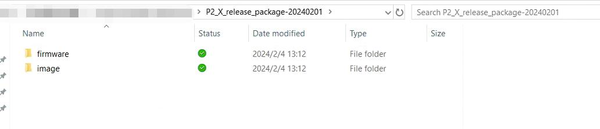
3) 펌웨어 폴더를 클릭하면 최신 펌웨어 폴더를 얻을 수 있습니다. 아래와 같습니다.

4) 이미지 폴더를 클릭하면 최신 알고리즘 이미지 폴더를 얻을 수 있습니다. 아래와 같습니다.

위 그림의 빨간색 상자는 알고리즘 이름의 약어에 해당합니다. 현재 지원되는 알고리즘은 다음과 같습니다: alep, ironfish, kls, rxd.
Karlsen(kls) 알고리즘을 예로 들면, 해당 디렉토리로 들어가 해당 알고리즘 이미지 파일을 얻을 수 있습니다. 아래와 같습니다.

1.4. 사용 시 주의사항
장치의 안전하고 안정적인 작동을 위해 다음 권장 사항을 따르십시오:
1, 장치를 안전하고 안정된 위치에 보관하여 넘어짐과 같은 사고를 피하십시오.
2, 장치의 정상적인 기능을 보장하기 위해 POE 기능이 있는 라우터나 스위치에 장치를 연결하지 마십시오.
3, 과열을 방지하기 위해 장치를 쌓거나 덮지 말고 좋은 방열 성능을 보장하십시오.
4, 기계실이 통풍이 잘되고 건조한지 확인하여 기계 작동의 안정성이나 성능에 영향을 미치지 않도록 하십시오.
5, 먼지와 이물질에 주의하여 마더보드를 부식시켜 장치가 정상적으로 작동하지 못하게 하지 않도록 하십시오.
6, 기계 전원 케이블, 제어 보드 케이블 및 팬 와이어가 잘 연결되었는지 확인한 후 장치에 전원을 켜십시오. 장치의 정상적인 작동에 영향을 미치지 않도록 하기 위함입니다.
7, 기계를 개인적으로 수정하지 마십시오. 이로 인한 기계 손상은 보증 범위에 포함되지 않습니다.
2. P2 실행 상태 모니터링
2.1. 관리 도구 로그인 인터페이스
managertool 폴더를 클릭한 후 .exe 접미사가 있는 파일이 최신 버전의 관리 도구입니다.
더블 클릭하여 엽니다. 로그인 인터페이스는 아래와 같습니다.

유형 선택: 드롭다운 옵션을 클릭하고 P2를 선택하십시오.
PC실 선택: 장비실이 하나만 있는 경우(모든 P2 장치가 동일한 네트워크에 있음) 기본 설정을 선택하십시오. 장비실이 여러 개인 경우 장비실 이름을 수동으로 편집하여 여러 장비실을 독립적으로 관리할 수 있습니다.
언어 선택: 이 도구는 영어와 중국어를 지원합니다. 적절한 언어를 선택하여 설정할 수 있습니다.
다른 옵션은 수정할 수 없습니다.
"확인" 버튼을 클릭하여 관리 도구의 메인 창으로 들어갑니다.
2.2. 관리 도구 메인 인터페이스
관리 도구의 메인 인터페이스는 아래와 같습니다.

위 그림과 같이:
1, 빨간색 상자 안은 기능 탭입니다:
1) 기계 정보: 관리 도구의 메인 인터페이스입니다.
2) 업데이트 및 설정: 펌웨어 업그레이드, 알고리즘 업데이트 및 기타 공개 매개변수 구성을 지원합니다.
3) IP 변경: 고객에게 권장되지 않습니다.
4) 시스템 명령: 원격 디버깅에만 사용됩니다.
5) 풀 설정: 채굴 풀 정보를 구성하거나 수정할 수 있습니다.
2, 파란색 상자 안은 기능 선택 영역입니다.
3, 녹색 상자 안은 P2 목록 상자입니다: "시작 상태" 버튼을 클릭한 후 선택된 장치의 데이터가 실시간으로 모니터링됩니다.
2.3. 채굴기 IP 획득
채굴기 IP를 획득하는 방법에는 두 가지가 있습니다: 기계 스캔 또는 정보 통계표 가져오기.
2.3.1. 기계 스캔
"기계 스캔" 버튼을 클릭한 후 동일한 LAN에 있는 모든 P2 장치를 스캔할 수 있습니다.
참고: IP를 성공적으로 스캔할 수 없는 경우 먼저 다음 사항을 확인하십시오.
1) 컴퓨터 방화벽이 꺼져 있는지 확인하십시오. 그렇지 않은 경우 스캔하기 전에 수동으로 끄십시오.
2) 컴퓨터와 채굴기가 동일한 LAN에 있는지 확인하십시오. 컴퓨터와 채굴기는 동일한 라우터에 연결되어 있어야 합니다. (참고: 라우터의 WiFi 네트워크와 유선 네트워크는 동일한 LAN에 있지 않습니다.)
3) P2 장치는 출고 시 기본적으로 DHCP 모드로 구성되어 있습니다. P2 장치가 정적 IP 주소로 설정된 경우 새로운 네트워크 환경에서 동일한 네트워크 세그먼트에 있지 않을 수 있습니다. 결과적으로 P2 장치는 현재 LAN의 다른 장치와 통신할 수 없게 됩니다. 제어 보드의 IP 재설정 버튼(오목한 버튼)을 몇 초 동안 눌러 P2 장치를 DHCP 모드로 재설정해 볼 수 있습니다.
4) 위 작업 후에도 P2 장치 IP를 스캔할 수 없는 경우 다음 방법을 시도해 보십시오: 정보 통계표 가져오기.
2.3.2. 정보 통계표 가져오기 (필수 아님)
이 기능은 선택 사항입니다. 이 방법으로 장비실의 모든 기계의 IP 주소를 가져올 수 있습니다.
1) 도구와 함께 제공되는 《P2_InfoStatisticsTable - SampleForm.csv》를 참조하십시오. 필요한 정보를 수동으로 입력하여 이 IP 테이블 《P2_InfoStatisticsTable - SampleForm.csv》를 완성하십시오. 예시 정보는 아래와 같습니다.

이 테이블은 .csv 접미사가 있는 파일입니다. 위 이미지는 설명 목적으로 색상 코딩되어 있습니다.
노란색 열: 필수 정보입니다. 관리 도구는 로그인 인터페이스를 통해 장비실 이름을 얻은 다음, 이 P2_InfoStatisticsTable 파일에서 장비실 열의 모든 데이터를 필터링하고 일치시켜 모든 P2 장치의 IP 주소를 얻습니다.
녹색 열: 선택적 정보입니다. 장치 IP에서 기계 위치 정보를 얻을 수 없는 경우 관련 정보를 이 테이블에 수동으로 입력할 수 있습니다. 테이블을 가져온 후 이 정보는 관리 도구 모니터링 페이지에 자동으로 표시됩니다.
회색 열: 현재 정의되지 않았습니다. 필요한 정보를 기록하는 비고로 사용할 수 있으며 관리 도구 모니터링 페이지에는 표시되지 않습니다.
2) "정보 통계표 가져오기" 버튼을 클릭하고 팝업 상자에서 가져올 채굴기 IP 목록 파일을 선택합니다 (샘플 양식 파일은 기본적으로 도구 디렉토리에 저장되어 있습니다). 그런 다음 "열기" 버튼을 클릭합니다. 아래와 같습니다.

이 작업을 완료한 후 모든 P2 장치의 IP가 관리 도구의 메인 인터페이스에 표시됩니다.
2.4. P2 장치 실행 상태 모니터링
[모두 선택]을 클릭하거나 해당 IP 주소를 선택한 다음 [시작 상태]를 클릭하면 채굴기의 상태를 실시간으로 모니터링할 수 있습니다.

아래와 같이 "시작 상태" 버튼을 클릭한 후 이 버튼은 "중지 상태"로 전환됩니다.

"중지 상태"를 클릭하면 도구가 모든 데이터의 실시간 새로 고침을 중지합니다.
P2 설정 수락 체크리스트
ColEngine P2가 연결되고 관리 도구에 의해 감지된 후 네 단계로 설정을 확인합니다. 첫째, IP 스캔이 올바른 장치를 찾고 MAC 주소가 벤치의 장치와 일치하는지 확인합니다. 둘째, 현재 설정을 저장한 후 의도한 알고리즘 또는 펌웨어 패키지를 로드합니다. 셋째, 하나의 순간 해시레이트 판독값으로 판단하는 대신 모든 채굴기 상태 필드가 정상적인 동작을 보일 때까지 대시보드를 관찰합니다. 넷째, 첫 번째 안정적인 실행 중 풀 연결, 수락된 공유 및 온도 동작을 기록합니다. 2026년에 가장 유용한 튜토리얼 페이지에는 "정상적인 모습" 스크린샷과 펌웨어 불일치, 불안정한 전원 또는 누락된 보드에 대한 "이것이 나타나면 여기서 멈추십시오" 경고가 포함되어 있습니다.
2.5. P2 장치의 모든 Mnr 상태
P2 장치의 작업 상태 정보는 [Mnr 상태] 열에 표시됩니다. 다음과 같습니다.
로딩: 알고리즘 데이터를 로딩 중입니다. 이 작업은 2분 정도 소요될 것으로 예상됩니다.

채굴 중: 채굴기가 실행 중입니다. 이는 P2의 정상적인 상태입니다.

중지 중: 채굴기가 작동하지 않습니다. P2에 어떤 이상이 있을 수 있습니다.

프로그래밍 중: 알고리즘 이미지를 프로그래밍 중입니다. 이 작업은 12-13분 정도 소요될 것으로 예상됩니다.

참고:
1) 장치에 전원이 켜진 후 P2는 알고리즘 로딩을 수행해야 합니다. 기계가 약 2분 후에 자동으로 채굴 상태로 전환될 것으로 예상됩니다.
2) 알고리즘 데이터 로딩 중에는 어떤 구성이나 굽기 작업도 수행하지 마십시오. 관련 작업 요구 사항이 있는 경우 기계가 채굴 또는 중지 상태가 될 때까지 기다린 후 관련 작업을 수행하십시오.
3. P2 구성 및 실행 방법
P2는 다중 알고리즘 전환을 지원합니다. 따라서 현재 실행 중인 알고리즘에 따라 알고리즘을 전환할지 여부를 결정해야 합니다.
알고리즘 데이터 로딩 후 현재 알고리즘이 알고리즘 열에 표시됩니다. 아래와 같습니다.

3.1. 알고리즘 전환이 필요하지 않은 경우
현재 알고리즘이 필요한 알고리즘인 경우 원하는 알고리즘을 직접 선택하고 채굴 풀 및 지갑 구성을 수정하는 것으로 충분합니다. 자세한 내용은 4장 "채굴 풀 및 지갑 주소 구성"을 참조하십시오.
3.2. 알고리즘 전환이 필요한 경우
현재 알고리즘이 필요한 알고리즘이 아닌 경우 다음 네 단계를 순서대로 따르십시오.
1. 원하는 알고리즘을 선택하고 채굴 풀 및 지갑 구성을 수정하십시오. 자세한 내용은 4장 "채굴 풀 및 지갑 주소 구성"을 참조하십시오.
2. 알고리즘 굽기 작업을 완료하려면 7장 "알고리즘 이미지 굽기"를 참조하십시오.
1) 알고리즘 데이터가 이미 존재하는 경우 P2 장치는 자동으로 데이터를 로드하고 작동합니다.
2) 알고리즘 데이터가 존재하지 않는 경우 기계 정보 인터페이스에 다음 오류가 표시됩니다.
알고리즘 굽기 작업을 완료하려면 7장 "알고리즘 이미지 굽기"를 참조하십시오.
참고: 다음 오류 메시지가 나타나면 알고리즘을 다시 굽어야 합니다.

4. 채굴 풀 및 지갑 주소 구성
4.1. 구성 페이지 설명
4.1.1. 알고리즘
현재 지원되는 알고리즘은 다음과 같습니다: alep, ironfish, kls, rxd. 알고리즘 상자의 드롭다운 옵션을 클릭하면 현재 지원되는 모든 알고리즘의 이름을 볼 수 있으며, 해당 통화 이름이 괄호 안에 표시됩니다. 해당 관계는 다음과 같습니다.

4.1.2. 풀
1, 풀1은 메인 풀 설정이며 반드시 설정해야 합니다. 풀2와 풀3은 선택 사항이며 필요에 따라 설정할 수 있습니다.
2, 작성 형식 요구 사항: stratum+tcp://[도메인 이름 또는 서버 IP 주소]:[포트],
예: stratum+tcp://45.135.231.134:1195.
4.1.3. 서브 계정 이름
1, 서브 계정 이름: 지갑 주소 또는 계정 이름을 입력하십시오.
2, 이 상자에 작업자 이름을 설정하지 마십시오. 기본적으로 작업자는 현재 채굴기 IP 접미사로 구성됩니다. 예: P2의 IP 주소가 192.168.99.34인 경우 해당 작업자 ID는 099034입니다. 기타 지정된 작업자 구성은 현재 지원되지 않습니다.
4.1.4. 풀 매개변수
기본값: 기본 프로토콜 형식입니다. 이 방법이 작동하지 않으면 다른 매개변수 옵션을 시도해 볼 수 있습니다.
예를 들어, KLS 알고리즘을 herominer 채굴 풀에서 실행하려는 경우 그림과 같이 fish 매개변수를 설정해야 정상적으로 작동합니다.
4.1.5. 권장 풀 구성
| 알고리즘 | 코인 | 권장 풀 구성 | 풀 보기 링크 | 풀 매개변수 |
| alep | ALPH | stratum+tcp://64.120.114.16:1199 | https://alephium.herominers.com/ | 기본값 |
| karlsen | KLS | stratum+tcp://64.120.114.16:1195 | https://karlsen.herominers.com/ | fish |
| rxd | RXD | stratum+tcp://rxd.ss.hashpool.site:9011 | https://hashpool.space/ | 기본값 |
| blake3 | IRON | stratum+tcp://172.65.244.127:1500 | https://www.f2pool.com/user/worker | 기본값 |
| karlsen | NXL | stratum+tcp://64.120.114.16:1143 | https://karlsen.herominers.com/ | fish |
| waglayla | wala | Sumohash.com | Sumohash.com | fish |
| waglayla | wala | tw-pool.com | tw-pool.com | fish |
4.2. 풀 및 지갑 주소/서브 계정 이름 구성
1, 위 그림과 같이 "채굴 풀 구성" 탭에 들어간 후 오른쪽에 구성할 P2 장치가 선택되어 있는지 확인하십시오. 선택되지 않은 경우 구성할 장치를 수동으로 선택하십시오.
2, 원하는 알고리즘을 선택하고 풀 상자에 풀 주소와 포트 정보를 붙여넣습니다 (풀 앞에 "stratum+tcp://"를 반드시 추가해야 합니다). 그런 다음 "서브 계정 이름" 상자에 서브 계정 이름/지갑 주소를 붙여넣고 적절한 매개변수를 선택하십시오.
3, 위 구성 후 "설정 시작"을 클릭하여 풀 구성을 완료합니다.

4, "매개변수 읽기": 선택적 기능입니다. 이 버튼을 클릭한 후 현재 선택된 P2 장치의 구성 정보가 왼쪽 창(파란색 상자 안)에 표시됩니다.
5, "화면 지우기": 선택적 기능입니다. 이 버튼을 클릭한 후 왼쪽 창(파란색 상자 안)의 모든 데이터가 지워집니다.
참고: 구성이 완료된 후 오른쪽 상태에서 풀 구성 실패가 보고되면 아래와 같습니다.

해결 방법: "기계 정보" 인터페이스로 돌아가서 풀 구성에 실패한 모든 P2 장치를 선택하고 "원격 제어" → "알고리즘 로딩 허용" → "확인" 버튼을 차례로 클릭하여 직접 실행하십시오.
5. 적응형 주파수 설정
알고리즘을 전환해야 하는 경우 공식 권장 주파수에 따라 해당 주파수를 재설정하여 주파수 불일치를 피하십시오.
5.1. 공식 권장 주파수
판매 중인 P2에는 다양한 유형이 있습니다: P2-G1, P2-X1, P2-X.
다른 유형에 대한 권장 주파수 데이터는 다음과 같습니다.


참고: 모호한 점이 있으면 공식 기술 지원에 즉시 연락하여 데이터를 확인하고 오버클럭 설정을 하지 마십시오.
5.2. 적응형 주파수 설정
위 그림과 같이 "업데이트 및 설정" 탭을 클릭하여 들어간 후 설정할 IP가 선택되어 있는지 확인하고 공식 권장 주파수 값을 입력한 후 "설정"을 클릭하십시오.
6. 펌웨어 업그레이드
6.1. 펌웨어를 업그레이드하는 이유
공식 펌웨어 업데이트 시 마지막 버전으로 펌웨어를 업데이트할 수 있습니다.
6.2. 펌웨어 업그레이드 방법
정상 업그레이드는 위의 네 단계를 참조하십시오.
1) "업그레이드 및 설정"을 클릭하여 업그레이드 및 설정 탭 인터페이스로 들어갑니다.
2) 업그레이드 전 업그레이드할 IP가 선택되어 있는지 확인하십시오.
3) "찾아보기"를 클릭하여 최신 펌웨어 폴더를 선택하십시오. 예를 들어, 위 그림에서 P2_X_release_package-20240201\firmware 디렉토리 아래의 s213b_v3 펌웨어 폴더가 선택되었습니다.
4) 마지막으로 "업데이트 시작" 버튼을 클릭하면 오른쪽 상태 표시줄에 업그레이드 상태가 표시됩니다. 모든 업그레이드가 완료된 후 도구는 펌웨어 업그레이드가 완료되었음을 나타내는 대화 상자를 팝업합니다.

참고: 업그레이드 완료 대화 상자가 표시될 때까지 도구를 조작하지 마십시오.
5) "기계 정보" 탭을 클릭하여 메인 인터페이스로 돌아갑니다. "펌웨어 버전" 열에서 각 채굴기의 현재 펌웨어 버전 정보를 볼 수 있으며 업그레이드가 성공했는지 확인할 수 있습니다. 아래와 같습니다.

7. 알고리즘 이미지 굽기
7.1. 알고리즘 이미지를 굽는 이유
알고리즘 이미지는 P2 장치의 플래시에 구워집니다. 해당 알고리즘이 플래시에 구워지지 않았지만 채굴기가 해당 알고리즘의 구성 파일로 실행될 때 해당 기계는 오류를 보고합니다: 칩 로딩 실패. 이때 올바른 알고리즘 파일을 사용하여 알고리즘 이미지를 다시 굽어야 합니다.
P2 장치의 플래시 파일에는 현재 알고리즘만 저장되어 있습니다. 알고리즘을 전환해야 하는 경우 해당 알고리즘 파일을 다시 굽어야 합니다. 그렇지 않으면 기계가 정상적으로 작동할 수 없습니다. 다음 버전에서는 업데이트될 예정입니다: 채굴 풀 구성의 원클릭 구성이 자동으로 굽기 작업을 완료하므로 사용자가 굽어진 알고리즘에 대해 수동으로 이차 굽기 작업을 수행할 필요가 없습니다.
7.2. 알고리즘 이미지 굽기 방법
알고리즘을 굽기 전 다음 사항을 확인하십시오.
1) 업그레이드할 알고리즘 이미지 파일이 로컬 PC에 다운로드 또는 저장되어 있습니다.
2) 알고리즘을 지원하는 최신 버전의 펌웨어가 업그레이드되었습니다.
3) 기계는 반드시 중지 상태여야 합니다. 그렇지 않은 경우 "원격 제어" → "알고리즘 로딩 금지" → "확인" 버튼을 클릭하고 기계가 중지 상태가 될 때까지 기다리십시오.
업그레이드 알고리즘 프로세스는 다음 그림을 참조하십시오.

1) "업데이트 및 설정"을 클릭하여 업그레이드 및 설정 탭 인터페이스로 전환합니다.
2) 업그레이드 전 업그레이드할 IP가 선택되어 있는지 확인하십시오.
3) "찾아보기"를 클릭하고 해당 알고리즘 디렉토리 아래의 최신 버전 알고리즘 (.img 접미사가 있는 파일)을 찾아 선택한 후 [열기]를 클릭합니다.
4) "알고리즘 굽기"를 클릭합니다. 도구는 알고리즘을 굽을지 확인하는 대화 상자를 자동으로 팝업합니다. 알고리즘 이미지를 굽으려면 "확인"을 클릭하십시오.

5) 몇 초 기다리면 오른쪽 상태 표시줄이 "알고리즘 굽기 시작"으로 업데이트되고 도구는 "알고리즘 굽기가 시작되었습니다" 대화 상자를 팝업합니다. 확인을 클릭하십시오.

6) "기계 정보" 탭을 클릭하여 메인 인터페이스로 돌아가면 각 채굴기의 알고리즘 굽기 진행 상황이 "mnr 상태" 열에서 확인할 수 있습니다. 이 작업은 40-60분 정도 소요될 것으로 예상됩니다. 굽기가 정상적으로 완료되면 프로그램이 자동으로 알고리즘을 로드하고 실행합니다.

8. 기타 기능
8.1. 보고 IP 감지 및 IP 재설정
8.1.1. 보고 IP 감지
"기계 정보" 인터페이스에서 "원격 제어" 버튼, "보고 IP 감지" 버튼 및 "확인" 버튼을 차례로 클릭하면 도구가 "IP 보고 대기 중" 인터페이스를 팝업합니다.

1. "자동 IP 구성"을 선택하지 않은 경우 제어 보드의 보고 IP 버튼을 누르고 있으면 IP 주소와 P2 장치의 네트워크 구성 정보만 보고됩니다.

2. 자동 IP 구성이 선택된 경우 제어 보드의 보고 IP 버튼을 누르고 있으면 P2 장치가 자동으로 정적 IP 주소를 구성합니다.
참고: 정적 IP 주소를 설정하기 전에 [다음 입력 IP 주소] [서브넷 마스크] [게이트웨이] [DNS]의 구성이 올바른지 확인하십시오. [다음 입력 IP]의 IP 데이터는 첫 번째 구성 후 자동으로 1씩 증가합니다.

8.1.2. 보고 IP 버튼 및 재설정 IP 버튼 지침
보고 IP: 빨간색 표시등이 항상 켜져 있을 때 제어 보드의 IP 보고 버튼(돌출된 버튼)을 몇 초 동안 누른 후 표시등이 몇 초 동안 깜빡인 후 놓으면 IP 주소 보고가 완료되었음을 나타냅니다.
재설정 IP: 빨간색 표시등이 항상 켜져 있을 때 제어 보드의 IP 재설정 버튼(오목한 버튼)을 몇 초 동안 누른 후 표시등이 깜빡인 후 놓으면 IP 재설정이 완료되었음을 나타냅니다.
버튼의 위치는 아래 그림과 같습니다.

8.2. LED 깜빡임
해당 장치의 IP 주소를 선택하고 "원격 제어" "LED 깜빡임" 및 "확인" 버튼을 차례로 클릭하면 도구가 깜빡이는 LED 제어 인터페이스로 들어갑니다. 아래 그림과 같습니다.


"예"를 클릭하면 장치가 빨간색과 녹색 표시등을 깜빡입니다. "아니오"를 클릭하면 신호등이 정상적인 표시 상태로 복원됩니다. "취소"를 클릭하면 현재 작업을 취소하고 대화 상자를 닫습니다.
8.3. 채굴기 실행 및 중지
P2 장치에 전원이 켜진 후 알고리즘 로딩 후 채굴기는 채굴 풀 및 지갑의 구성 정보에 따라 자동으로 실행됩니다.
수동으로 실행하거나 중지해야 하는 경우 "원격 제어" 아래의 "실행 중지" 및 "실행 시작" 버튼을 사용하십시오.

8.4. P2 장치 칩 ID 읽기
이 기능은 주로 s223 이전 펌웨어 버전의 장치를 위한 것입니다. 이 버전 이후의 장치는 출하 전에 이미 칩 ID를 얻었으므로 다른 칩 ID를 얻을 필요가 없습니다.
s223 이전 펌웨어 버전의 장치의 경우 최신 펌웨어 버전으로 업그레이드해야 합니다. 장치가 채굴 상태가 된 후 장치를 선택하고 [풀 설정]을 클릭합니다. 아래와 같습니다.

"ID 읽기"를 클릭하면 칩id.csv 파일의 구체적인 경로가 왼쪽 정보 상자에 표시됩니다. chipid.csv 및 해당 기계의 SN 코드를 이메일로 [email protected]으로 보내주십시오. 저희는 해당 알고리즘의 이미지 파일을 재생성하여 가능한 한 빨리 제공해 드리겠습니다.







