

概述
本文档简要介绍了P2设备的正常运行、配置、固件升级和算法烧录。网络管理工具操作的详细说明请参阅《网络管理工具操作指南》。
本文档仅适用于版本号晚于managerTool_2.3.59和固件版本号晚于s213b的版本。版本更新后,本文档将进行更新。
1. 准备工作
1.1. P2设备组件与接口
1.2. 准备必要的硬件设备
1,DHCP路由器 & 网络交换机:P2设备出厂时默认配置为DHCP模式动态获取IP。正常情况下,矿机接入DHCP网络环境后,开机时会自动配置相应的初始动态IP地址;
2,一台装有windows7或更高版本的电脑:主要用于监控矿机运行状态,并使用管理工具进行相关操作配置;
3,P2矿机及原装电源:
1)确保到货后外观无损坏,内部无异响;如有异常,请勿通电,及时联系反馈,直至问题解决;
2)确认无异常后,连接并插入电源线。
要求:计算板和控制板上的总共10个电源接口均需连接电源线。此外,风扇控制线和计算板的上扁平线连接良好且无松动,
3)连接网线,要求设备与用于监控的电脑在同一局域网内;
4)确保机房通风良好、干燥,然后通电;
1.3. 准备算法与固件发布包和管理工具
1,如何获取相关发布包
1)联系销售人员或技术支持人员,获取对应设备的发布包。
2)可通过电子邮件联系我们获取相关信息。
3)未来将更新其他方法。
2,发布包简要说明
1)点击managertool文件夹后,后缀为.exe的文件是最新版本的管理工具。双击打开它

2)算法与固件发布包:以P2-X设备为例,解压后的默认目录结构如下所示:
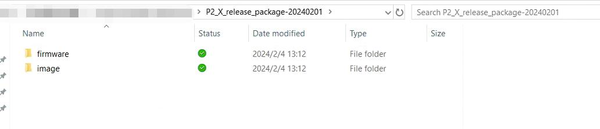
3)点击firmware文件夹后,可以获取最新的固件文件夹,如下所示;

4)点击image文件夹后,可以获取最新的算法镜像文件夹,如下所示;

上图中红框对应算法名称的缩写。目前支持的算法有:alep、ironfish、kls、rxd。
以karlsen(kls)算法为例,可以进入相应目录获取对应的算法镜像文件,如下所示;

1.4. 使用注意事项
为确保设备安全稳定运行,请遵循以下建议:
1,将设备放置在安全稳定的位置,避免掉落等意外事故。
2,为确保设备正常工作,请勿将设备连接到任何具有POE功能的路由器或交换机。
3,为避免过热,请勿堆叠或覆盖设备,确保良好的散热性能。
4,确保机房通风良好、干燥,以免影响机器工作的稳定性或性能;
5,注意灰尘和异物,以免腐蚀主板导致设备无法正常工作;
6,确保机器电源线、控制板线缆和风扇线连接良好后再给设备通电,以免影响设备正常工作;
7,请勿私自改装机器,由此造成的机器损坏不在保修范围内
2. 监控P2运行状态
2.1. 管理工具的登录界面
点击managertool文件夹后,后缀为.exe的文件是最新版本的管理工具。
双击打开它,登录界面如下所示:

选择类型:点击下拉选项,选择P2;
选择机房:如果只有一个机房(所有P2设备在同一网络中),选择默认设置。如果有多个机房,可以手动编辑机房名称,便于独立管理多个机房;
选择语言:工具支持英文和中文。您可以选择设置合适的语言。
其他选项不可修改。
点击“确定”按钮进入管理工具的主窗口。
2.2. 管理工具的主界面
管理工具的主界面如下所示:

如上图所示:
1,红框内是功能选项卡:
1)机器信息:管理工具的主界面;
2)更新与设置:支持固件升级、算法更新等公开参数配置;
3)IP更改:不建议客户使用;
4)系统命令:仅用于远程调试;
5)矿池设置:可以配置或修改矿池信息;
2,蓝框内是功能选择区;
3,绿框内是P2列表框:点击“启动状态”按钮后,实时监控所选设备的数据。
2.3. 获取矿机IP
获取矿机IP有两种方式:扫描机器或导入信息统计表。
2.3.1. 扫描机器
点击“扫描机器”按钮后,可以扫描同一局域网内的所有P2设备
注意:如果无法成功扫描到IP,请先检查以下几点:
1)检查电脑防火墙是否关闭。如果未关闭,请在扫描前手动关闭;
2)检查电脑和矿机是否在同一局域网内,电脑和矿机需要连接到同一路由器(注意:路由器的wifi网络和有线网络不在同一局域网);
3)P2设备出厂时默认配置为DHCP模式。如果P2设备已被设置为静态IP地址,在新的网络环境中可能不在同一网段,导致P2设备无法与当前局域网内的其他设备通信。您可以尝试按住控制板上的IP重置按钮(凹进按钮)几秒钟,将P2设备重置为DHCP模式。
4)如果上述操作后仍无法扫描到P2设备IP,请尝试以下方法:导入信息统计表。
2.3.2.导入信息统计表 (非必需)
此功能是可选的。您可以通过此方法导入机房内所有机器的IP地址。
1)参考工具附带的《P2_InfoStatisticsTable - SampleForm.csv》。手动填写必要信息完成此IP表《P2_InfoStatisticsTable - SampleForm.csv》示例如下:

该表是一个后缀为.csv的文件。上图颜色编码用于说明:
黄色列:必填信息。管理工具可以通过登录界面获取机房名称,然后从此P2_InfoStatisticsTable文件的“机房”列中筛选和匹配所有数据,以获取所有P2设备的IP地址。
绿色列:可选信息。如果无法从设备IP获取机器位置信息,可以手动将相关信息填入此表。导入表格后,这些信息将自动显示在管理工具监控页面上。
灰色列:目前未定义。您可以将其用作备注,记录不会显示在管理工具监控页面上的必要信息。
2)点击“导入信息统计表”按钮,在弹出框中选择要导入的矿机IP列表文件(示例表单文件默认存储在工具目录中),然后点击“打开”按钮,如下所示:

完成这些操作后,所有P2设备的IP将显示在管理工具的主界面上。
2.4. 监控P2设备的运行状态
点击【全选】或选择对应的IP地址,然后点击【启动状态】,您可以实时监控矿机状态。

如下所示,点击“启动状态”按钮后,此按钮切换为“停止状态”:

点击“停止状态”使工具停止所有数据的实时刷新。
P2设置验收清单
在ColEngine P2连接并被管理工具检测到后,分四个阶段确认设置。首先,验证IP扫描是否正确找到设备,MAC地址是否与工作台上的设备匹配。其次,仅在保存当前设置后加载预期的算法或固件包。第三,观察仪表板,直到所有矿机状态字段显示正常行为,而不是根据一次瞬时算力读数判断。第四,在首次稳定运行期间记录矿池连接、接受的份额和温度行为。在2026年,最有用的教程页面包括一张“正常情况截图”和一个“如果出现此情况请停止”的警告,用于固件不匹配、电源不稳定或缺少板卡的情况。
2.5. P2设备的所有矿机状态
P2设备的工作状态信息将显示在【矿机状态】列中。它们如下:
加载中:正在加载算法数据。预计需要2分钟

挖矿中:矿机正在运行。这是P2的正常状态。

停止中:矿机未工作。P2可能存在一些异常。

编程中:正在烧录算法镜像。预计需要12-13分钟

注意:
1) 设备通电后,P2需要进行算法加载。预计机器将在约2分钟后自动切换到挖矿状态。
2) 在加载算法数据期间,请勿执行任何配置或烧录操作;如果有相关操作需求,请耐心等待机器处于挖矿或停止状态后再执行相关操作;
3. 如何配置和运行P2
P2支持多算法切换。因此,需要根据当前运行的算法来确定是否需要切换算法。
加载算法数据后,当前算法将显示在算法列中,如下所示:

3.1. 无需切换算法
如果当前算法是您需要的算法,直接选择您想要的算法并修改矿池和钱包配置即可。详情请参阅第4章“配置矿池和钱包地址”。
3.2. 需要切换算法
如果当前算法不是您需要的算法,请按顺序遵循以下四个步骤:
1、选择您想要的算法,并修改矿池和钱包配置。详情请参阅第4章“配置矿池和钱包地址”。
2、请参阅第7章“算法镜像烧录”完成算法烧录操作。
1) 如果算法数据已存在,P2设备将自动加载数据并工作;
2) 如果算法数据不存在,机器信息界面将显示以下错误:
请参阅第7章“算法镜像烧录”完成算法烧录操作。
注意:如果出现以下错误信息,您需要重新烧录算法

4. 配置矿池和钱包地址
4.1. 配置页面说明
4.1.1. 算法
目前支持的算法有:alep, ironfish, kls, rxd。点击算法框中的下拉选项,可以看到当前支持的所有算法名称,括号内为对应的货币名称。对应关系如下:

4.1.2. 矿池
1, Pool1是主矿池设置,必须设置;Pool2和Pool3是可选的,可以根据需要设置。
2, 填写格式要求:stratum+tcp://[域名或服务器IP地址]:[端口],
例如:stratum+tcp://45.135.231.134:1195。
4.1.3. 子账户名
1,子账户名:只需填写钱包地址或账户名
2,请勿在此框中设置矿工名。默认情况下,矿工配置为当前矿机IP后缀,例如:如果P2的IP地址是192.168.99.34,对应的矿工ID是099034;目前不支持其他指定的矿工配置。
4.1.4. 矿池参数
默认:默认协议格式。如果此设置无效,您可以尝试其他参数选项。
例如,当您想使用herominer矿池运行KLS算法时,需要如图所示设置fish参数才能正常工作。
4.1.5. 推荐的矿池配置
| 算法 | 币种 | 推荐的矿池配置 | 矿池查看链接 | 矿池参数 |
| alep | ALPH | stratum+tcp://64.120.114.16:1199 | https://alephium.herominers.com/ | 默认 |
| karlsen | KLS | stratum+tcp://64.120.114.16:1195 | https://karlsen.herominers.com/ | fish |
| rxd | RXD | stratum+tcp://rxd.ss.hashpool.site:9011 | https://hashpool.space/ | 默认 |
| blake3 | IRON | stratum+tcp://172.65.244.127:1500 | https://www.f2pool.com/user/worker | 默认 |
| karlsen | NXL | stratum+tcp://64.120.114.16:1143 | https://karlsen.herominers.com/ | fish |
| waglayla | wala | Sumohash.com | Sumohash.com | fish |
| waglayla | wala | tw-pool.com | tw-pool.com | fish |
4.2. 配置矿池和钱包地址/子账户名
1,如上图所示,进入“矿池配置”选项卡后,确保右侧要配置的P2设备已被勾选。如果未选中,请手动勾选要配置的设备。
2,选择您想要的算法,将矿池地址和端口信息粘贴到矿池框中(矿池前必须添加“stratum+tcp://”),然后将子账户名/钱包地址粘贴到“子账户名”框中,并相应选择适当的参数。
3,完成上述配置后,点击“开始设置”完成矿池配置。

4,“读取参数”:可选功能。点击该按钮后,当前所选P2设备的配置信息将显示在左侧窗口(蓝框内)。
5,“清屏”:可选功能。点击该按钮后,左侧窗口(蓝框内)的所有数据将被清除。
注意:配置完成后,如果右侧状态报告矿池配置失败,如下所示:

解决方案:返回“机器信息”界面,全选矿池配置失败的P2设备,依次点击“远程控制”→“允许加载算法”→“确定”按钮直接运行。
5.自适应频率设置
如果需要切换算法,请注意根据官方推荐的频率重置相应的频率,以避免频率不匹配。
5.1. 官方推荐频率
在售的P2有不同的类型,包括:P2-G1, P2-X1, P2-X;
不同类型的推荐频率数据如下:


注意:如有任何疑问,请及时联系官方技术支持确认数据,请勿进行超频设置。
5.2. 自适应频率设置
如上图所示,点击进入“更新与设置”选项卡,确认要设置的IP已被选中,输入官方推荐的频率值,然后点击“设置”。
6. 固件升级
6.1. 为何要升级固件
当官方固件更新时,您可以将固件更新到最新版本;
6.2. 如何升级固件
正常升级,请参考以上四个步骤。
1)点击“升级和设置”进入升级和设置选项卡界面;
2)升级前,确保要升级的IP已被选中。
3)点击“浏览”选择最新的固件文件夹。例如,上图选择了P2_X_release_package-20240201\firmware目录下的s213b_v3固件文件夹;
4)最后,点击“开始更新”按钮,右侧状态栏将显示升级状态。所有升级完成后,工具将弹出一个对话框,指示固件升级完成。

注意:在显示升级完成对话框之前,请勿操作工具。
5)点击“机器信息”选项卡切换回主界面。在“固件版本”列中,您可以看到每台矿机当前的固件版本信息,以确认升级是否成功,如下所示:

7. 烧录算法镜像
7.1. 为何要烧录算法镜像
算法镜像烧录在P2设备的闪存中。当闪存中未烧录相应的算法,但矿机使用相应算法的配置文件运行时,相应的机器将报告错误:芯片加载失败。此时,需要使用正确的算法文件重新烧录算法镜像。
P2设备的闪存文件中仅保存当前算法。如果需要切换算法,必须重新烧录相应的算法文件;否则,机器无法正常工作。下一版本将更新为:矿池配置中的一键配置自动完成烧录操作,对于已烧录的算法,用户无需手动执行二次烧录操作。
7.2. 如何烧录算法镜像
在烧录算法之前,请确保以下几点:
1)要升级的算法镜像文件已下载或保存在本地电脑上;
2)已升级到最新版本的固件以支持该算法;
3)机器必须处于停止状态,如果不是,请点击“远程控制”→“禁止加载算法”→“确定”按钮,并等待机器处于停止状态。
升级算法过程请参考下图:

1)点击“更新与设置”切换到升级和设置选项卡界面;
2)升级前,确保要升级的IP已被选中;
3)点击“浏览”,找到对应算法目录下的最新版本算法(后缀为.img的文件)并选中,然后点击【打开】;
4) 点击“算法烧录”,工具将自动弹出一个对话框询问您是否确定烧录算法,如果您想烧录算法镜像,请点击“确定”;

5) 等待几秒钟,右侧状态栏将更新为“开始烧录算法”,工具将弹出“算法烧录已开始”对话框,点击确认;

6)点击“机器信息”选项卡返回主界面,可以在“矿机状态”列中看到每台矿机的算法烧录进度。预计需要40-60分钟。一旦烧录正常完成,程序将自动加载算法并运行。

8. 其他功能
8.1. 检测上报IP和重置IP
8.1.1. 检测上报IP
在“机器信息”界面,依次点击“远程控制”按钮、“检测上报IP”按钮和“确认”按钮,工具将弹出“等待上报IP”界面。

1. 当您未选择“自动配置IP”时,按住控制板上的上报IP按钮,它只会报告P2设备的IP地址和网络配置信息;

2. 如果选择了自动配置IP,当您按住控制板上的上报IP按钮时,P2设备将自动配置静态IP地址;
注意:在设置静态IP地址之前,请确保【下次填写IP地址】【子网掩码】【网关】【DNS】的配置正确。【下次填写IP】中的IP数据在第一次配置后将自动加1。

8.1.2. 上报IP按钮和重置IP按钮说明
上报IP:当红色指示灯常亮时,按住控制板上的IP上报按钮(凸起按钮)几秒钟,指示灯闪烁几秒后松开,表示IP地址上报完成。
重置IP:当红色指示灯常亮时,按住控制板上的IP重置按钮(凹进按钮)几秒钟,指示灯闪烁后松开,表示IP重置完成。
按钮位置如下图所示:

8.2. 闪烁LED灯
选择对应设备的IP地址,依次点击“远程控制”、“闪烁LED灯”和“确认”按钮,工具将进入闪烁LED灯控制界面,如下图所示:


点击“是”,设备将闪烁红色和绿色指示灯;点击“否”将交通指示灯恢复到正常指示状态。点击“取消”取消当前操作并关闭对话框。
8.3. 矿机运行与停止
P2设备通电后,算法加载完成后,矿机将根据矿池和钱包的配置信息自动运行。
如果需要手动运行或停止,请使用“远程控制”下的“停止运行”和“开始运行”按钮。

8.4. P2设备读取芯片ID
此功能主要针对固件版本早于s223的设备。此版本之后的设备在出厂前已获取芯片ID,因此无需再次获取芯片ID。
对于固件版本早于s223的设备,需要升级到最新的固件版本。设备进入挖矿状态后,选择设备并点击【矿池设置】,如下所示:

点击“读取ID”,芯片ID.csv文件的具体路径将显示在左侧信息框中。请将chipid.csv和对应机器的SN码通过电子邮件发送至[email protected]。我们将尽快重新制作相应算法的镜像文件并提供。







