Jingleminer Konfigurations-Tutorial
Für ein detailliertes Video-Tutorial klicken Sie bitte auf diesen Link: [OFFICIAL]JINGLE MINER - THE MINI BTC LOTTERY MINER EASY TUTORIAL
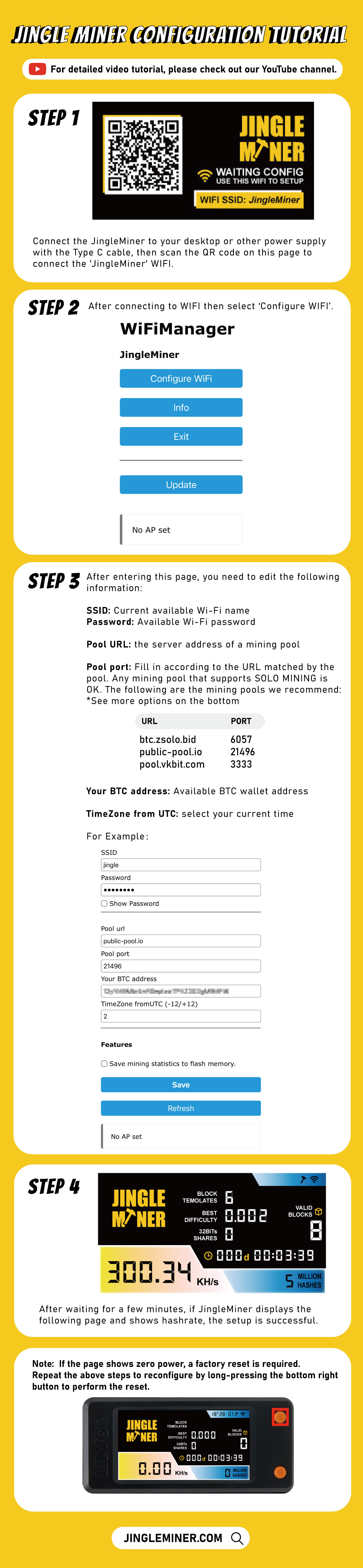
1. Verbinden Sie den JingleMiner mit Ihrem Desktop oder einer anderen Stromquelle mit dem Typ-C-Kabel, dann scannen Sie den QR-Code auf dieser Seite, um das 'JingleMiner' WLAN zu verbinden.

2. Nach der Verbindung mit dem WLAN wählen Sie ‚WLAN konfigurieren‘.

3. Nachdem Sie diese Seite aufgerufen haben, müssen Sie die folgenden Informationen bearbeiten:
SSID: Aktuell verfügbarer Wi-Fi-Name
Passwort: Verfügbares Wi-Fi-Passwort
Pool URL: 1. btc.zsolo.bid; 2. public-pool.io 3.pool.vkbit.com (Pool-Port: 3333)
Pool-Port: 1. 6057; 2. 21496 (Füllen Sie ihn entsprechend der vom Pool abgestimmten URL aus)
Ihre BTC-Adresse: Verfügbare BTC-Wallet-Adresse
Zeitzone von UTC: Zeit
Zum Beispiel:

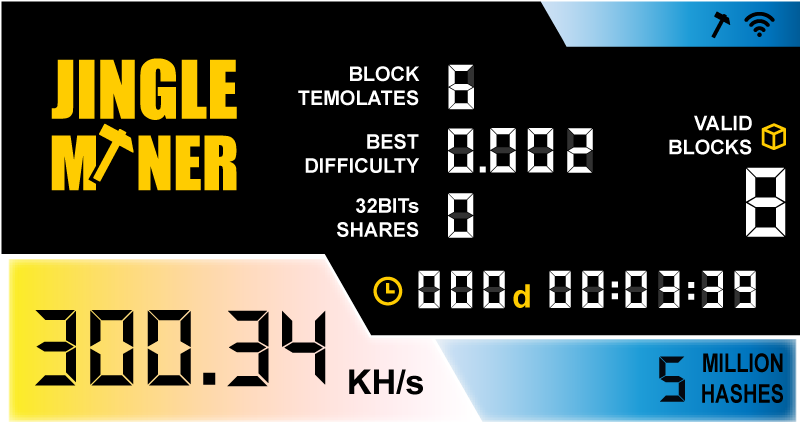
4. Nach einigen Minuten Wartezeit zeigt der JingleMiner die folgende Seite an und zeigt die Hashrate an, wenn die Einrichtung erfolgreich war.
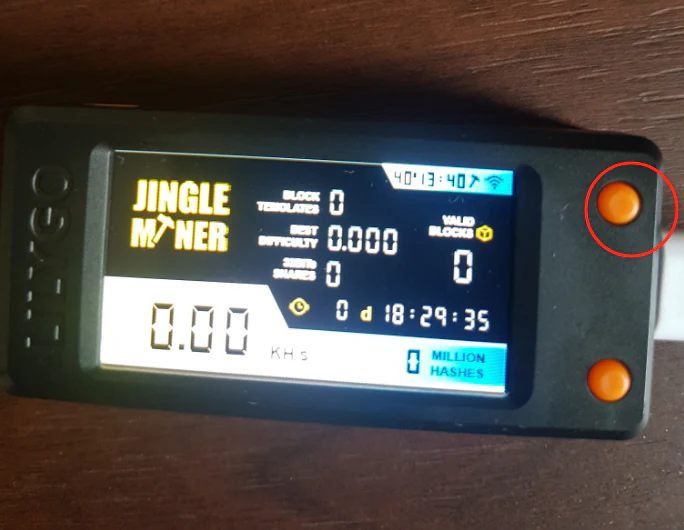
5. Wenn die Seite null Leistung anzeigt, ist ein Werksreset erforderlich. Wiederholen Sie die obigen Schritte, um die Konfiguration erneut durchzuführen, indem Sie die Taste unten rechts lange drücken, um den Reset durchzuführen.

Jingleminer Flashing-Tutorial
Für ein detailliertes Video-Tutorial klicken Sie bitte auf diesen Link:BTC Lottery Miner Flashing Tutorial - Setting Up Your Jingle Miner Efficiently
1. Verbinden Sie den Jingleminer mit dem Desktop oder einer anderen Stromquelle mit dem Typ-C-Kabel. Laden Sie dann das Flashing-Tool und die Dateien mit dem folgenden Link herunter:
- flash_download_tool_3.9.5
- JingleMiner-12.11
2. Entpacken Sie die Tool-Datei und suchen Sie 'flash_download_tool_3.9.5.exe', dann doppelklicken Sie, um es auszuführen. (Das Tool muss vor der Ausführung entpackt werden)

3. Nach dem Ausführen der Software wählen Sie 'ESP32-S3' für den Chip-Typ, wählen Sie 'USB' für den Lademodus und klicken Sie dann auf 'OK'.

4. Fügen Sie die Dateien hinzu und konfigurieren Sie sie wie in den roten Kästchen im Bild unten gezeigt. Stellen Sie sicher, dass Sie den entsprechenden USB-Port für 'COM' auswählen. Klicken Sie abschließend auf 'Start'. (Alle Positionen in den roten Kästchen unten sollten bearbeitet werden)

5. Warten Sie einige Minuten. Wenn der Jingleminer die unten gezeigte Seite anzeigt, war der Flashing-Prozess erfolgreich. (Wenn es nach einigen Minuten nicht angezeigt wird, können Sie versuchen, das Kabel abzuziehen und wieder anzuschließen, um das Gerät neu zu starten.)

*Wenn Ihr Jingminer nach dem erneuten Verbinden eine Hashrate von 0 anzeigt, drücken Sie einfach die Reset-Taste am Gerät und verbinden Sie sich erneut mit dem WLAN (siehe Bild unten).