1. Verkabelung & Inspektion
A) Netzwerkkabelverbindung: Stecken Sie den RJ-45-Stecker in den Ethernet-Port (auf der Rückseite der Maschine als ETH gekennzeichnet), achten Sie beim Einstecken des Kabels auf die Richtung und stecken Sie den Stecker vollständig ein;
B) Stromkabelverbindung: Bitte stecken Sie das Netzteiladapterkabel in den Stromanschluss der Maschine (als Power gekennzeichnet) und schließen Sie dann die 220V-Wechselstromversorgung an, um den Betrieb sicherzustellen;
C) WiFi-Verbindung: Bitte verbinden Sie die WiFi-Antenne mit dem entsprechenden Anschluss der Maschine.
2. Konfigurieren Sie die Maschine
Konfigurieren Sie die Maschine mit der JASMINER IP-Gruppensteuerungssoftware. Laden Sie die IP-Gruppensteuerungssoftware von folgendem Pfad herunter:
JASMINER Website→Support→Installation→Anleitung & Firmware→Andere→Software & Firmware
Installieren Sie das Jasminer-Programm (IP-Gruppensteuerungssoftware) auf einem Windows-Betriebssystem, doppelklicken Sie, um es auszuführen, und beachten Sie, dass der Computer sich im selben Netzwerksegment wie die Maschine befinden muss;
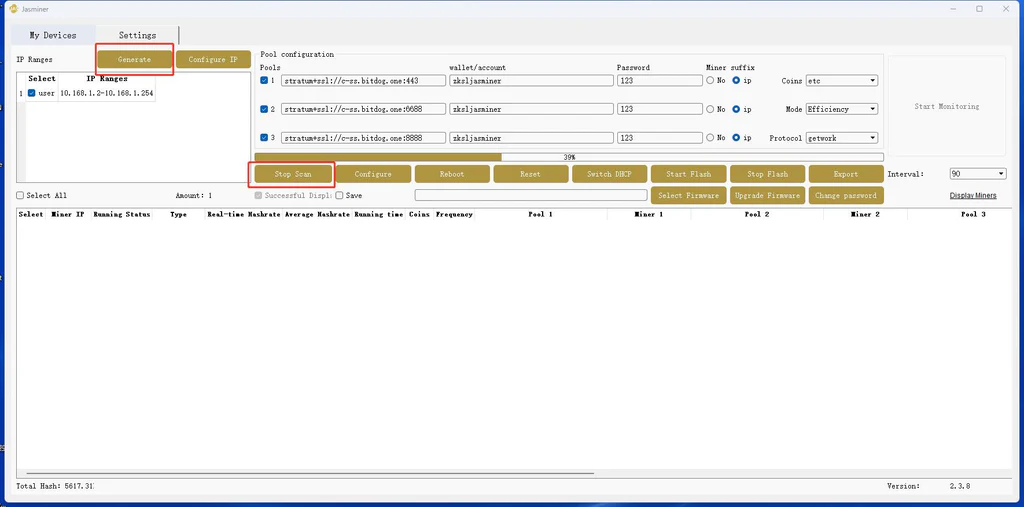
Nach erfolgreicher Installation sehen Sie die folgende Abbildung, klicken Sie im Softwareinterface auf "Generieren" → "Scannen", um die IP der Maschine zu scannen. Die relevanten Informationen werden nach Abschluss des Scans automatisch eingeblendet;
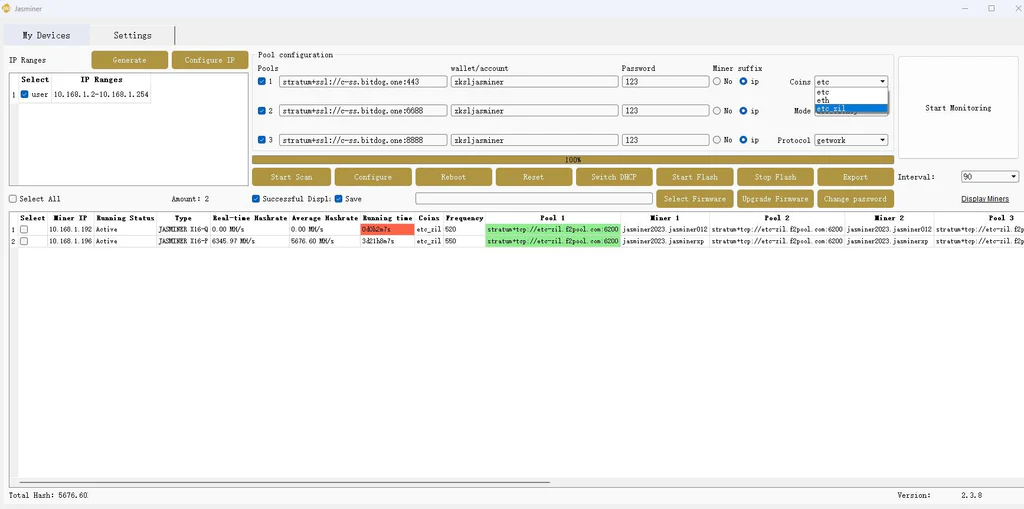
a) Überprüfen Sie, ob die Maschine konfiguriert werden muss
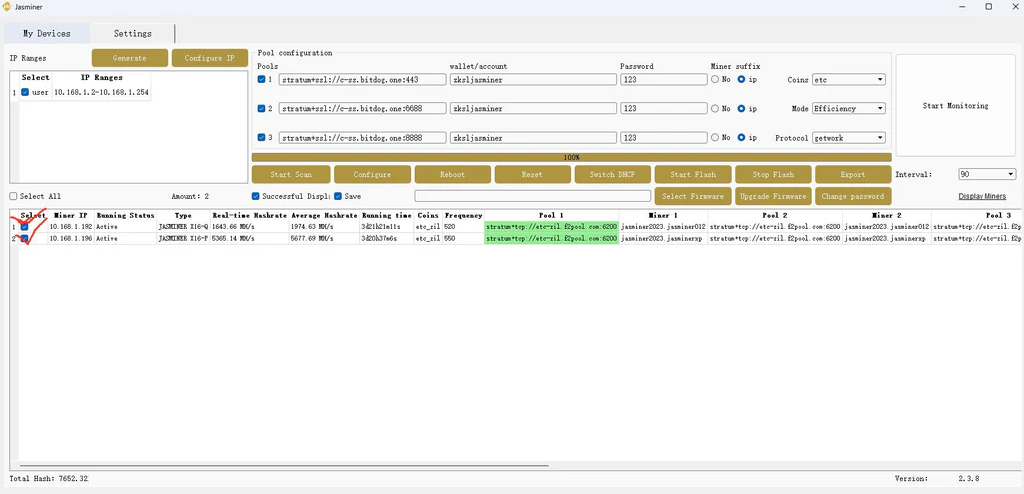
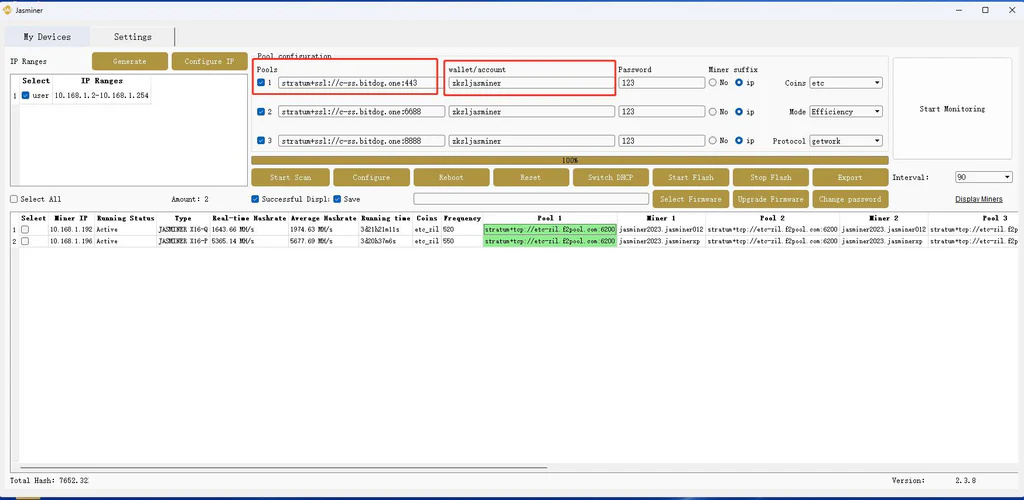
b) Kopieren Sie die erhaltene Mining-Pool-Adresse in die Pools und fügen Sie sie ein, kopieren Sie dann das Unterkonto (Worker) in das Wallet / Konto (wenn Sie ETC + ZIL Dual-Mining wählen, holen Sie sich die Dual-Mining-Adresse von Ihrem Mining-Pool)
c) Einzelnes Mining von ETC, wählen Sie den ETC-Algorithmus, Dual-Mining wählen Sie ETC + ZIL Dual-Mining (beachten Sie, dass die vorherige Adresse und Algorithmusauswahl gleich sein sollten);
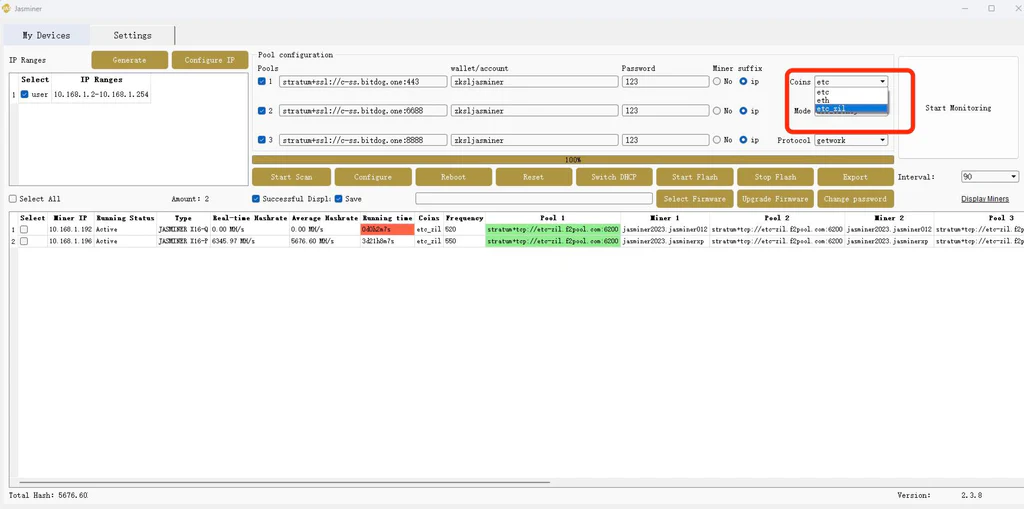
d) Wählen Sie die Arbeitsfrequenz, standardmäßig ist Effizienz (500MHz) eingestellt, auch Balance (520Mhz) oder Leistung (550Mhz) sind verfügbar;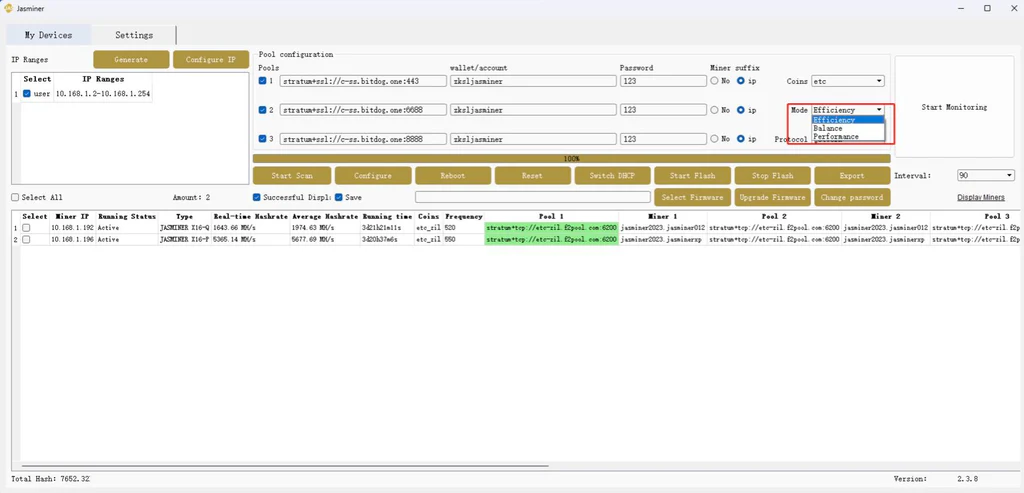
e) Klicken Sie auf Konfigurieren, um die Maschinenkonfiguration zu starten;
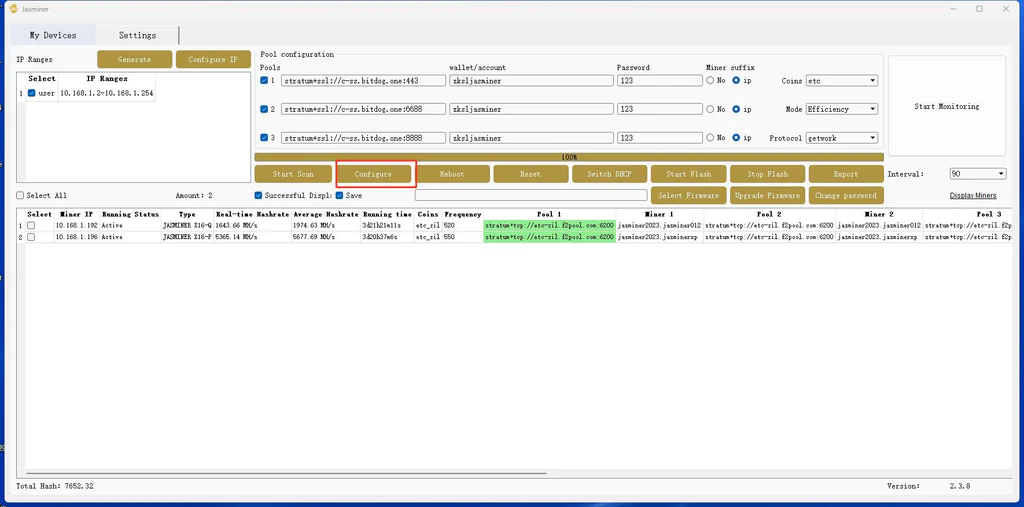
f) Sehen Sie sich die Hashrate an
Nachdem die Maschine etwa 10 Minuten läuft, können Sie die entsprechende Hashrate-Information sehen.

Die Konfiguration dieses Hochdurchsatzservers ist abgeschlossen und die Maschine funktioniert einwandfrei.
3. Weitere Einstellungen:
Doppelklicken Sie auf das Gerät in der Gruppensteuerungssoftware, um die Webseite zu öffnen und Änderungen vorzunehmen

* Sie haben jetzt alle Parameter festgelegt. Wenn Sie mehr über die Einstellungen erfahren möchten, können Sie die Punkte 4 und 5 weiterlesen.
4. Konfigurieren Sie den Hochdurchsatzserver über die Backend-Konsole ohne Gruppensteuerungssoftware
a) Geben Sie die IP-Adresse der Maschine in einen beliebigen Webbrowser ein und drücken Sie die Eingabetaste, um die Backend-Konsole der Maschine zu öffnen.
Benutzername:root
Passwort:root

b) Geben Sie die "Einstellungen→Miner"-Konfigurationsoberfläche ein, um die Mining-Pool-Einstellungen zu ändern und die Maschine dazu zu bringen, die Hashrate zu liefern.
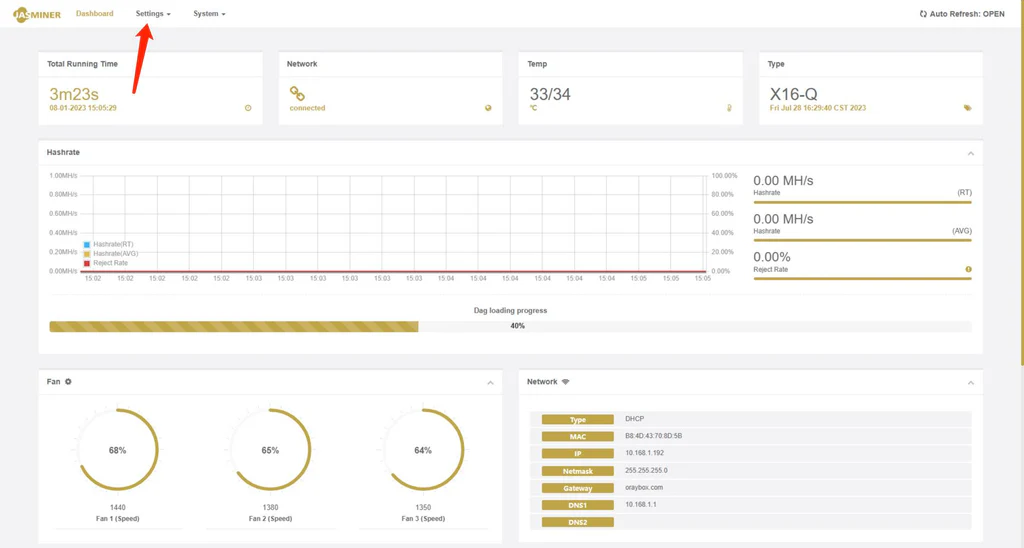
- Geben Sie die bevorzugte und zwei alternative Mining-Pool-Adressen, Kontonummer und Passwort ein und beziehen Sie sich auf das Mining-Pool-Tutorial;
- Wählen Sie den Algorithmus, diese Maschine unterstützt zwei Algorithmen (ETC/ETH), standardmäßig ist der ETH-Algorithmus eingestellt;
- Nach Abschluss der Auswahl klicken Sie auf "UPDATE", um die Konfiguration abzuschließen.

c) Nach etwa 10 Minuten Betrieb können Sie die entsprechende Hashrate-Information auf der Statusseite einsehen.
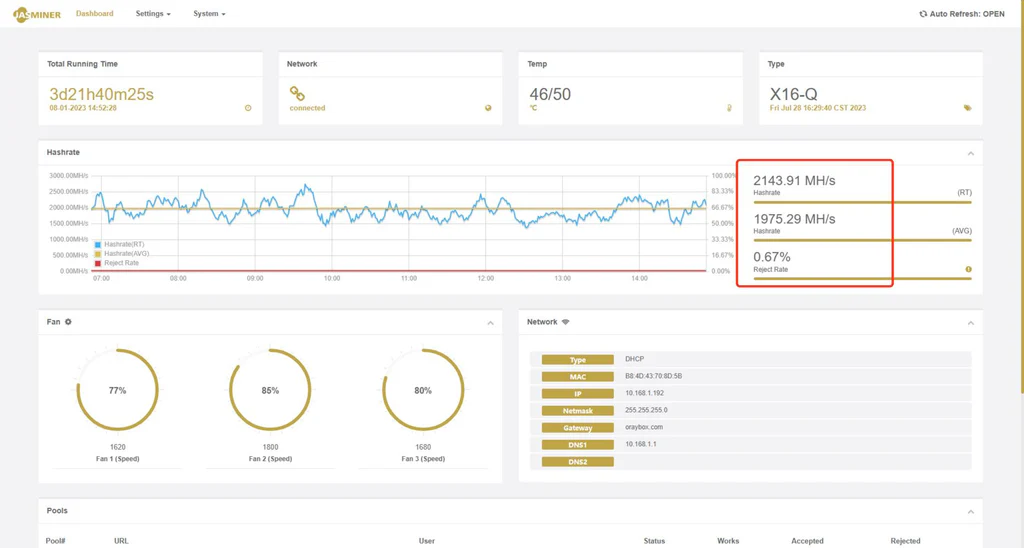
Die Konfiguration dieses Hochdurchsatzservers ist abgeschlossen.
5. Wi-Fi-Verbindung
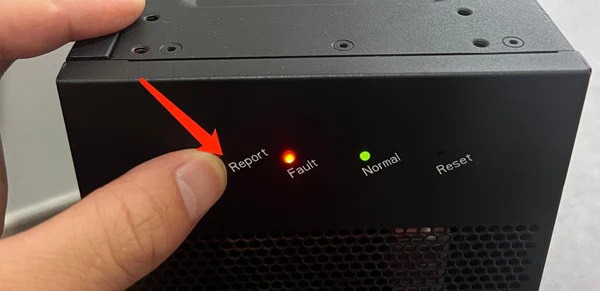
a)Halten Sie die Frontplatte "IP Report" gedrückt, bis sowohl das Betriebslicht als auch das Fehlerlicht leuchten.
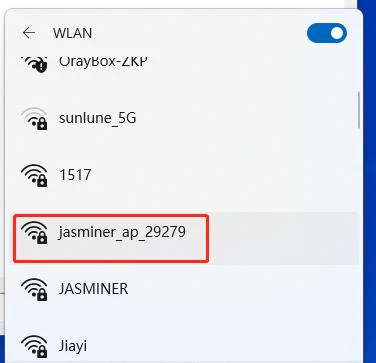
b)Suchen Sie auf Ihrem Computer nach "Jasminer-ap..." und verbinden Sie sich mit diesem WiFi. Standardpasswort: 12345678
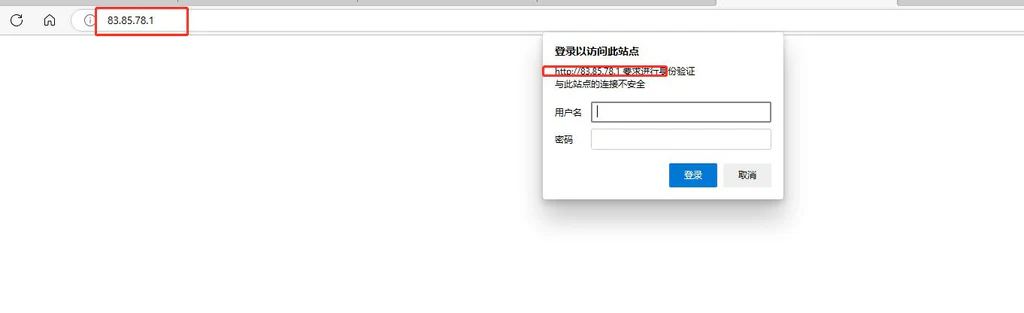
c) Nach der Verbindung mit dem Jasminer-Wi-Fi öffnen Sie Ihren Webbrowser, geben Sie die Adresse "83.85.78.1" ein und klicken Sie auf Eingabe, um sich in der Backend-Konsole anzumelden
Benutzername: root
Passwort: root
d) Konfigurieren Sie das Wi-Fi, gehen Sie zu Einstellungen→WLAN→Schalter, klicken Sie auf Verbindung, um sich mit Ihrem üblichen Netzwerk zu verbinden.
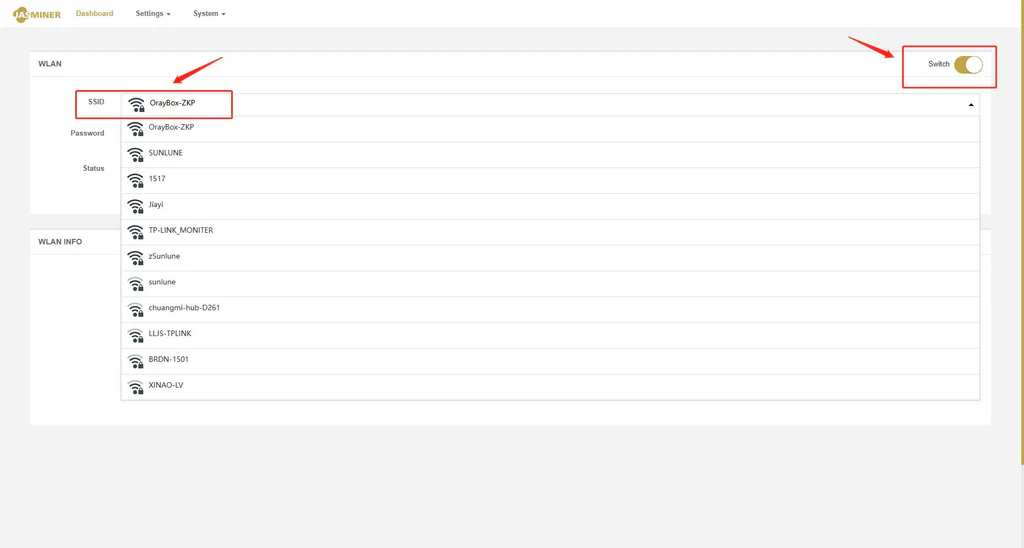

e) Verbinden Sie den Computer mit demselben Netzwerk wie die Mining-Maschine, kehren Sie zur regulären Verbindung zurück und scannen Sie die IP der Maschine.
6. Weitere Einstellungen
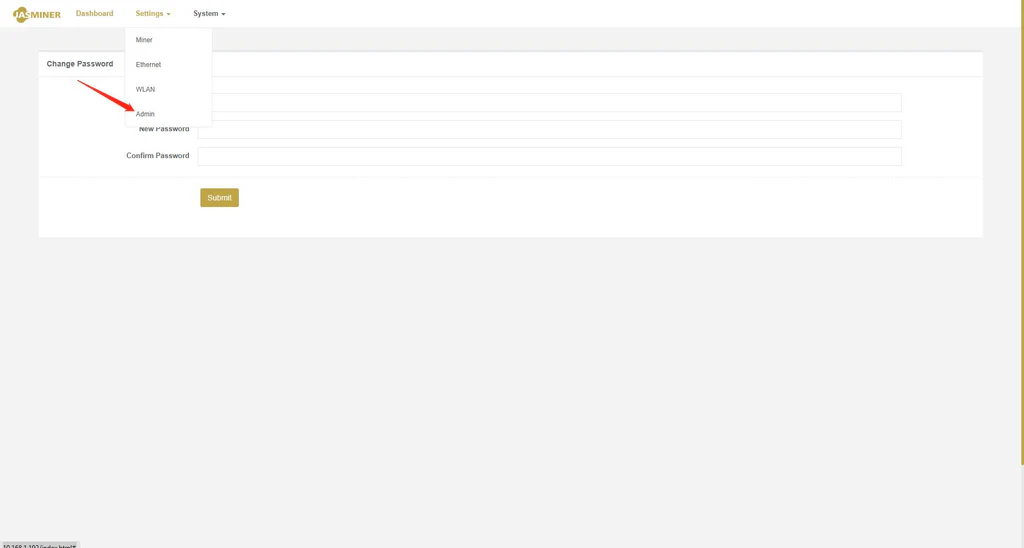
a)Ändern Sie das Anmeldepasswort: Sie müssen den Anmeldenamen und das Passwort ändern, wählen Sie Einstellungen→Admin "Konfigurationselement. Standardanmeldung
Standardname:root
Standardpasswort:root
Klicken Sie auf "UPDATE", um die Änderungen zu übernehmen.
b) Protokoll anzeigen: Um Systembetriebsinformationen anzuzeigen, können Sie die "Protokoll"-Option auswählen;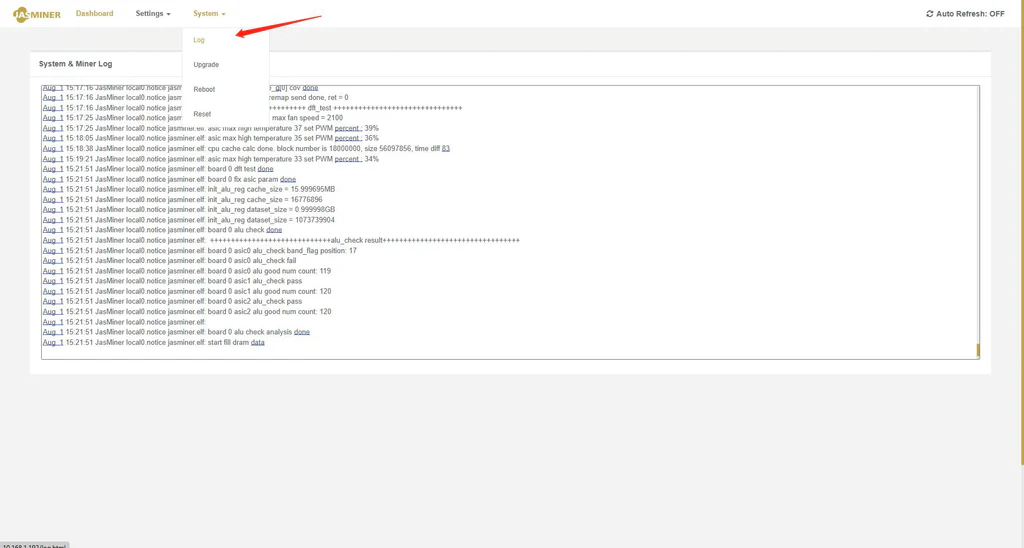
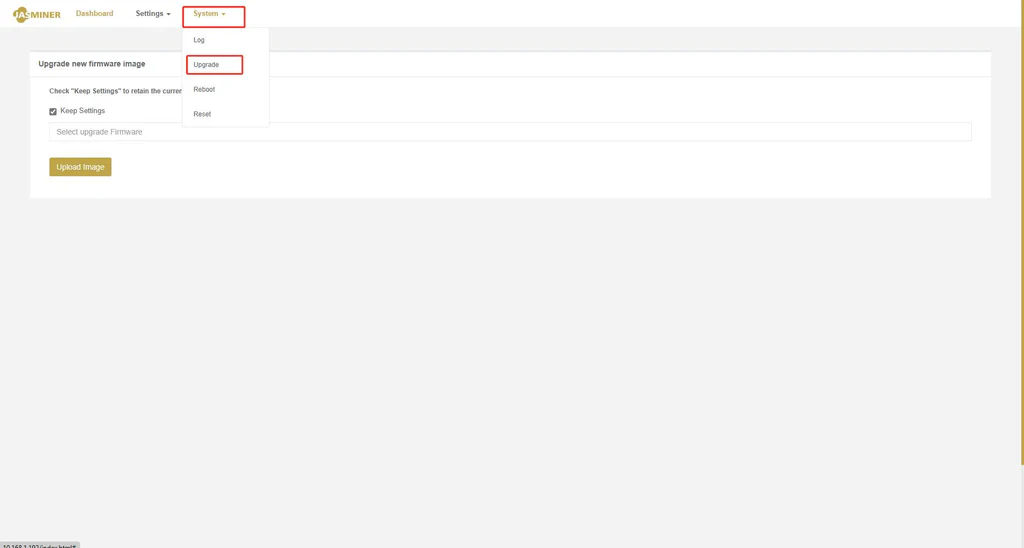
c) Systemfirmware aktualisieren: Wählen Sie die "Upgrade"-Option, wählen Sie die Firmware aus, die aktualisiert werden soll, und klicken Sie auf "Bild hochladen", um den Upgrade-Vorgang abzuschließen;
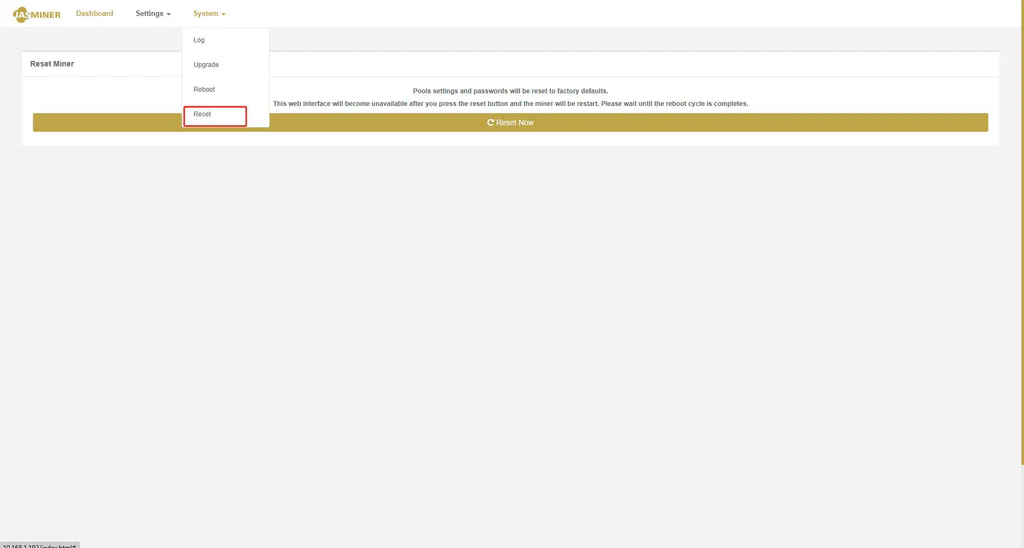
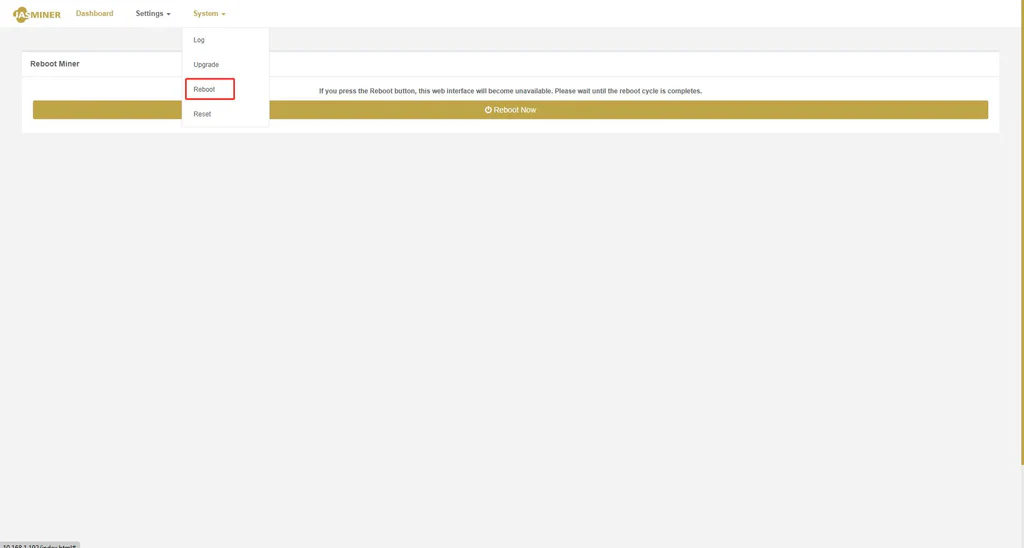
d) Maschine neu starten: Wählen Sie "Neustart" und klicken Sie auf "Jetzt neu starten";
e) Maschine auf Werkseinstellungen zurücksetzen: Wählen Sie "Zurücksetzen" und klicken Sie auf "Jetzt zurücksetzen";