
Jingleminer 設定教學
如需詳細影片教學,請點擊此連結: [官方]JINGLE MINER - 迷你 BTC 抽獎礦機簡易教學
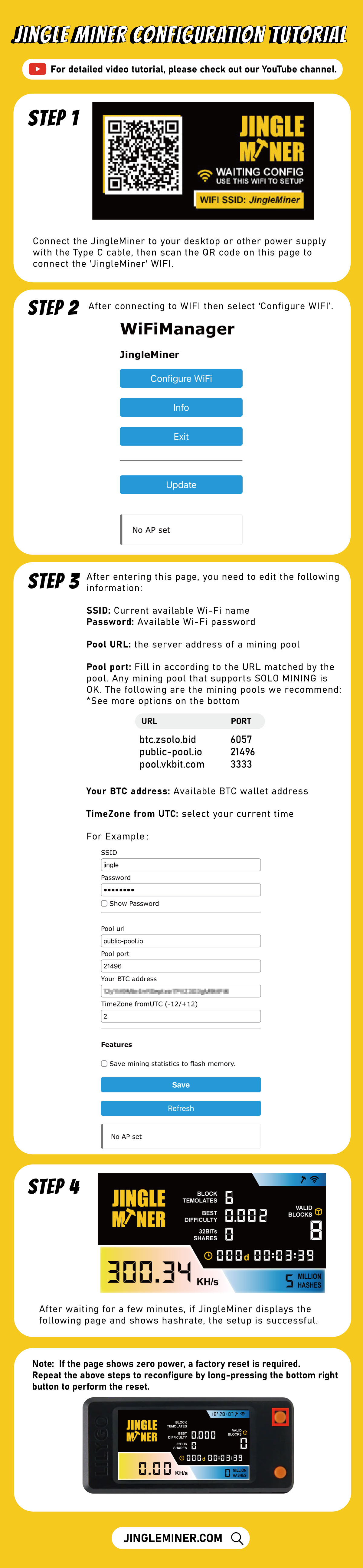
1. 使用 Type C 線將 JingleMiner 連接到桌上型電腦或其他電源,然後掃描此頁面上的 QR 碼以連接「JingleMiner」WIFI。

2. 連接 WIFI 後,選擇「Configure WIFI」。

3. 進入此頁面後,您需要編輯以下資訊:
SSID:目前可用的 Wi-Fi 名稱
密碼:可用的 Wi-Fi 密碼
礦池 URL:1. btc.zsolo.bid;2. public-pool.io 3.pool.vkbit.com (礦池連接埠:3333)
礦池連接埠: 1. 6057;2. 21496 (依照礦池對應的 URL 填寫)
您的 BTC 地址:可用的 BTC 錢包地址
UTC 時區:時間
例如:

4. 等待幾分鐘後,如果 JingleMiner 顯示以下頁面並顯示算力,即表示設定成功。
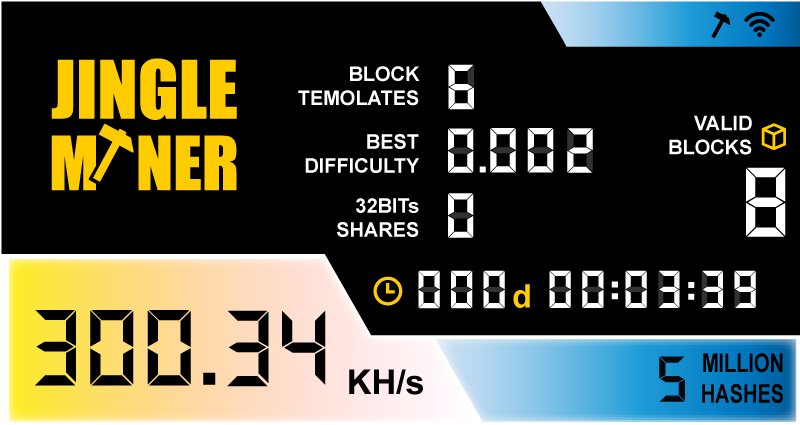
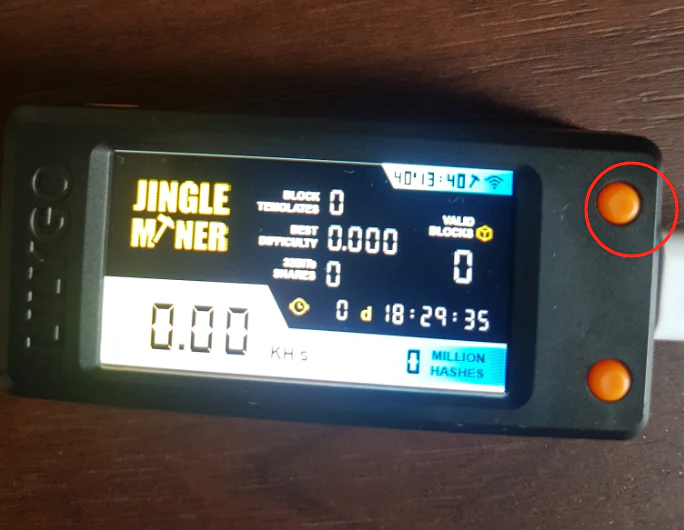
5. 如果頁面顯示電力為零,則需要恢復原廠設定。長按右下角按鈕執行重置,並重複上述步驟重新設定。

Jingleminer 刷機教學
如需詳細影片教學,請點擊此連結:BTC 抽獎礦機刷機教學 - 有效率地設定您的 Jingle Miner
1. 使用 Type C 線將 Jingleminer 連接到桌上型電腦或其他電源。然後透過下方連結下載刷機工具與檔案:
- flash_download_tool_3.9.5
- JingleMiner-12.11
2. 解壓縮工具檔案並找到「flash_download_tool_3.9.5.exe」,然後雙擊執行。(執行前必須先解壓縮工具)

3. 執行軟體後,Chip Type 選擇「ESP32-S3」,Load Mode 選擇「USB」,然後點擊「OK」。

4. 如下圖紅框所示新增並設定檔案。請務必為「COM」選擇正確的 USB 連接埠。最後點擊「Start」。(下方所有紅框位置都應編輯)

5. 等待幾分鐘。如果 Jingleminer 顯示以下頁面,即表示刷機成功。(如果幾分鐘後仍未顯示,可以嘗試拔下並重新連接線材以重新啟動裝置。)

*如果您的 Jingminer 在重新連接後顯示 0 算力,只需按下裝置上的重置按鈕並重新連接 Wi-Fi(見下圖)。