
1. 接線與檢查
A) 網路線連接:將 RJ 45 水晶頭插入乙太網路埠(機器背面標示為 ETH),插線時請注意方向,並請將水晶頭插到底;
B) 電源線連接:請將電源線轉接器插入機器的電源接頭(標示為 Power),然後連接 220V 交流電源即可正常運作;
C) WiFi 連結:請將 WiFi 天線連接到機器的對應介面。
2. 設定機器
透過 JASMINER IP 群控軟體設定機器。請從以下路徑下載 IP 群控管理軟體:
JASMINER 網站→支援→安裝→指南與韌體→其他→軟體與韌體
在 Windows 作業系統上安裝 jasminer 程式(IP 群控管理軟體),雙擊執行,並注意電腦需與機器處於同一網段;
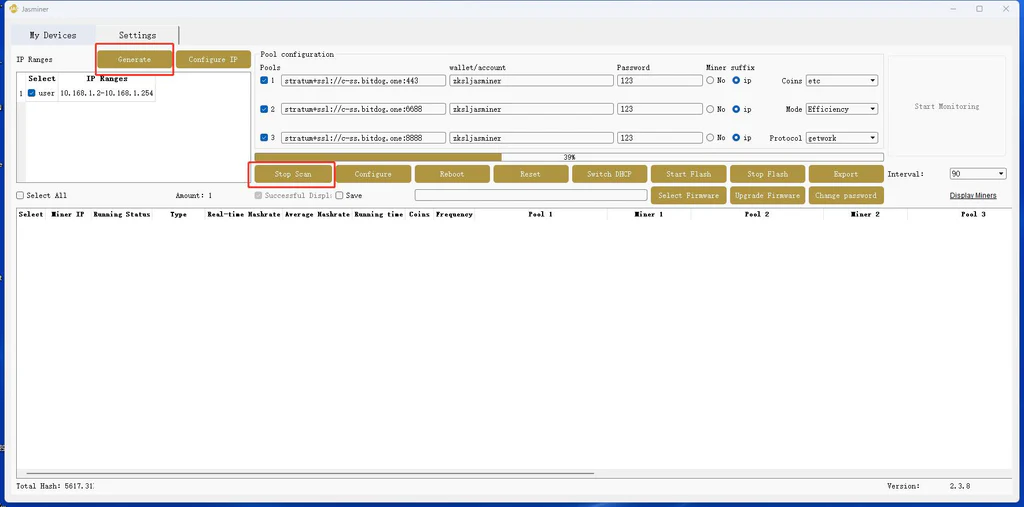
安裝成功後,如下圖所示,在軟體介面中點擊「generate」→「scan」掃描機器的 IP,掃描完成後相關資訊會自動彈出;
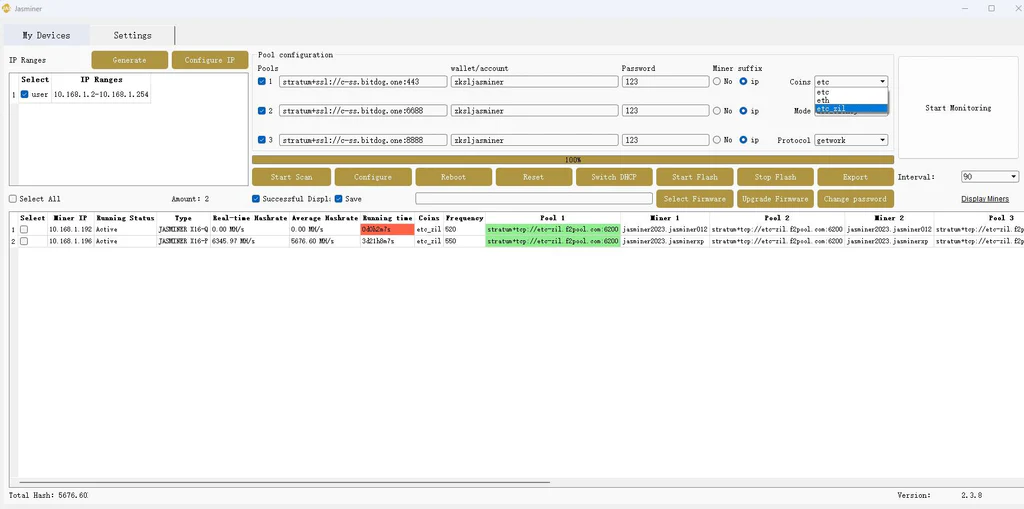
a) 勾選需要設定的機器
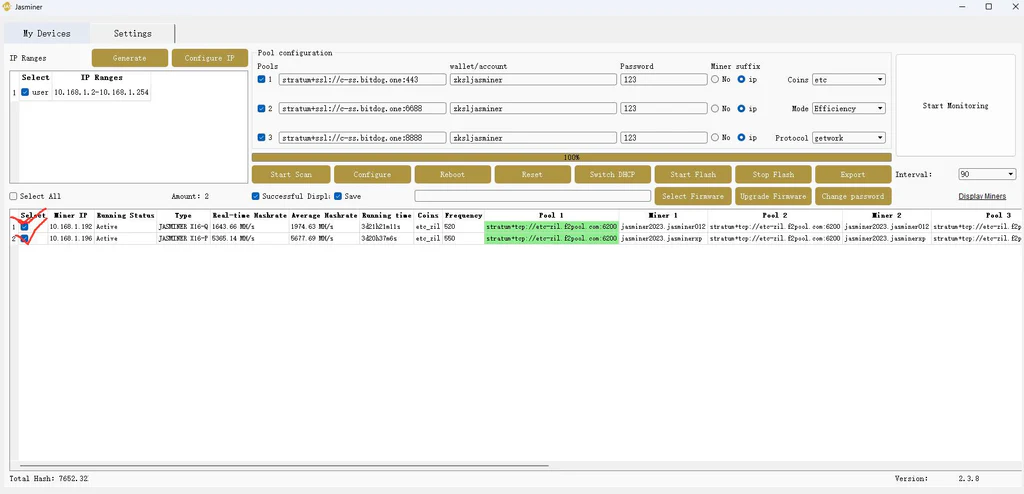
b) 在 Pools 中複製並貼上取得的礦池位址,然後在 wallet / account 中複製並貼上子帳戶(worker)(若選擇 ETC + ZIL 雙挖,請從您的礦池取得雙挖位址)
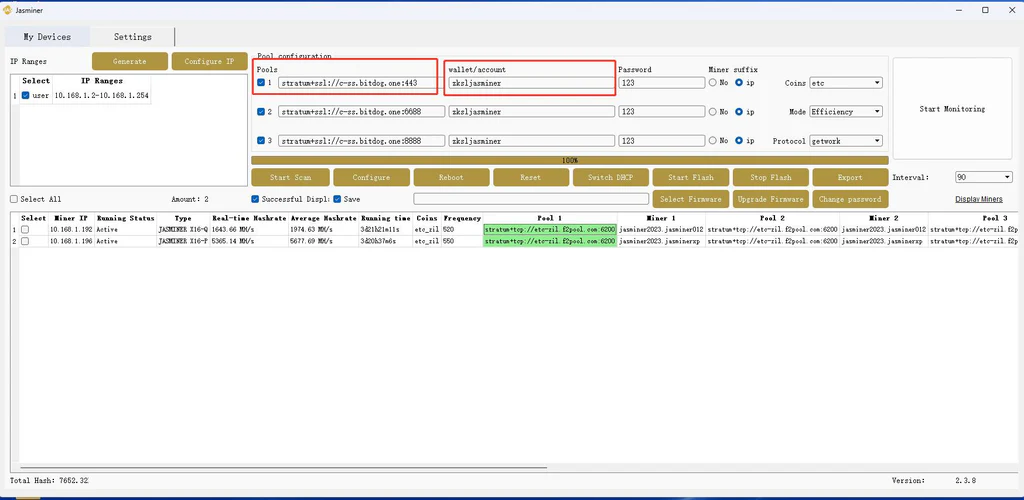
c) ETC 單挖,請選擇 ETC 演算法;雙挖請選擇 ETC + ZIL 雙挖(注意先前位址與演算法選擇需一致);
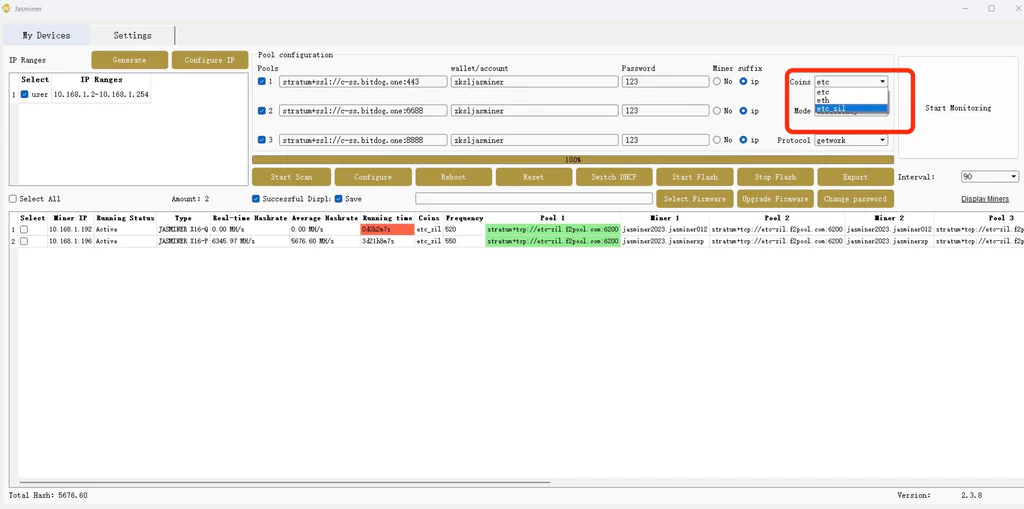
d) 選擇工作頻率,預設為 Efficiency(500MHz),也可選擇 Balance(520Mhz)或 Performance(550Mhz);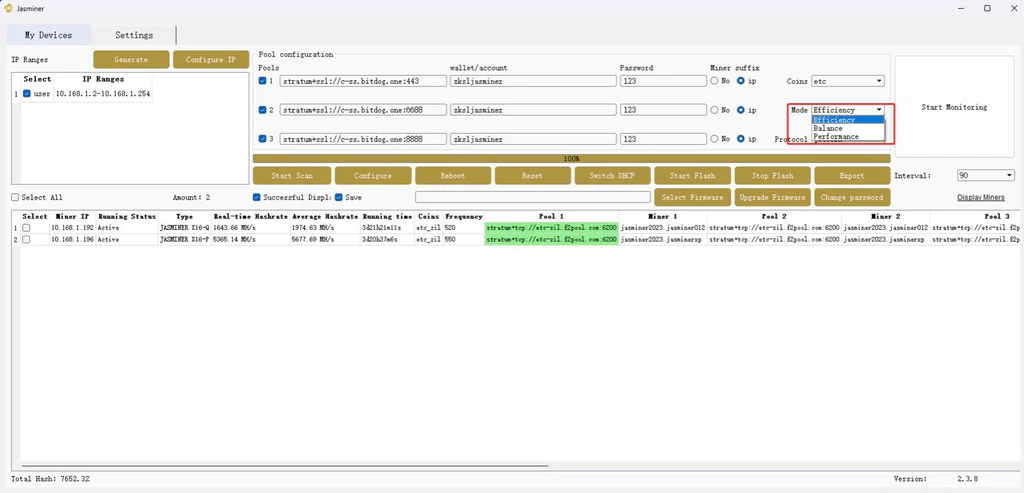
e) 點擊 Configure 開始設定機器;
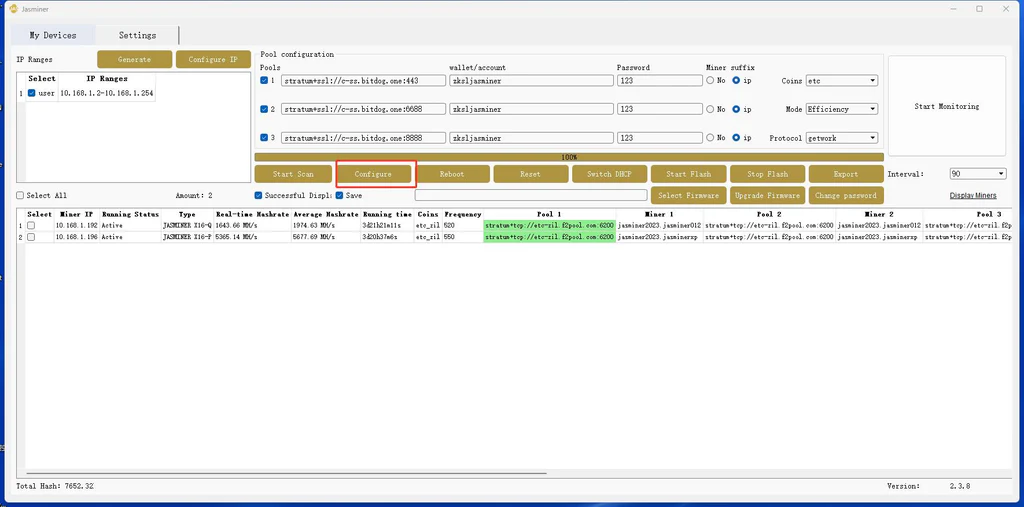
f) 查看算力
機器運作約 10 分鐘後,即可看到對應的算力資訊。

至此高吞吐量伺服器設定完成,機器正常運作。
3. 其他設定:
在群控軟體中雙擊裝置以進入網頁進行修改與設定

* 您現在已設定所有參數;若想進一步了解設定,可繼續閱讀第 4 和第 5 項。
4. 不使用群控軟體,從後台控制台設定高吞吐量伺服器
a) 在任意網頁瀏覽器中輸入機器的 IP 位址,然後按 Enter 鍵開啟機器的後台控制台。
使用者名稱:root
密碼:root

b) 進入「Settings→Miner」設定介面以修改礦池設定,讓機器開始提供算力。
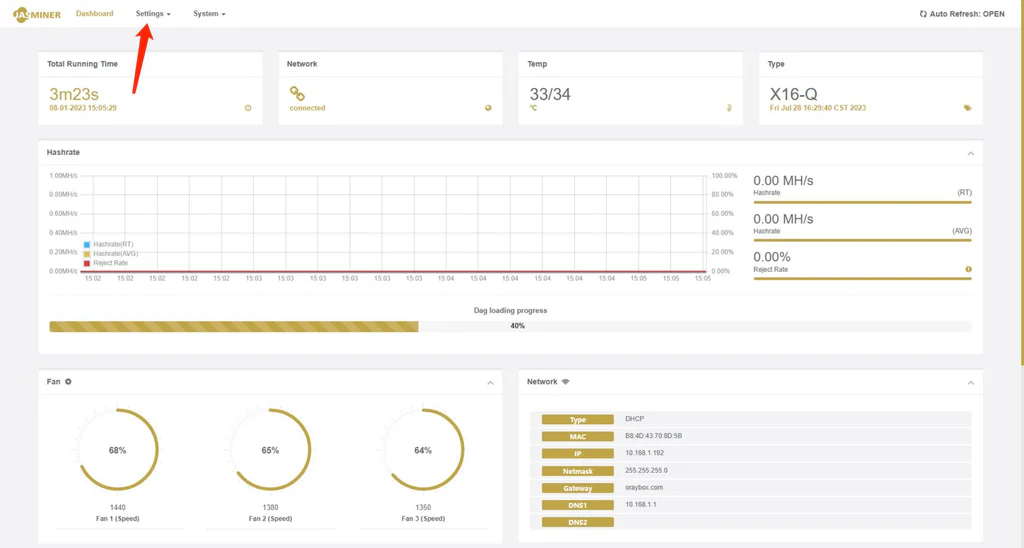
- 輸入首選及兩個備用礦池位址、帳號與密碼,並參考礦池教學;
- 選擇演算法,本機支援兩種演算法(ETC/ETH),預設為 ETH 演算法;
- 選擇完成後,點擊「UPDATE」提交,即可完成設定。

c) 運作約 10 分鐘後,您可以在 Status 頁面查看對應的算力資訊。
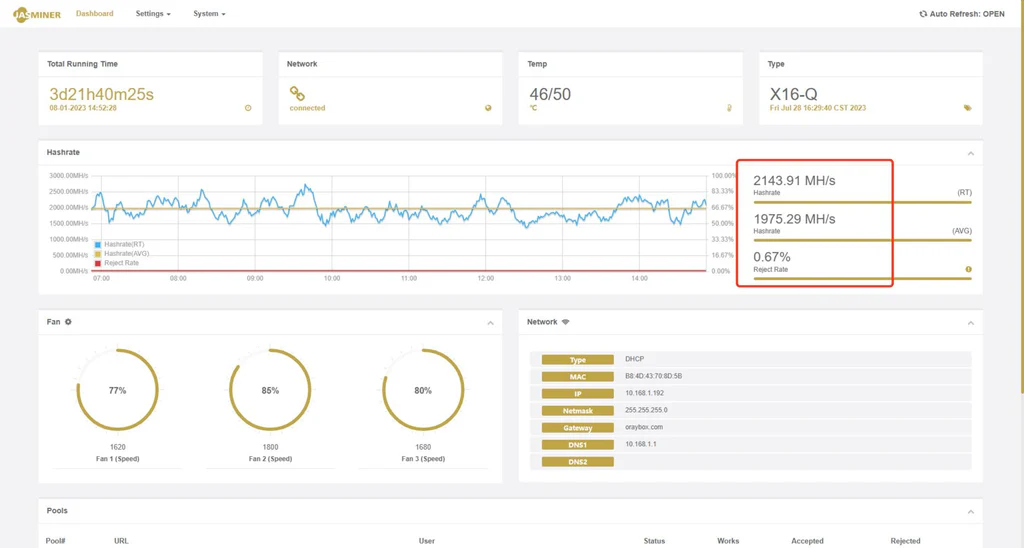
至此高吞吐量伺服器設定完成。
5. Wi-Fi 連結
a)長按前面板「IP Report」,直到運行燈與故障燈皆亮起。
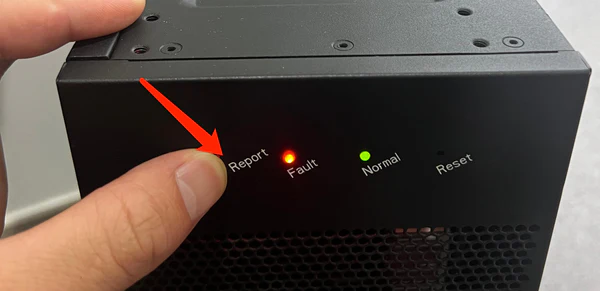
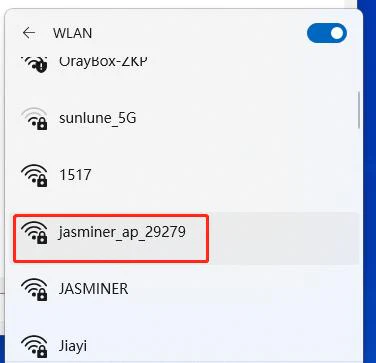
b)從您的電腦尋找「Jasminer-ap...」,並連結此 WiFi,預設密碼:12345678
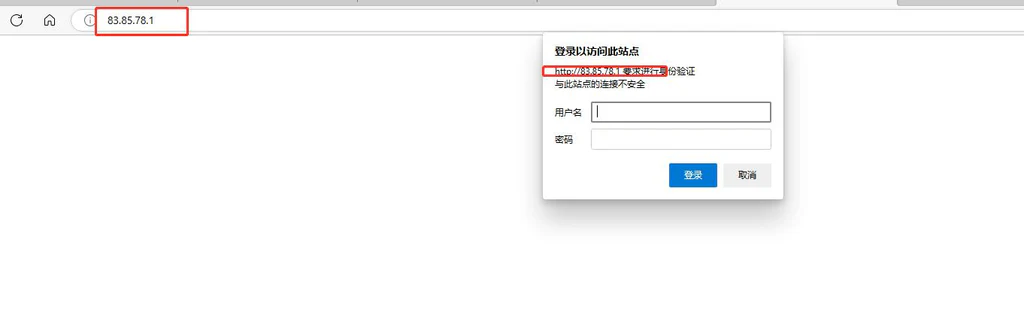
c) 連接到 Jasminer 機器的 Wi-Fi 後,開啟網頁瀏覽器,輸入位址「83.85.78.1」,按 Enter 並登入後台控制台
使用者名稱:root
密碼:root
d) 設定 Wi-Fi,進入 Setting→WLAN→Switch,點擊 Connection 連結到您的常用網路。
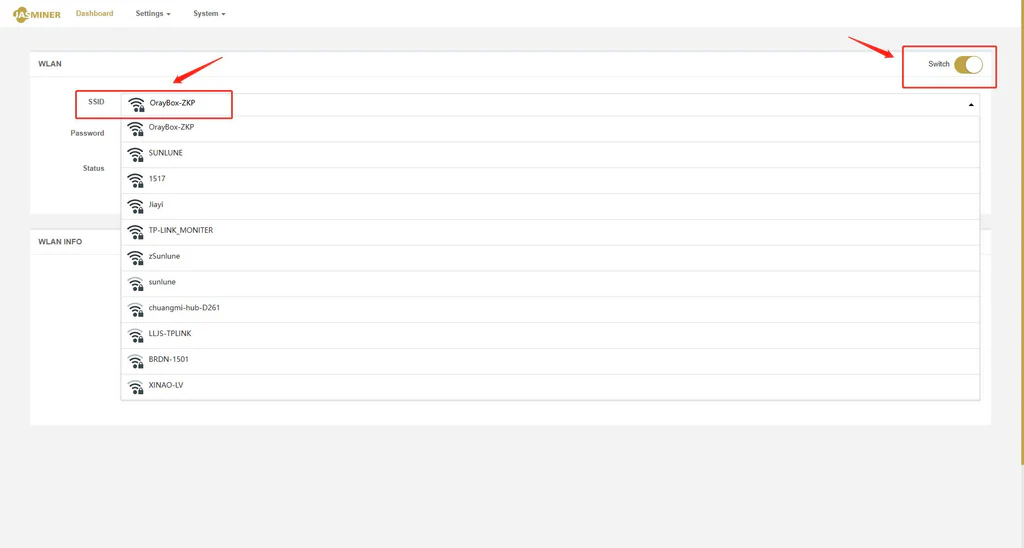

e) 將電腦連接到與礦機相同的網路,返回一般連線,並掃描出機器的 IP。
6. 其他設定
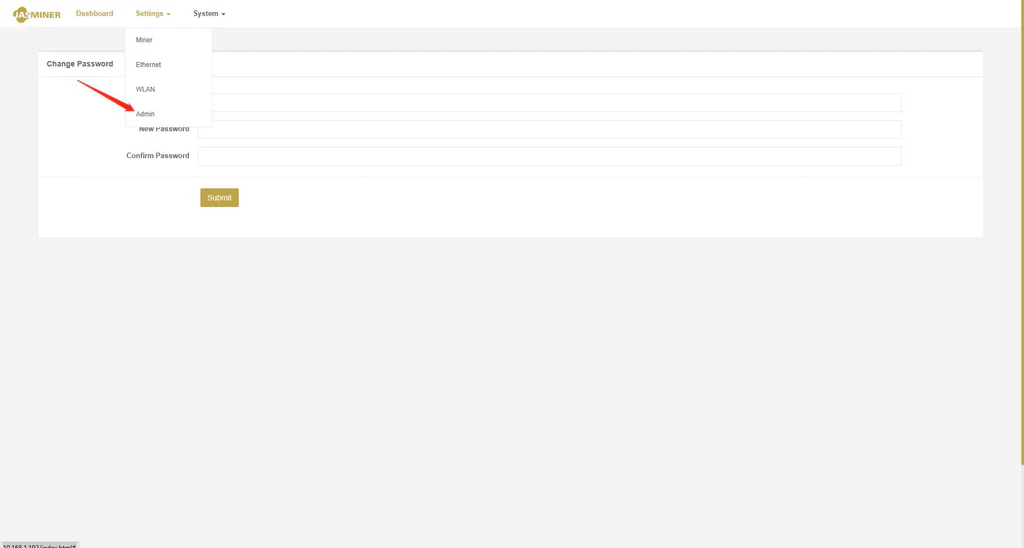
a)變更登入密碼:需要變更登入名稱與密碼資訊,請選擇 Setting→Admin「設定項」。預設登入
預設名稱:root
預設密碼:root
點擊「UPDATE」使其生效。
b) 查看日誌:若要查看系統運作資訊,可選擇「Log」選項;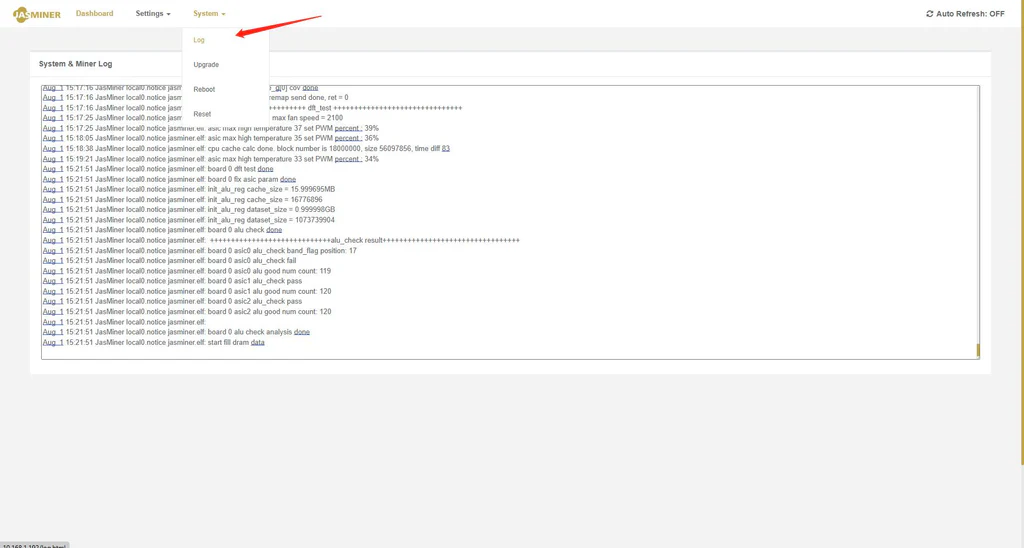
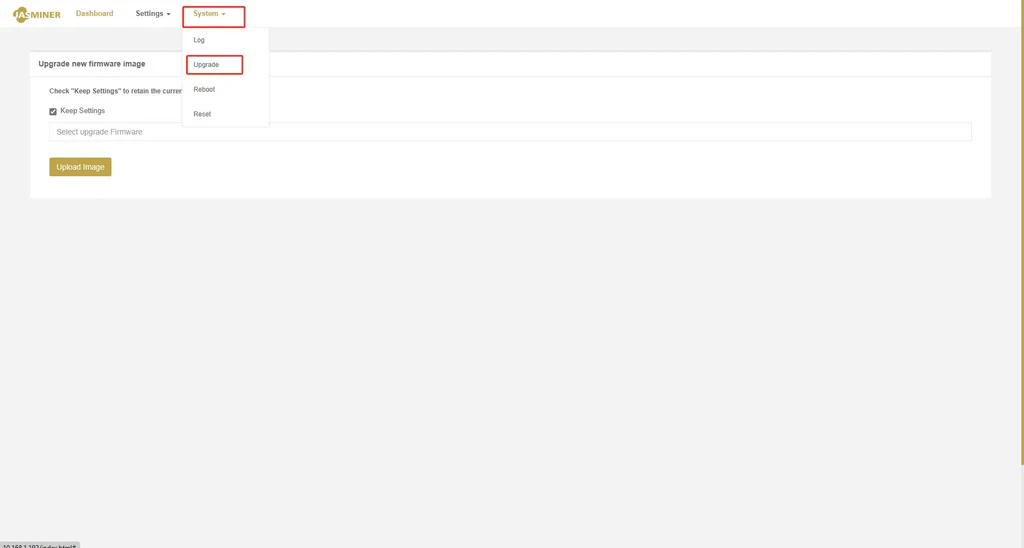
c) 升級系統韌體:選擇「Upgrade」選項,選擇需要升級的韌體,然後點擊「Upload image」完成升級操作;
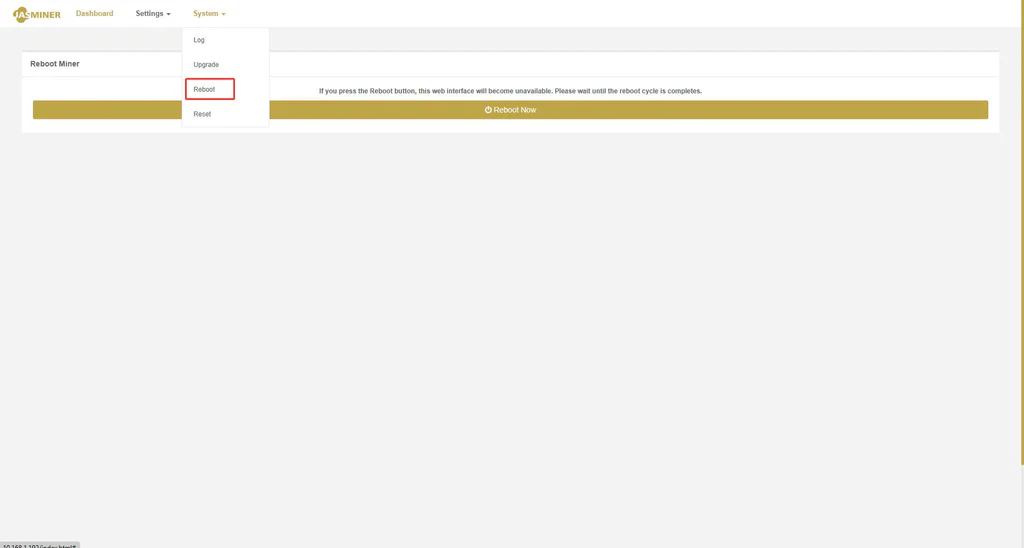
d) 重新啟動機器:選擇「Reboot」並點擊「Reboot Now」;
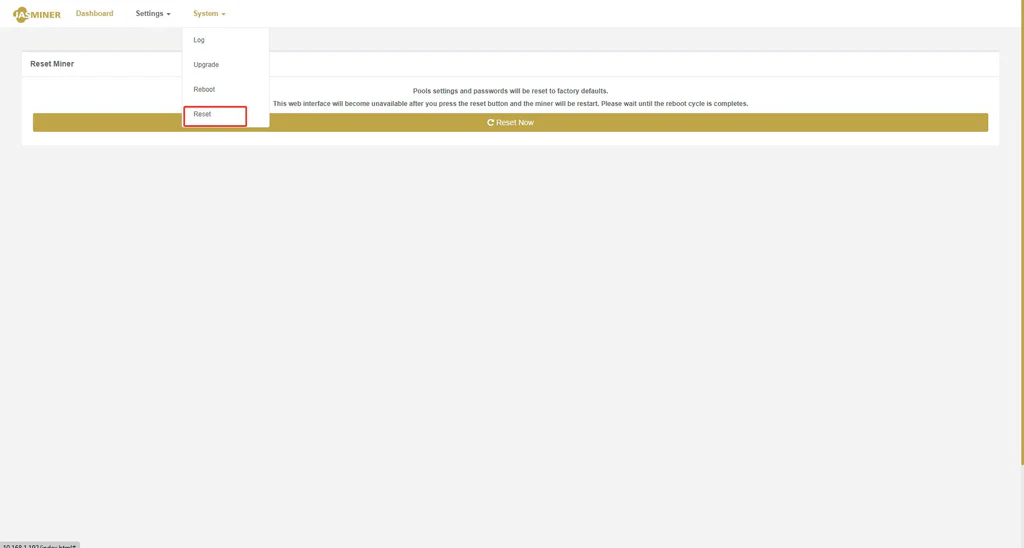
e) 將機器恢復出廠設定:選擇「Reset」並點擊「Reset Now」;