Руководство по настройке Jingleminer
Для подробного видеоурока, пожалуйста, перейдите по этой ссылке: [ОФИЦИАЛЬНО]JINGLE MINER - ЛЕГКОЕ РУКОВОДСТВО ПО МИНИ BTC ЛОТЕРЕЙНОМУ МАЙНЕРУ
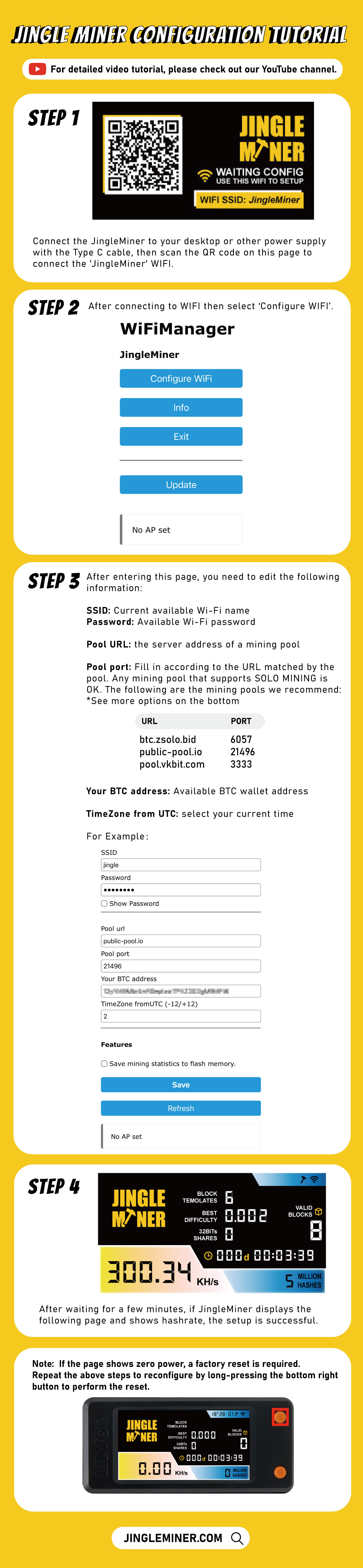
1. Подключите JingleMiner к вашему компьютеру или другому источнику питания с помощью кабеля Type C, затем отсканируйте QR-код на этой странице, чтобы подключиться к Wi-Fi 'JingleMiner'.

2. После подключения к Wi-Fi выберите ‘Настройка Wi-Fi’.

3. После перехода на эту страницу вам нужно будет отредактировать следующую информацию:
SSID: Имя доступной Wi-Fi сети
Пароль: Пароль доступной Wi-Fi сети
URL пула: 1. btc.zsolo.bid; 2. public-pool.io 3.pool.vkbit.com (Порт пула: 3333)
Порт пула: 1. 6057; 2. 21496 (Заполните его в соответствии с URL, соответствующим пулу)
Ваш BTC адрес: Доступный BTC кошелек
Часовой пояс от UTC: Время
Например:

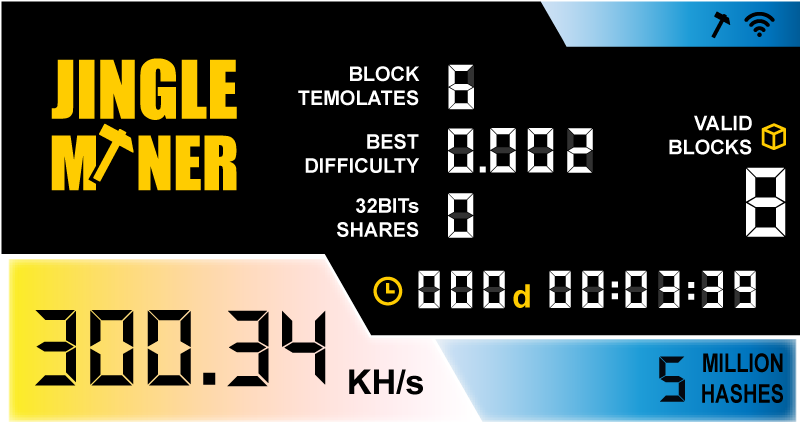
4. После ожидания в течение нескольких минут, если JingleMiner отображает следующую страницу и показывает хешрейт, настройка успешна.
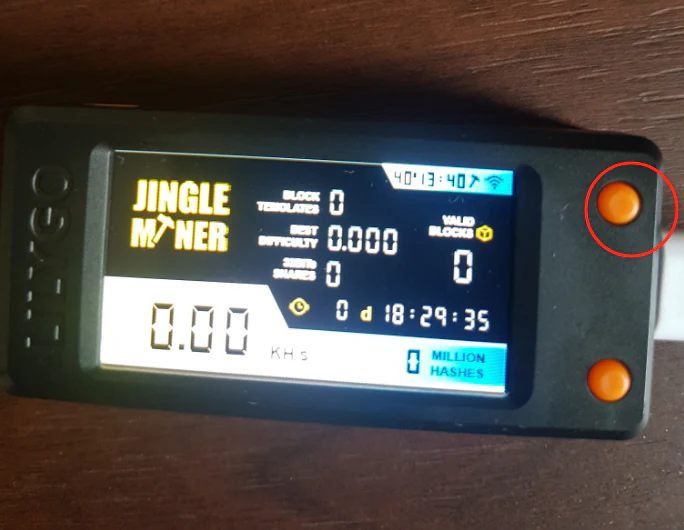
5. Если страница показывает нулевую мощность, требуется сброс к заводским настройкам. Повторите вышеуказанные шаги для повторной настройки, нажав и удерживая кнопку в правом нижнем углу для выполнения сброса.

Руководство по прошивке Jingleminer
Для подробного видеоурока, пожалуйста, перейдите по этой ссылке:Руководство по прошивке BTC Lottery Miner - Эффективная настройка вашего Jingle Miner
1. Подключите Jingleminer к компьютеру или другому источнику питания с помощью кабеля Type C. Затем скачайте инструмент для прошивки и файлы по ссылке ниже:
- flash_download_tool_3.9.5
- JingleMiner-12.11
2. Разархивируйте файл инструмента и найдите 'flash_download_tool_3.9.5.exe', затем дважды щелкните, чтобы запустить его. (Инструмент должен быть разархивирован перед запуском)

3. После запуска программы выберите 'ESP32-S3' для типа чипа, выберите 'USB' для режима загрузки, затем нажмите 'OK'.

4. Добавьте и настройте файлы, как показано в красных рамках на изображении ниже. Убедитесь, что вы выбрали соответствующий USB-порт для 'COM'. Наконец, нажмите 'Start'. (Все позиции в красных рамках ниже должны быть отредактированы)

5. Подождите несколько минут. Если Jingleminer отображает страницу, показанную ниже, процесс прошивки успешен. (Если страница не отображается через несколько минут, вы можете попробовать отключить и снова подключить кабель, чтобы перезапустить устройство.)

*Если ваш Jingminer показывает 0 хешрейта после повторного подключения, просто нажмите кнопку сброса на устройстве и снова подключитесь к Wi-Fi (см. изображение ниже).