

Cannan Avalon Nano 3S 使用与设置教程
01 Avalon Nano 3S 准备
外观检查
请在拆封前检查收到的 Avalon Nano 3S 包装状况。
若发现任何损坏,请直接通过 [email protected] 联系我们以获得进一步支持。
设备连接
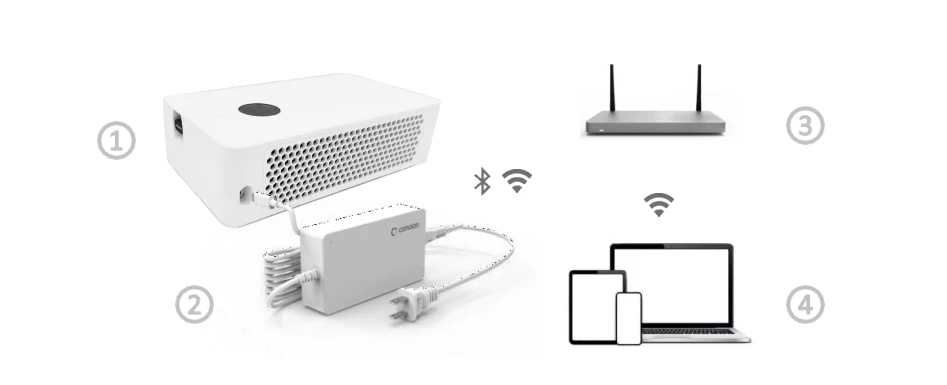
① Avalon Nano 3S (包含 Wi-Fi 模块)
② 电源适配器
③ 网络服务器 (不含)
④ 手机或笔记本电脑 (不含)
软件准备
移动端 APP - Avalon Family (用于 Avalon Nano 3S 的配置与管理)

扫描右侧二维码,从 App Store 或 Google Play 下载并安装 Avalon Family。
Avalon Nano 3S 开机
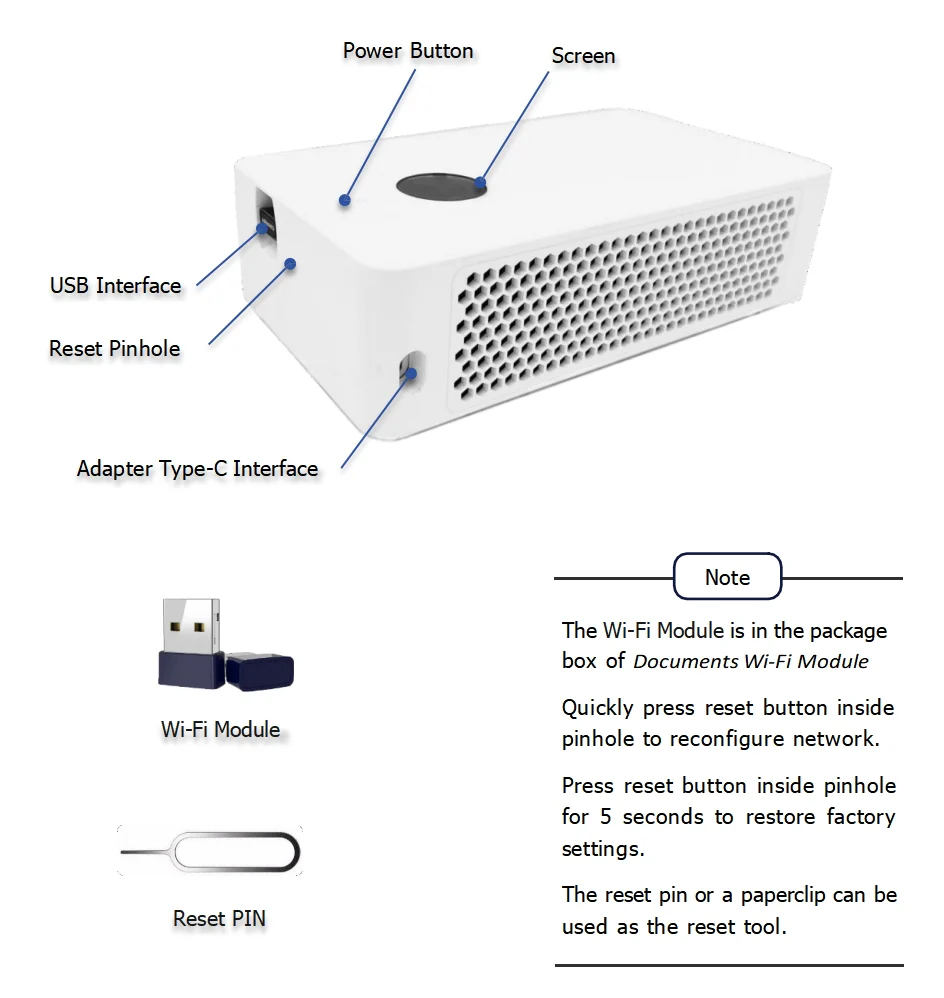
开机前,确保 Wi-Fi 模块已插入 USB 接口。
将电源适配器连接到适配器的 Type-C 接口,连接电源后 Avalon Nano 3S 将自动开机。
若 Avalon Nano 3S 未自动开机,长按电源按钮 2 秒以手动开启。
Nano 3S 首次运行故障排除
如果 Avalon Nano 3S 开机但没有显示稳定的挖矿结果,请按此顺序检查设置。首先,确认配置期间矿机和手机在同一网络。其次,验证矿池 URL、矿工名称和钱包地址;一个错误的字符可能导致无法提交份额。第三,等待足够时间让仪表盘显示有意义算力,因为小型矿机的波动可能比大型 ASIC 更明显。第四,如果界面加载缓慢或断开连接,将设备靠近路由器。在2026年,许多技术支持问题来自网络和矿池输入错误,而非硬件故障。添加每个成功状态的截图,以便新手了解“正常工作”是什么样子。
02 Avalon Nano 3S 配置与管理 - 移动端
Avalon Nano 3S 网络配置 – 移动端
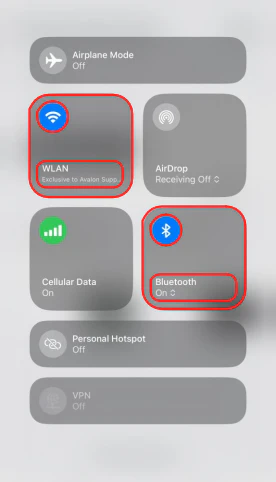
打开手机设置,开启蓝牙,并将手机连接到 Avalon Nano 3S 需要连接的 Wi-Fi。(无线网络应为 2.4GHz Wi-Fi.)
注意:
步骤展示在 iOS 设备上。安卓设备略有不同,但步骤相同。
打开移动端 APP - Avalon Family,点击右上角“≡”,点击“新设备”,然后选择“Nano 3S”。
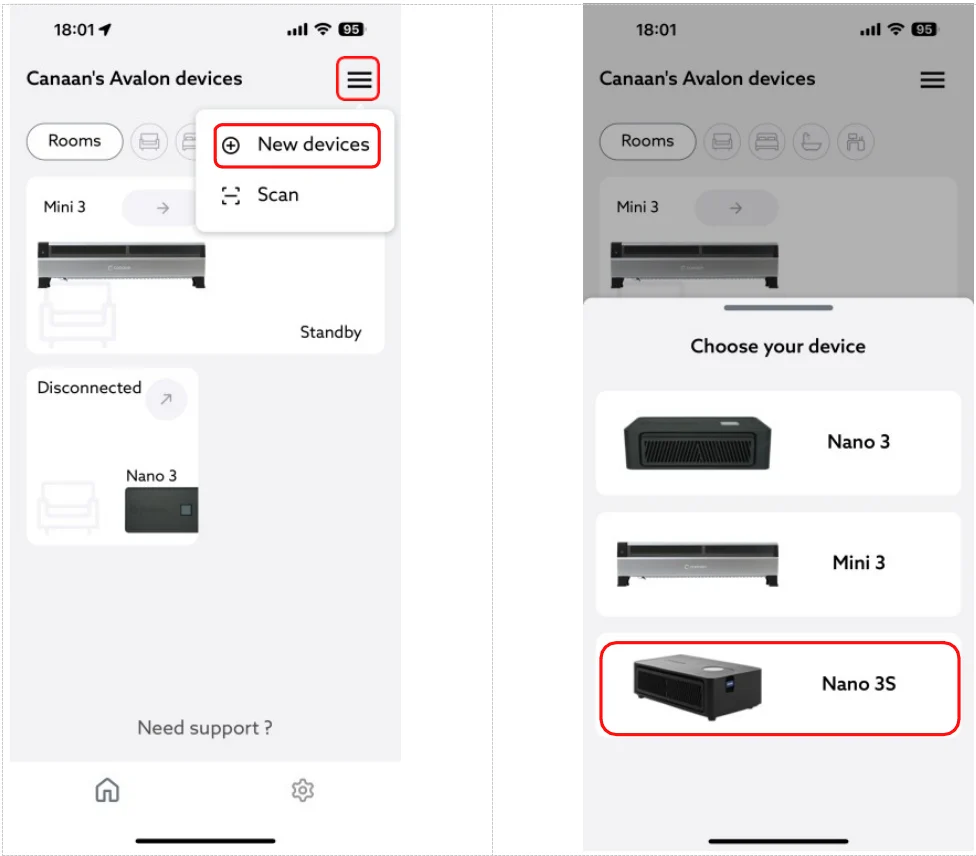
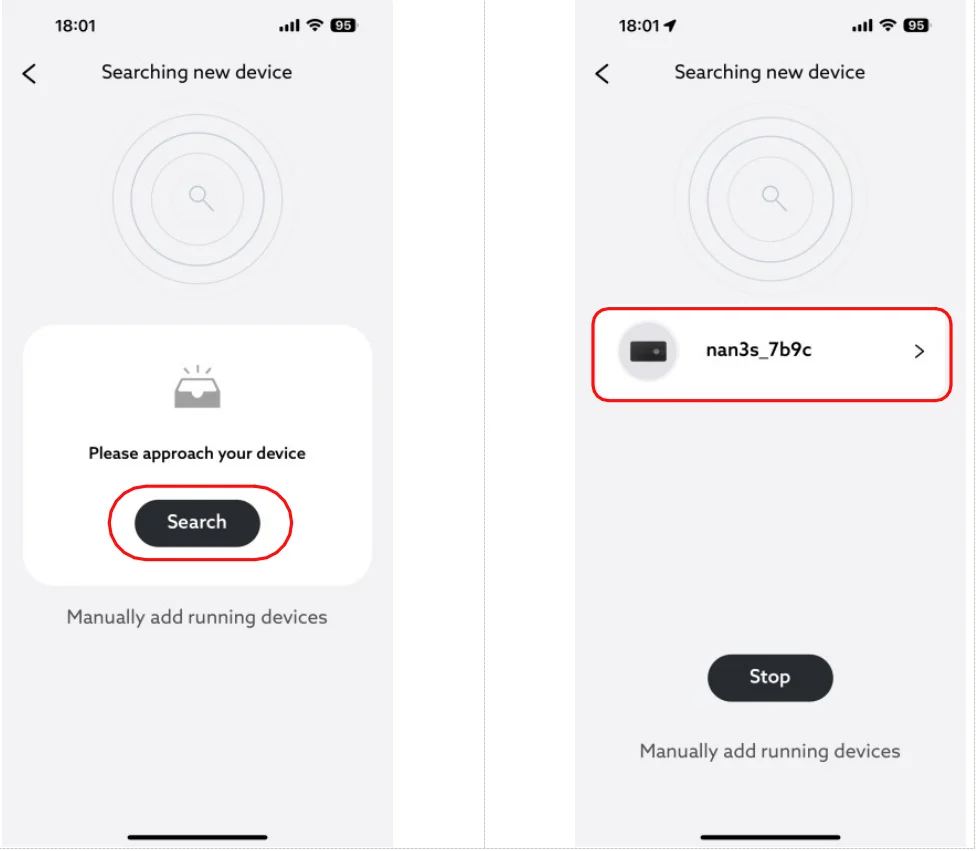
点击“搜索”,然后选择“nano3s_xxxx”进行连接。
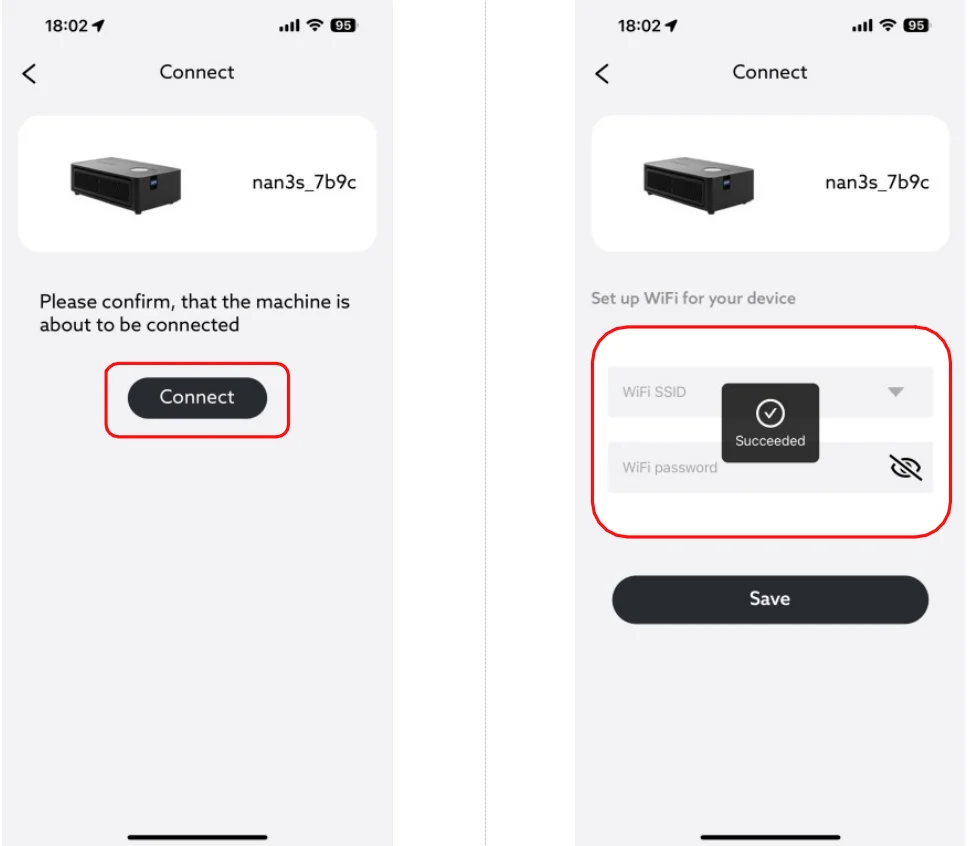
点击“连接”按钮,选择 Wi-Fi SSID,输入 Wi-Fi 密码,点击“保存”按钮,然后 Avalon Nano 3S 将开始连接到 Wi-Fi。
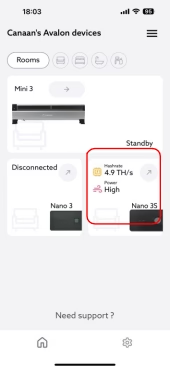
一旦 Avalon Nano 3S 连接成功,它将出现在 Avalon Family APP 主页上,然后 Avalon Nano 3S 可通过 Avalon Family 进行管理。
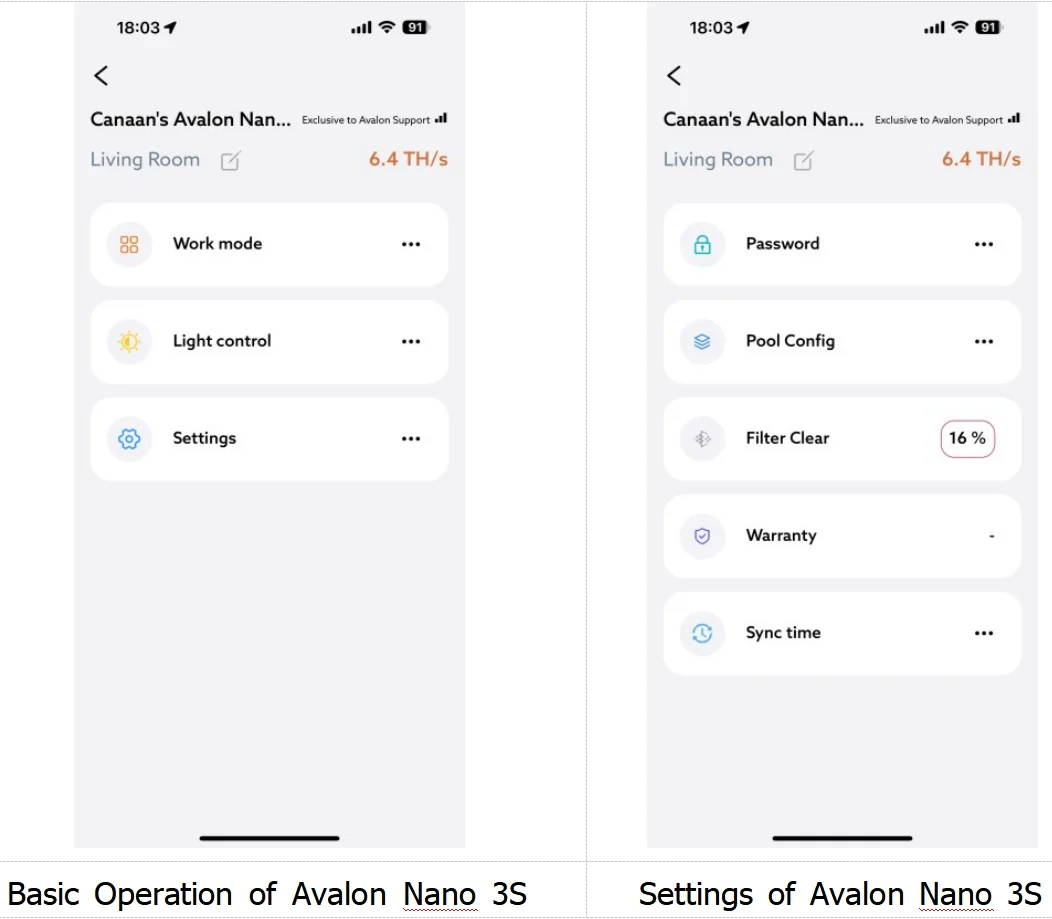
Avalon Nano 3S 管理 - 移动端
03 Avalon Nano 3S 矿池配置 - 移动端
点击“矿池配置”,输入矿池地址、矿工名称和密码,然后点击“保存”按钮
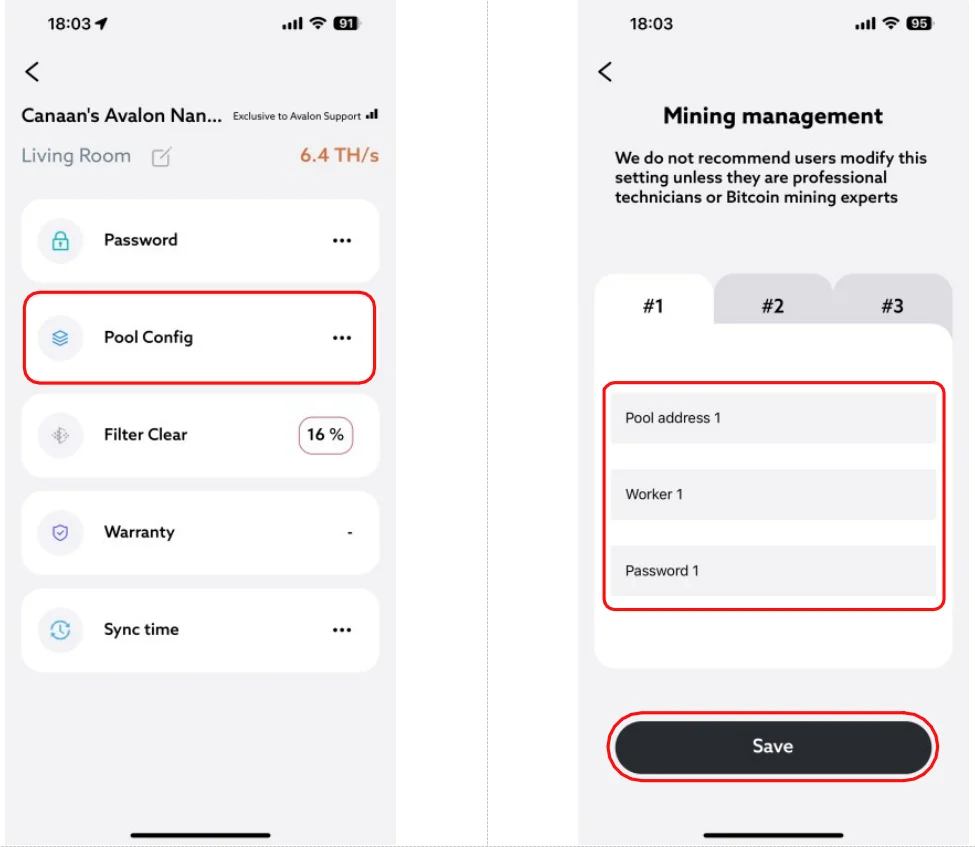
当提示“请输入密码”时,请输入密码(默认密码:admin),然后点击“继续”。矿池配置完成后,设备将自动重启以应用更改。

04 Avalon Nano 3S 管理 – 笔记本电脑
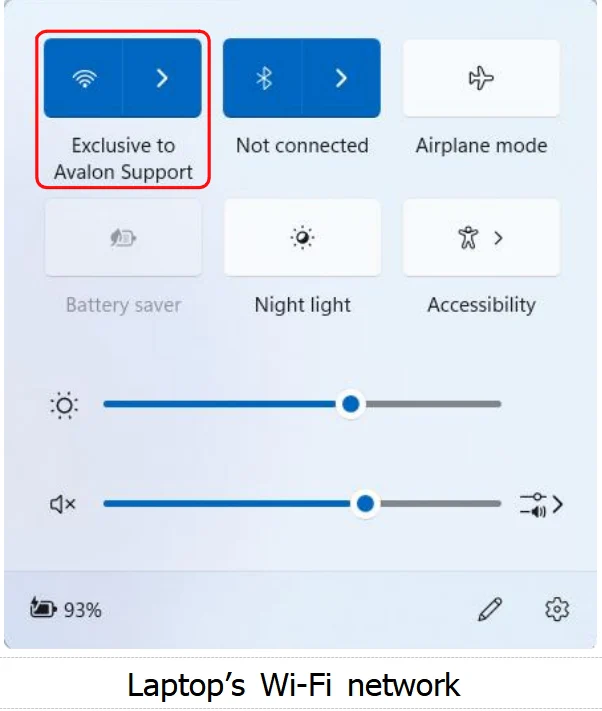
将笔记本电脑连接到 Nano 3S 已连接的 Wi-Fi 网络。
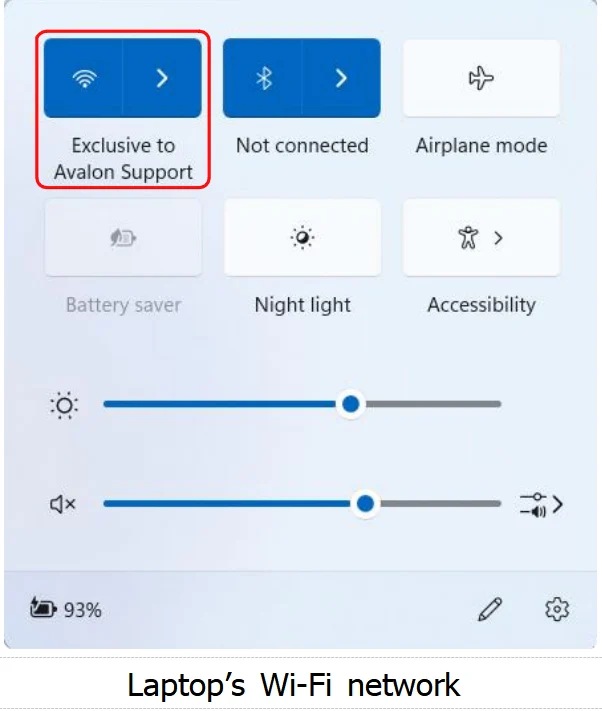
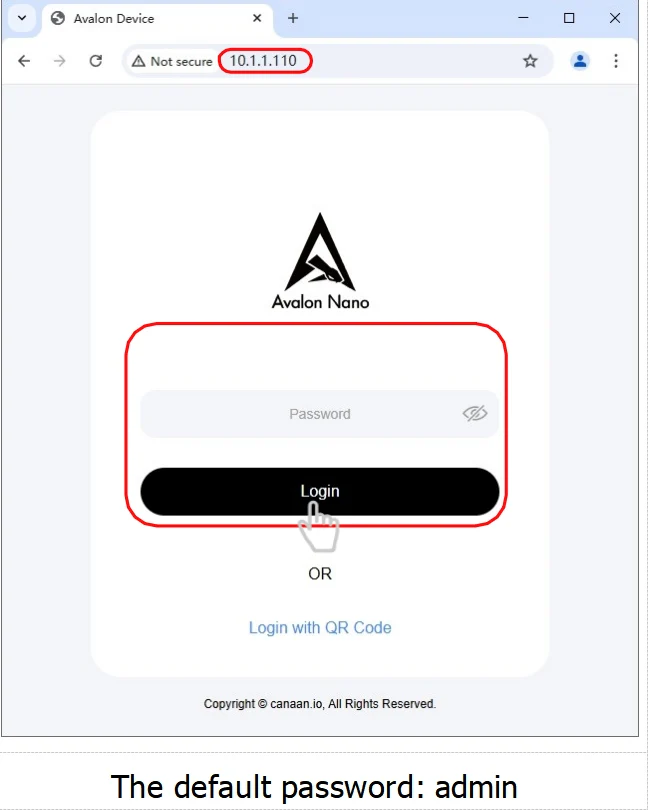
在浏览器地址栏中输入 Avalon Nano 3S 的 IP 地址以进入其登录网页,(长按 Avalon Family 中的 Nano 3S 图标,它将提示其 IP
地址)。
登录方法 1:使用密码登录。
登录方法 2:使用二维码扫描登录。
打开 Avalon Family,点击“≡”,然后点击“扫描”扫描二维码登录。
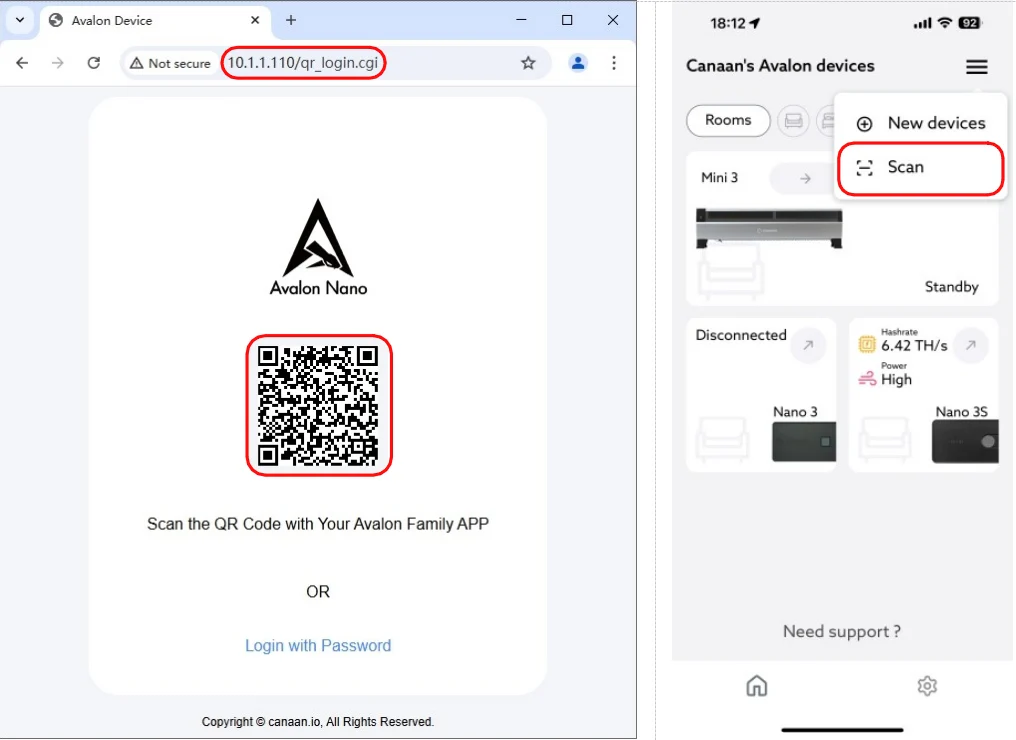
05 Avalon Nano 3S 矿池配置 – 笔记本电脑
登录 Nano 3S 管理网页,点击“矿池配置”按钮以配置其矿池。
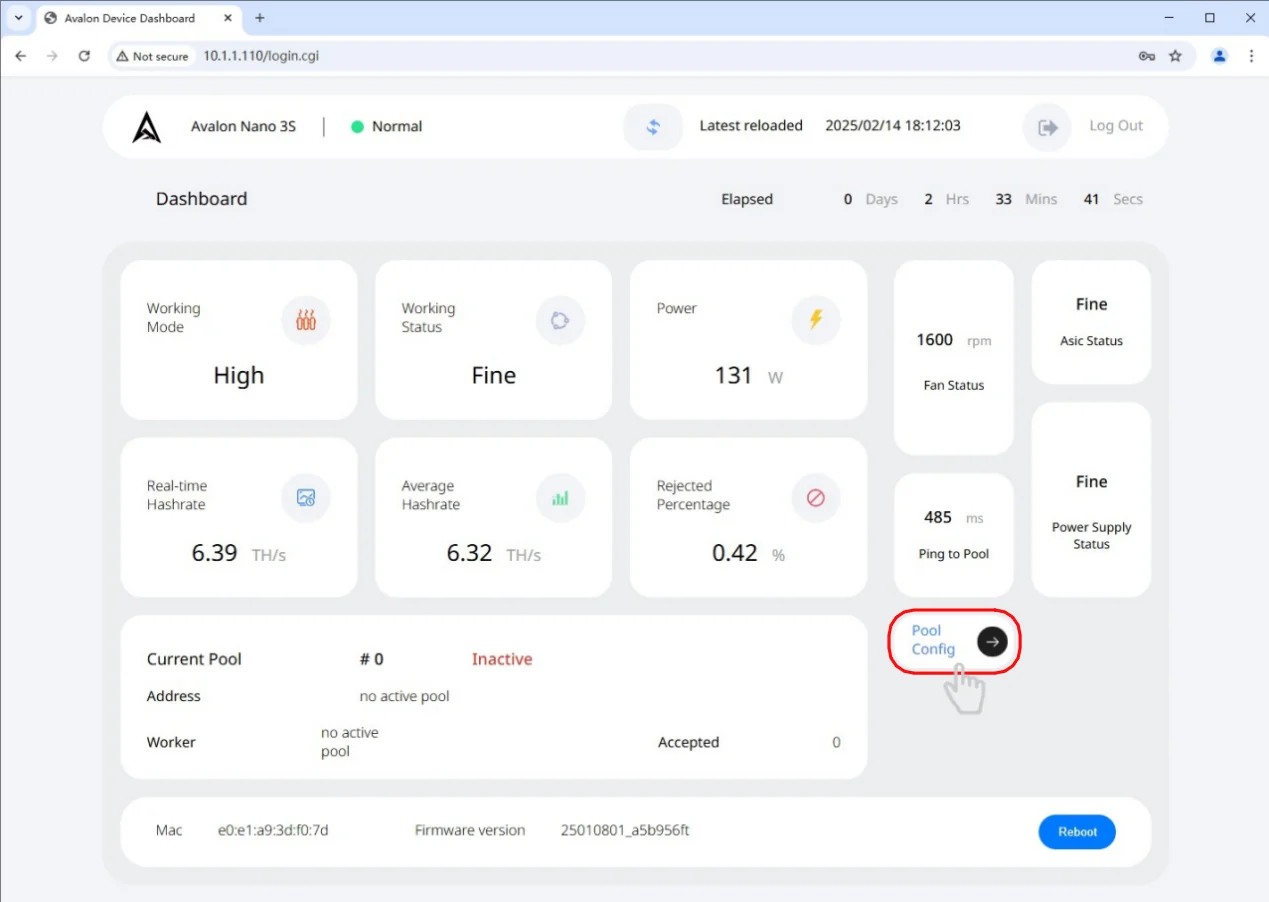
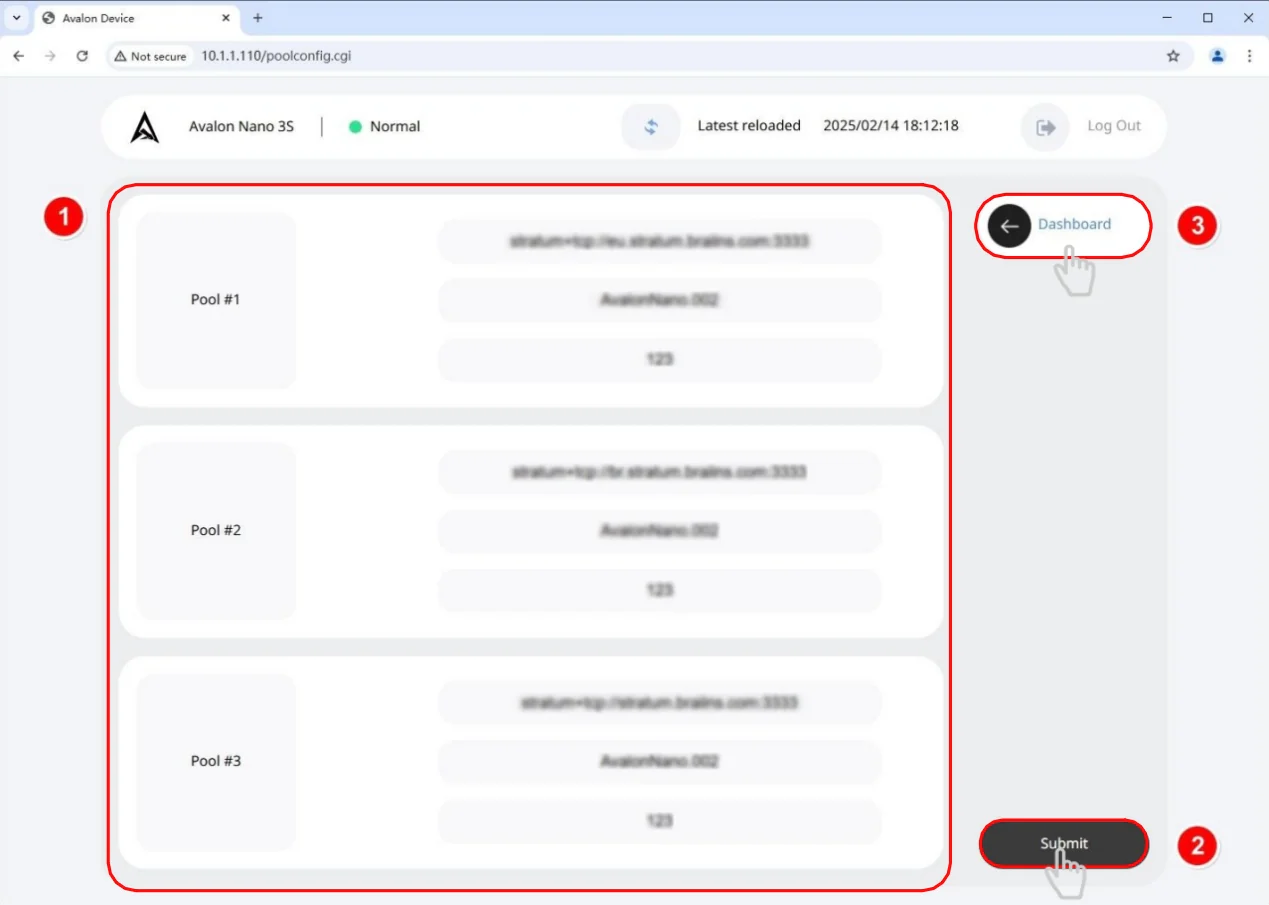
输入所有三个矿池地址、矿工名称和密码,点击“提交”按钮,点击“仪表盘”返回主页。
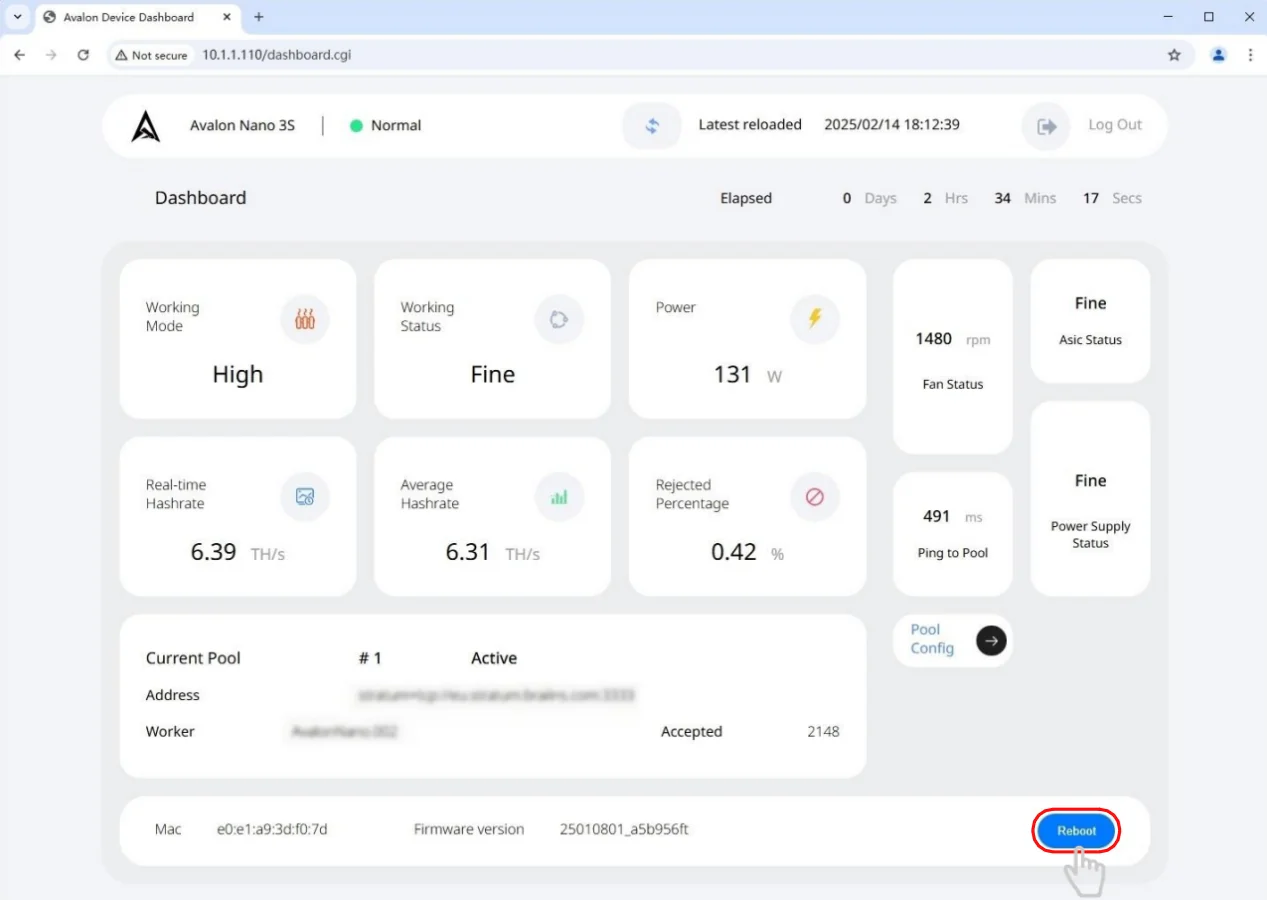
在主页上,点击“重启”按钮以应用矿池配置。
06 售后服务
如果您对 Avalon Nano 3S 有任何疑问,请直接联系我们以获得更多信息。
网站:https://support.canaan.io 邮箱:[email protected]
免责声明
本文档内容仅供参考,且“按现状”提供。
所有图片仅供参考,以最终出货版本为准。
版权 © Canaan Inc. 保留所有权利。







