

Cannan Avalon Nano 3S 사용 및 설정 튜토리얼
01 Avalon Nano 3S 준비 작업
외관 점검
Avalon Nano 3S를 개봉하기 전에 수령한 제품의 포장 상태를 점검해 주세요.
손상된 부분이 발견되면, [email protected]로 직접 문의하여 추가 지원을 받으세요.
장치 연결
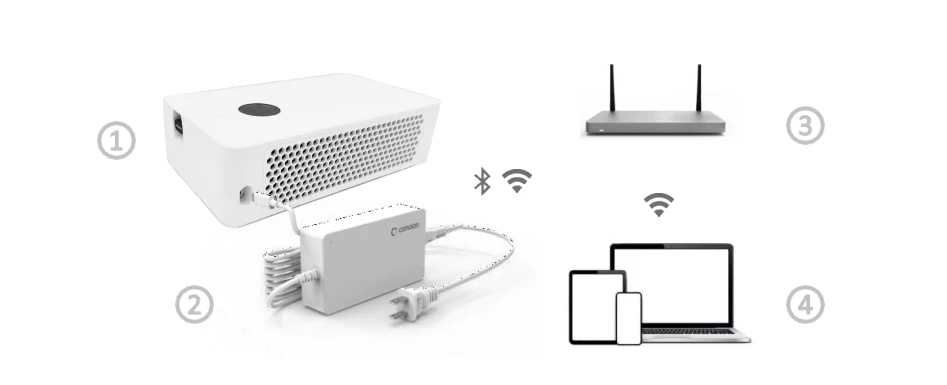
① Avalon Nano 3S (Wi-Fi 모듈 포함)
② 전원 어댑터
③ 네트워크 서버 (제외)
④ 휴대폰 또는 노트북 (제외)
소프트웨어 준비
모바일 앱 - Avalon Family (Avalon Nano 3S 설정 및 관리용)

오른쪽 QR 코드를 스캔하여 App Store 또는 Google Play에서 Avalon Family를 다운로드하고 설치하세요.
Avalon Nano 3S 시작하기
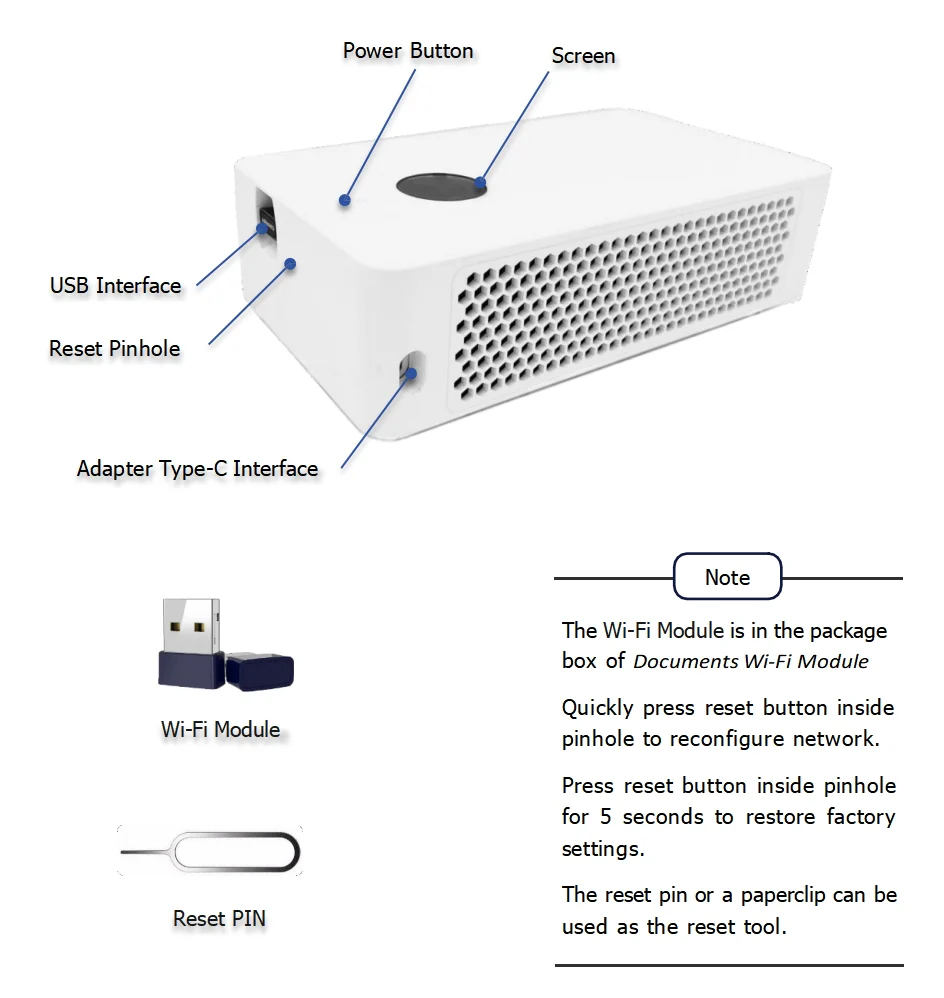
전원을 켜기 전에 Wi-Fi 모듈이 USB 인터페이스에 있는지 확인하세요.
전원 어댑터를 어댑터 Type-C 인터페이스에 연결하면, 전원 연결 후 Avalon Nano 3S가 자동으로 켜집니다.
Avalon Nano 3S가 자동으로 켜지지 않으면, 전원 버튼을 2초간 길게 눌러 수동으로 켜세요.
Nano 3S 첫 실행 문제 해결
Avalon Nano 3S가 전원이 켜지지만 안정적인 채굴 결과를 보여주지 않는다면, 다음 순서대로 설정을 확인하세요. 첫째, 설정 중에 채굴기와 휴대폰이 같은 네트워크에 있는지 확인하세요. 둘째, 풀 URL, 작업자 이름, 지갑 주소를 확인하세요. 한 글자라도 틀리면 공유 수락이 방해될 수 있습니다. 셋째, 대시보드가 의미 있는 해시레이트를 보여줄 때까지 충분히 기다리세요. 소형 채굴기는 대형 ASIC보다 변동성이 더 크게 나타날 수 있습니다. 넷째, 인터페이스가 느리게 로드되거나 연결이 끊어지면 장치를 라우터에 더 가까이 옮기세요. 2026년에는 많은 지원 티켓이 하드웨어 결함보다 네트워크 및 풀 입력 오류에서 비롯됩니다. 각 성공 상태의 스크린샷을 추가하여 초보자들이 "정상 작동"이 어떻게 보이는지 알 수 있게 하세요.
02 Avalon Nano 3S 설정 및 관리 - 모바일
Avalon Nano 3S 네트워크 설정 – 모바일
휴대폰 설정을 열고, 블루투스를 켜고, 휴대폰을 Avalon Nano 3S가 연결해야 하는 Wi-Fi에 연결하세요. (무선 네트워크는 2.4GHz Wi-Fi여야 합니다.)
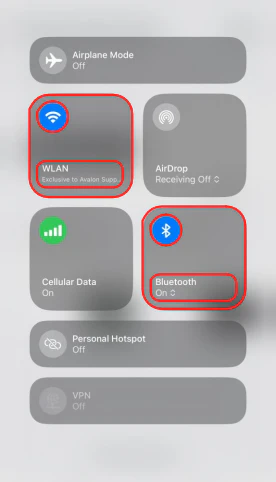
참고:
iOS 기기에서 표시된 단계입니다. Android 기기는 약간의 차이가 있지만 동일한 단계를 공유합니다.
모바일 앱 - Avalon Family를 열고, 오른쪽 구석의 "≡"를 클릭한 다음 "New devices"를 클릭하고, "Nano 3S"를 선택하세요.
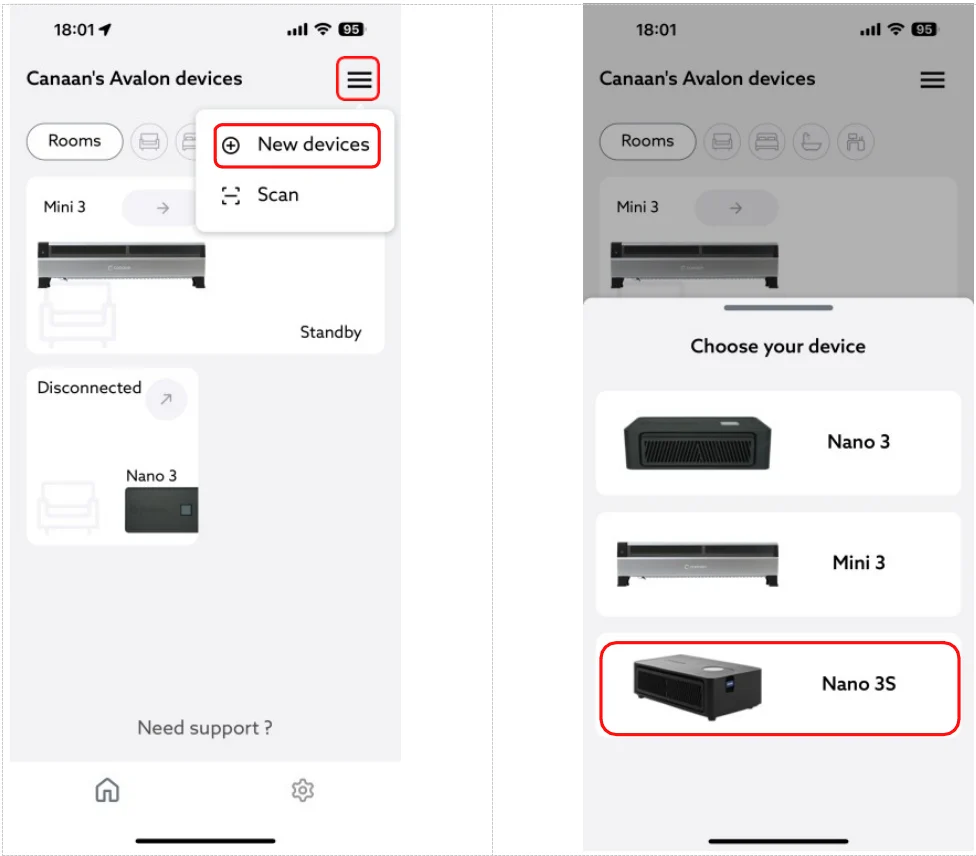
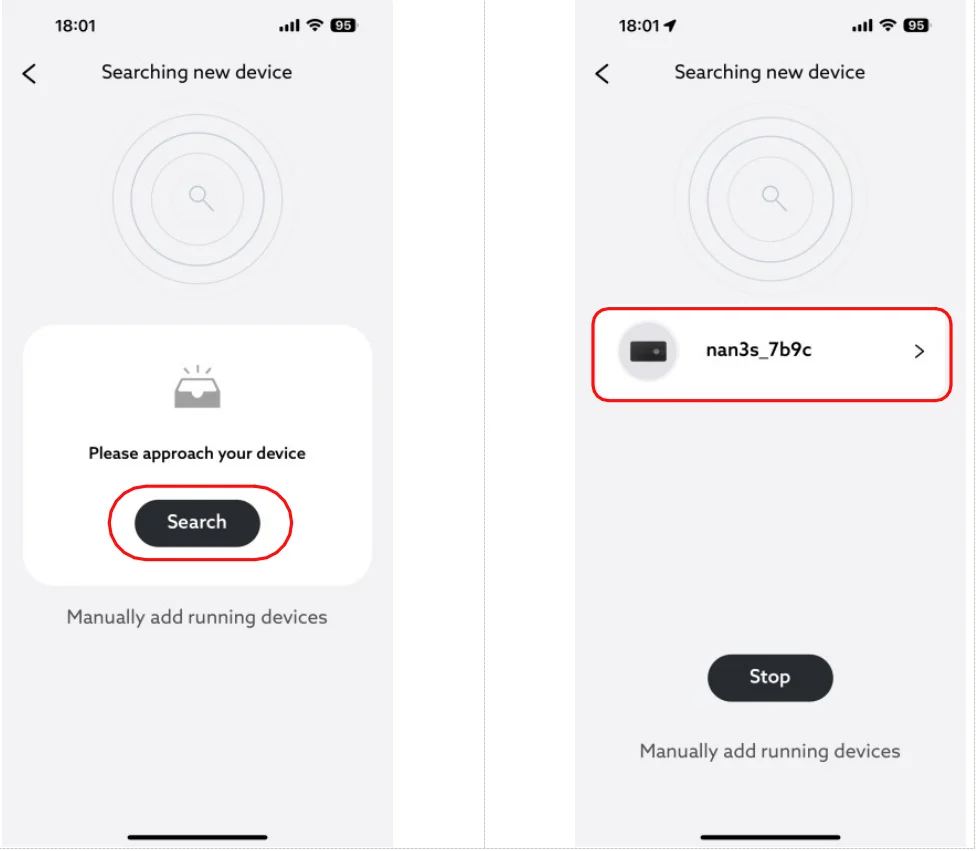
"Search"를 클릭한 다음, "nano3s_xxxx"를 선택하여 연결하세요.
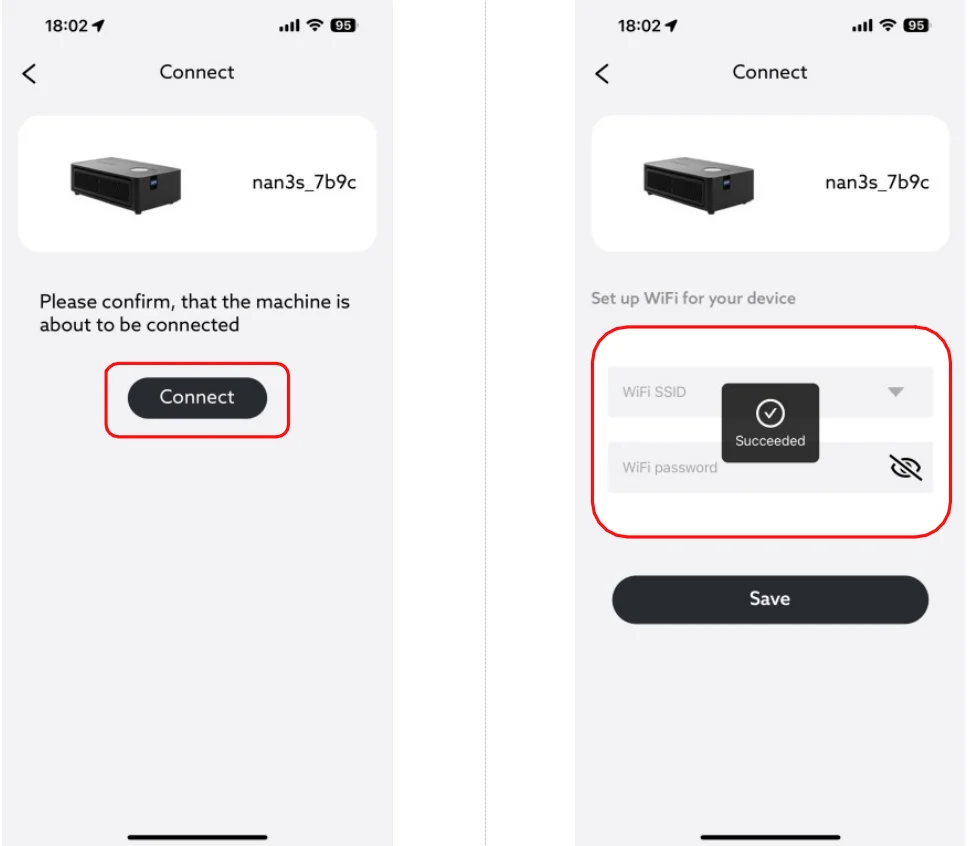
"connect" 버튼을 클릭하고, Wi-Fi SSID를 선택하고, Wi-Fi 비밀번호를 입력한 다음 "Save" 버튼을 클릭하면, Avalon Nano 3S가 Wi-Fi에 연결을 시작합니다.
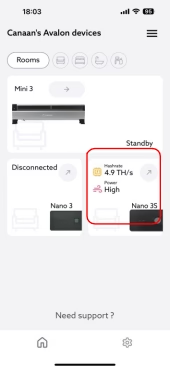
Avalon Nano 3S가 연결되면 Avalon Family 앱의 홈페이지에 나타나며, 이후 Avalon Family를 통해 Avalon Nano 3S를 관리할 수 있습니다.
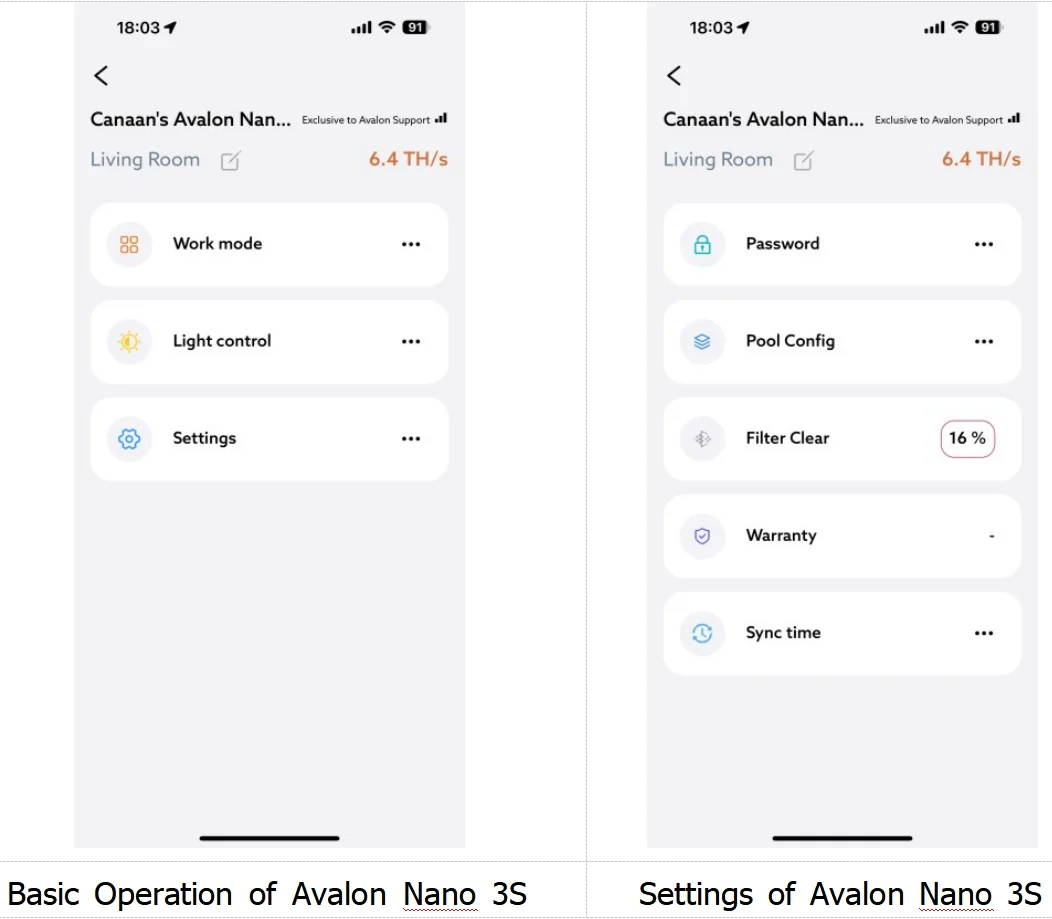
Avalon Nano 3S 관리 - 모바일
03 Avalon Nano 3S 마이닝 풀 설정 - 모바일
"Pool Config"를 클릭하고, 풀 주소, 작업자 이름 및 비밀번호를 입력한 다음 "Save" 버튼을 클릭하세요.
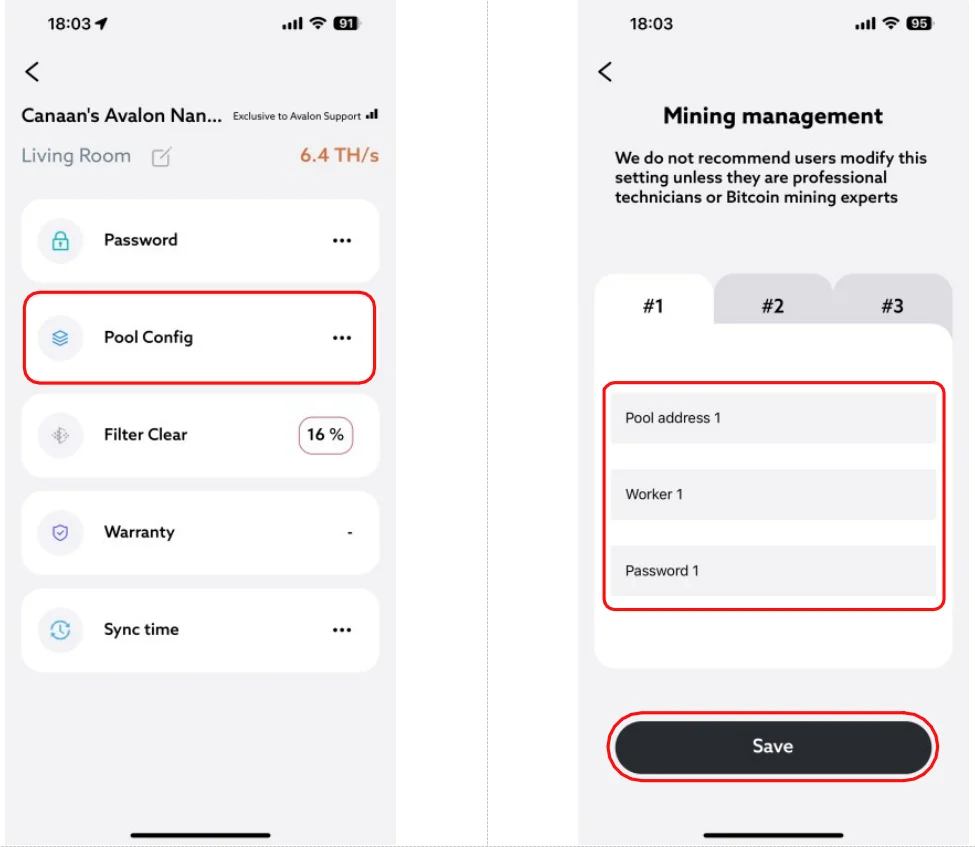
"please enter password"라는 메시지가 표시되면 비밀번호를 입력하세요. (기본 비밀번호: admin), 그런 다음 "continue"를 클릭하세요. 마이닝 풀 설정 후, 장치는 변경 사항을 적용하기 위해 자동으로 재시작됩니다.

04 Avalon Nano 3S 관리 – 노트북
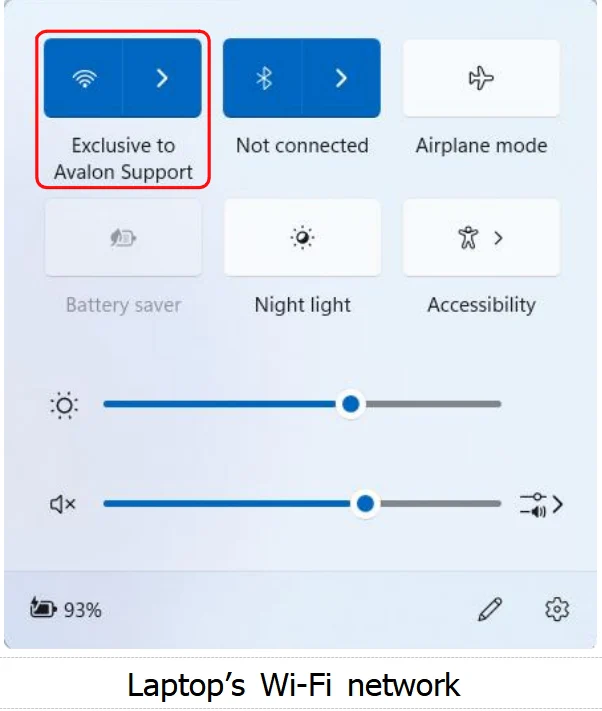
노트북을 Nano 3S가 이미 연결된 Wi-Fi 네트워크에 연결하세요.
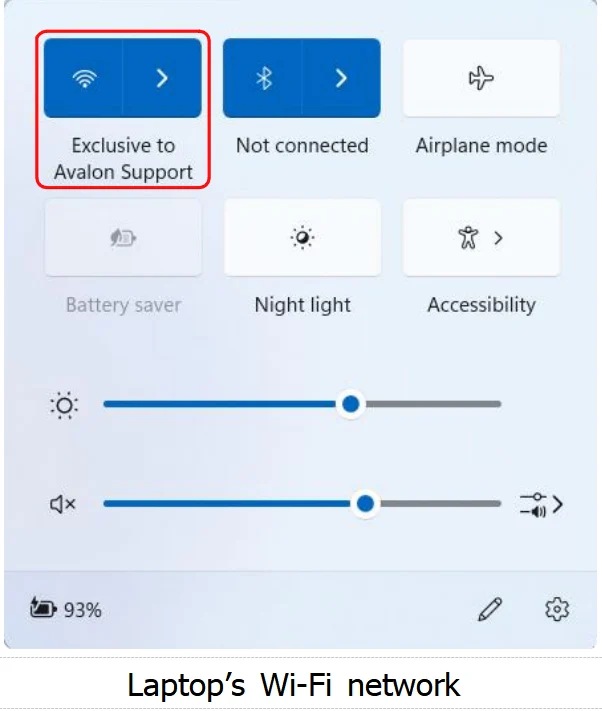
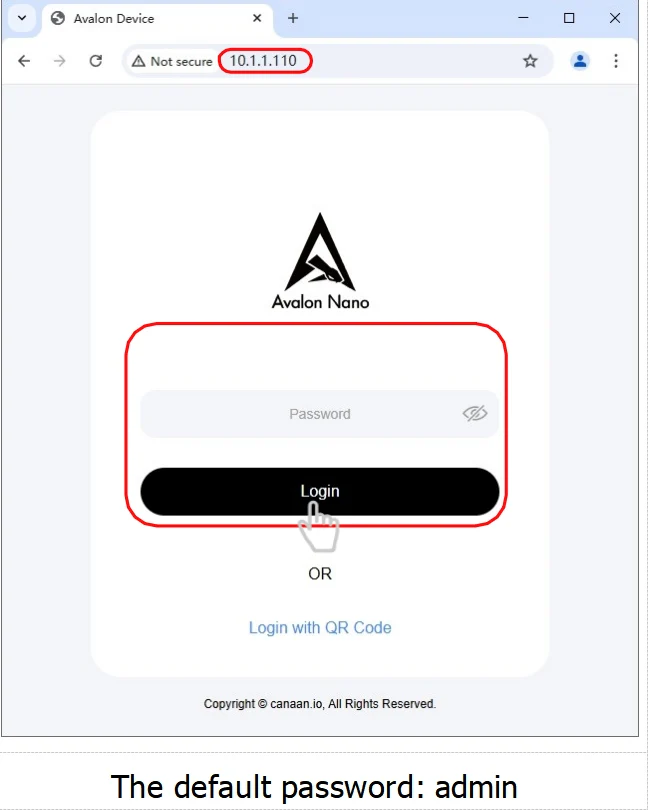
브라우저 주소 표시줄에 Avalon Nano 3S의 IP 주소를 입력하여 로그인 웹 페이지로 이동하세요. (Avalon Family에서 Nano 3S 아이콘을 길게 누르면 IP 주소가 표시됩니다).
주소).
로그인 방법 1: 비밀번호로 로그인.
로그인 방법 2: QR 코드 스캔으로 로그인.
Avalon Family를 열고, "≡"를 클릭한 다음 "Scan"을 클릭하여 QR 코드를 스캔하여 로그인하세요.
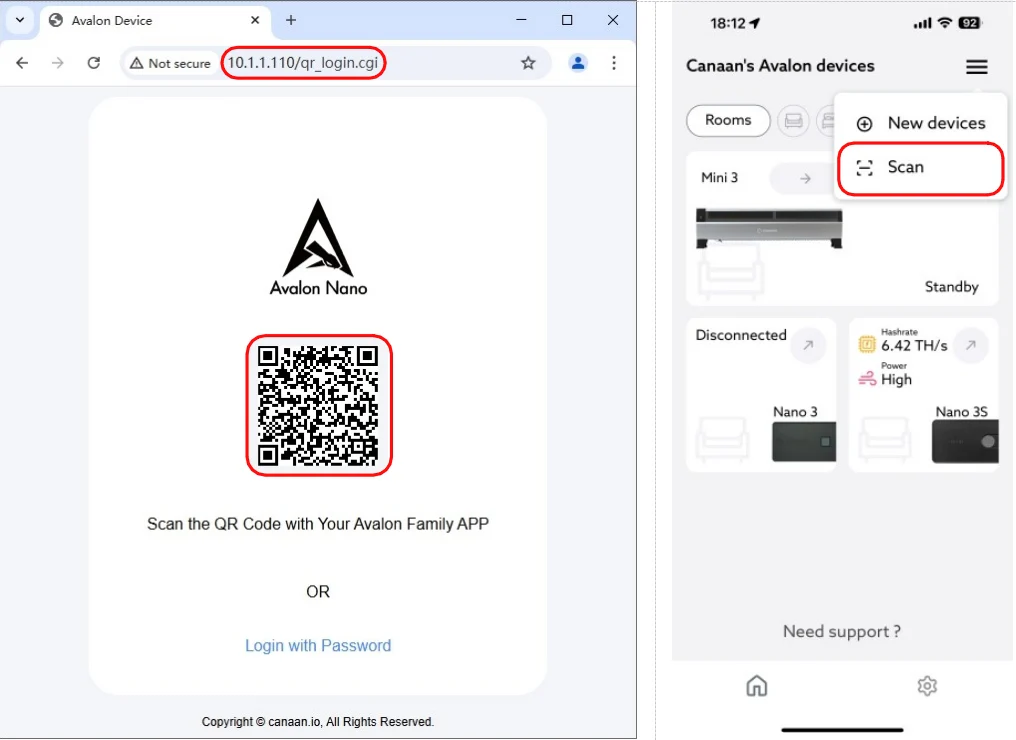
05 Avalon Nano 3S 마이닝 풀 설정 – 노트북
Nano 3S 관리 웹 페이지에 로그인하고, "Pool Config" 버튼을 클릭하여 마이닝 풀을 설정하세요.
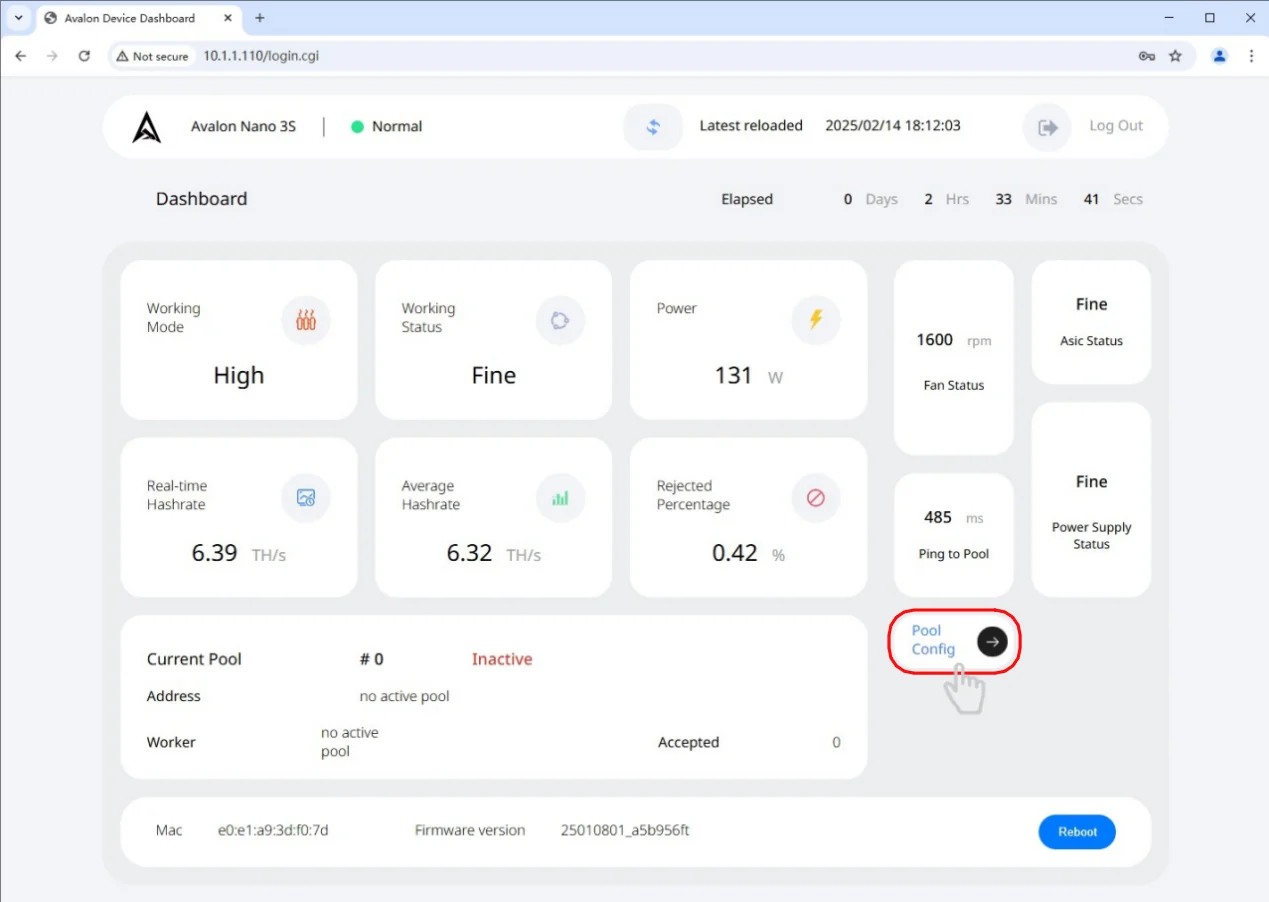
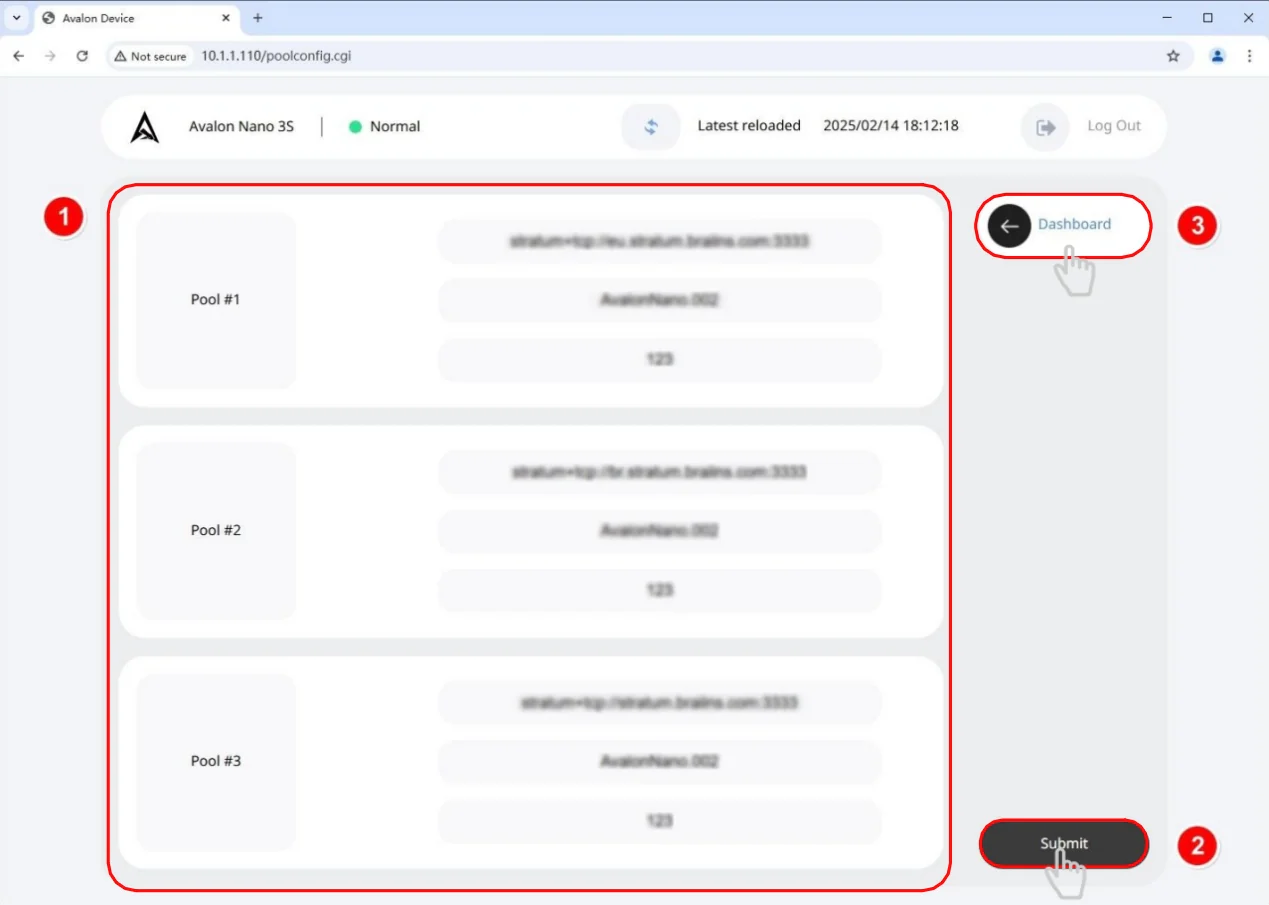
세 개의 풀 주소, 작업자 이름 및 비밀번호를 모두 입력한 다음 "Submit" 버튼을 클릭하고, "Dashboard"를 클릭하여 메인 페이지로 돌아가세요.
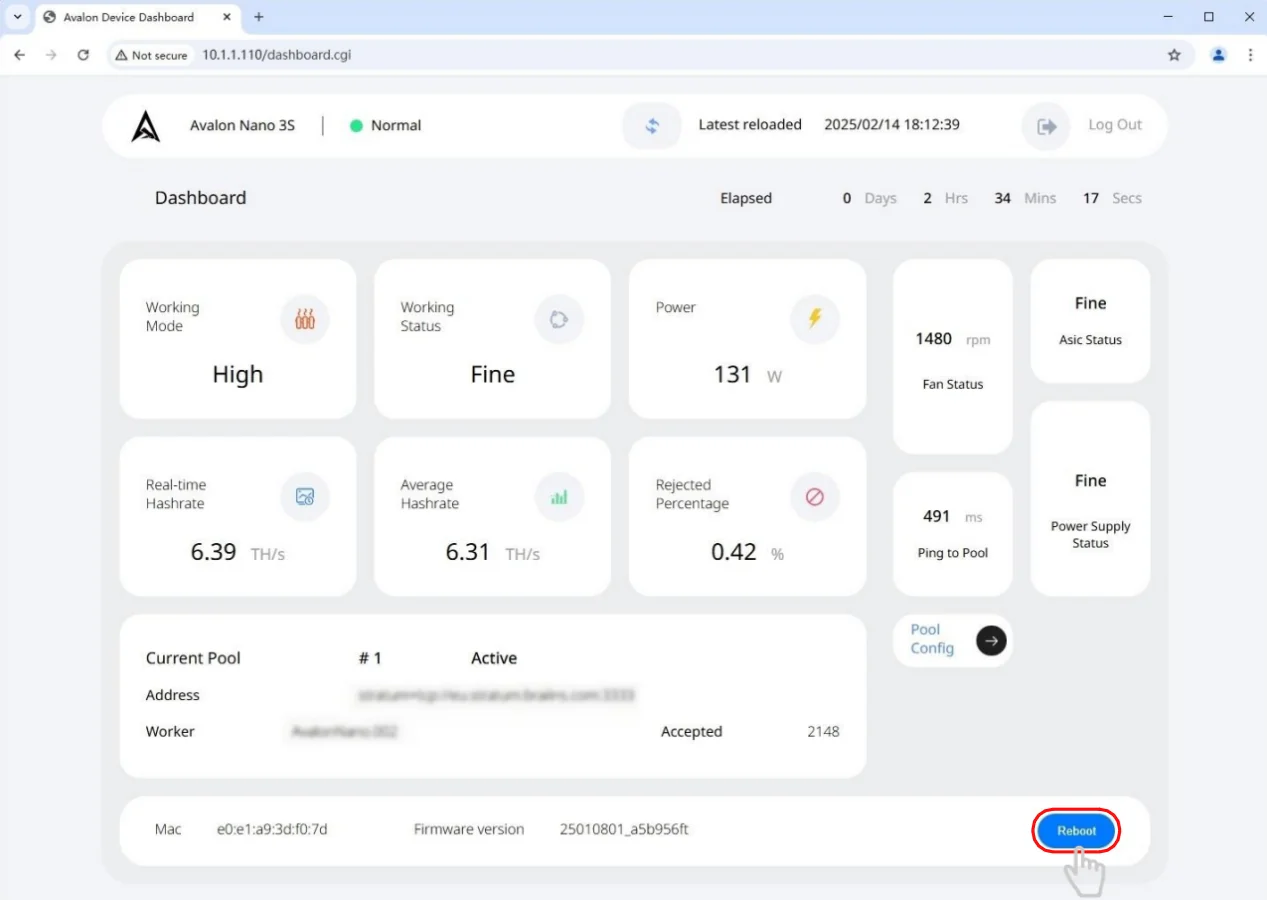
메인 페이지에서 "Reboot" 버튼을 클릭하여 마이닝 풀 설정을 적용하세요.
06 애프터 서비스 지원
Avalon Nano 3S에 관한 질문이 있으시면, 추가 정보를 위해 직접 문의해 주세요.
웹사이트:https://support.canaan.io 이메일:[email protected]
면책 조항
본 문서의 내용은 정보 제공 목적으로만 제공되며, "있는 그대로" 제공됩니다.
모든 그림은 참고용이며, 최종 출하 버전이 우선합니다.
Copyright © Canaan Inc. All rights reserved.







