

Cannan Avalon Nano 3S Benutzer- & Einrichtungsanleitung
01 Avalon Nano 3S Vorbereitung
Sichtprüfung
Bitte überprüfen Sie den Zustand der Verpackung des erhaltenen Avalon Nano 3S, bevor Sie ihn auspacken.
Sollten Sie Schäden feststellen, kontaktieren Sie uns bitte direkt unter [email protected] für weitere Unterstützung.
Geräteverbindung
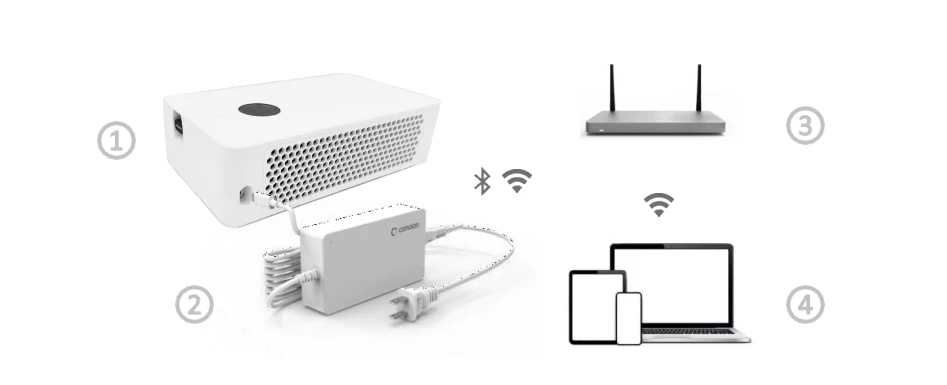
① Avalon Nano 3S (Wi-Fi-Modul enthalten)
② Netzteil
③ Netzwerkserver (nicht enthalten)
④ Mobiltelefon oder Laptop (nicht enthalten)
Softwarevorbereitung
Mobile APP - Avalon Family (für die Konfiguration und Verwaltung des Avalon Nano 3S)

Scannen Sie den QR-Code rechts, um Avalon Family aus dem App Store oder Google Play herunterzuladen und zu installieren.
Avalon Nano 3S Start
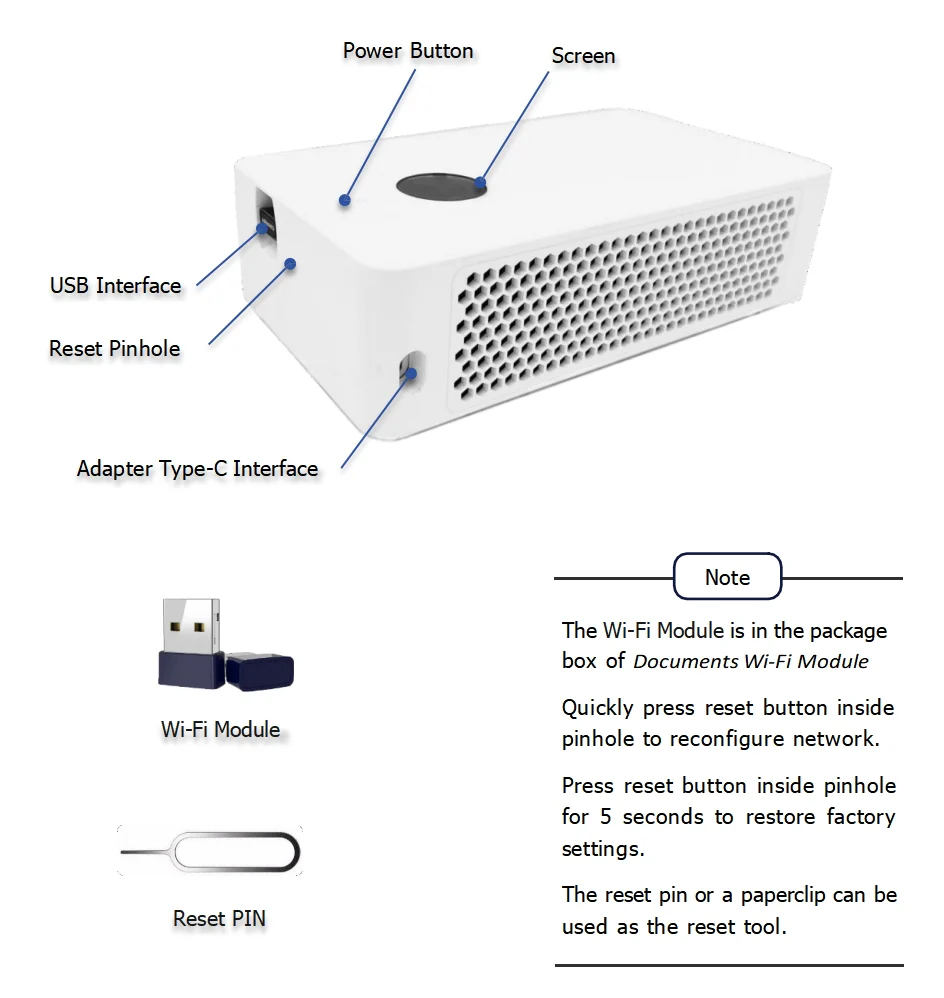
Stellen Sie vor dem Einschalten sicher, dass sich das Wi-Fi-Modul im USB-Anschluss befindet.
Schließen Sie das Netzteil an den Typ-C-Anschluss des Adapters an, dann schaltet sich der Avalon Nano 3S nach dem Anschließen der Stromversorgung automatisch ein.
Wenn sich der Avalon Nano 3S nicht automatisch einschaltet, drücken Sie die Einschalttaste 2 Sekunden lang, um ihn manuell einzuschalten.
Fehlerbehebung beim ersten Start des Nano 3S
Wenn sich der Avalon Nano 3S einschaltet, aber keine stabilen Mining-Ergebnisse anzeigt, überprüfen Sie die Einrichtung in dieser Reihenfolge. Bestätigen Sie zunächst, dass Miner und Telefon während der Konfiguration im selben Netzwerk sind. Zweitens, überprüfen Sie die Pool-URL, den Worker-Namen und die Wallet-Adresse; ein falsches Zeichen kann verhindern, dass Shares akzeptiert werden. Drittens, warten Sie lange genug, damit das Dashboard eine aussagekräftige Hashrate anzeigt, da kleine Miner stärker schwanken können als große ASICs. Viertens, stellen Sie die Einheit näher an den Router, wenn die Oberfläche langsam lädt oder die Verbindung abbricht. Im Jahr 2026 stammen viele Support-Tickets eher von Netzwerk- und Pool-Eingabefehlern als von Hardwarefehlern. Fügen Sie Screenshots jedes erfolgreichen Zustands hinzu, damit Anfänger wissen, wie "normal funktionierend" aussieht.
02 Avalon Nano 3S Konfiguration und Verwaltung - Mobil
Avalon Nano 3S Netzwerkkonfiguration – Mobil
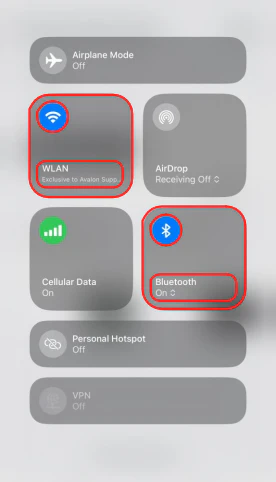
Öffnen Sie die Einstellungen des Mobiltelefons, schalten Sie Bluetooth ein und verbinden Sie das Telefon mit dem Wi-Fi, mit dem der Avalon Nano 3S verbunden werden soll. (Das drahtlose Netzwerk sollte 2,4-GHz-Wi-Fi sein.)
Hinweis:
Die Schritte werden auf iOS-Geräten dargestellt. Android-Geräte haben leichte Unterschiede, folgen aber denselben Schritten.
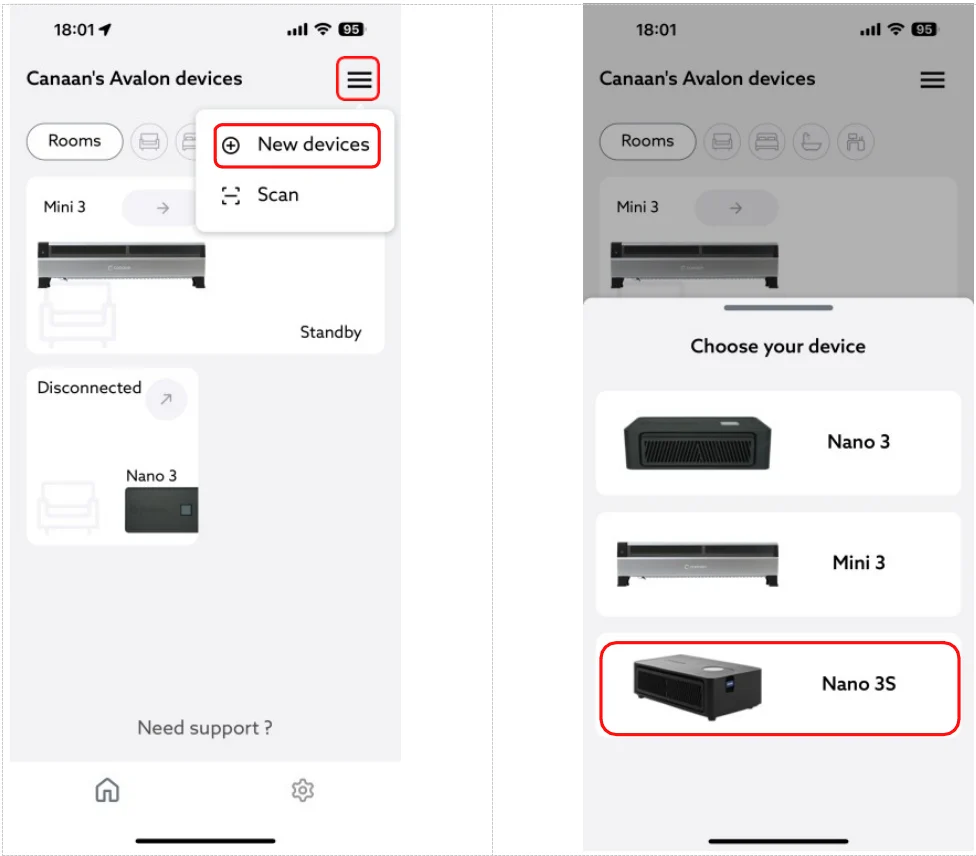
Öffnen Sie die Mobile APP - Avalon Family, klicken Sie auf "≡" in der rechten Ecke und dann auf "Neue Geräte", wählen Sie dann "Nano 3S".
Klicken Sie auf "Suchen", wählen Sie dann "nano3s_xxxx" aus, um eine Verbindung herzustellen.
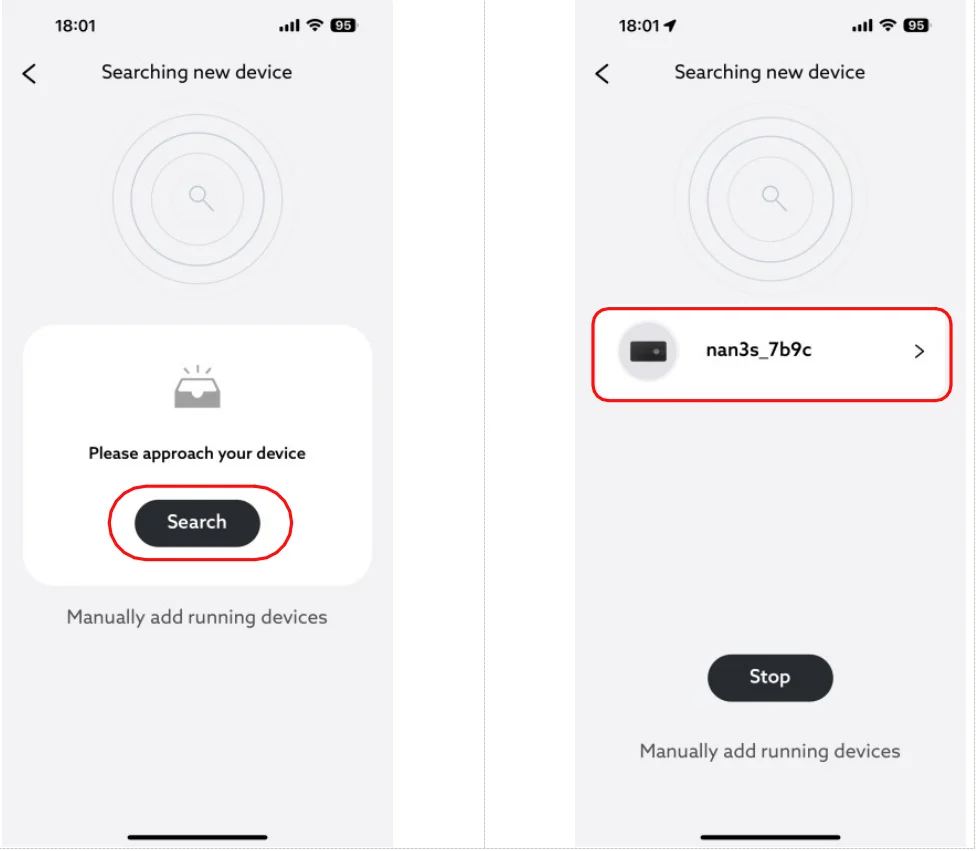
Klicken Sie auf die "Verbinden"-Schaltfläche, wählen Sie die Wi-Fi-SSID aus, geben Sie das Wi-Fi-Passwort ein und klicken Sie auf die "Speichern"-Schaltfläche, dann beginnt der Avalon Nano 3S, eine Verbindung zum Wi-Fi herzustellen.
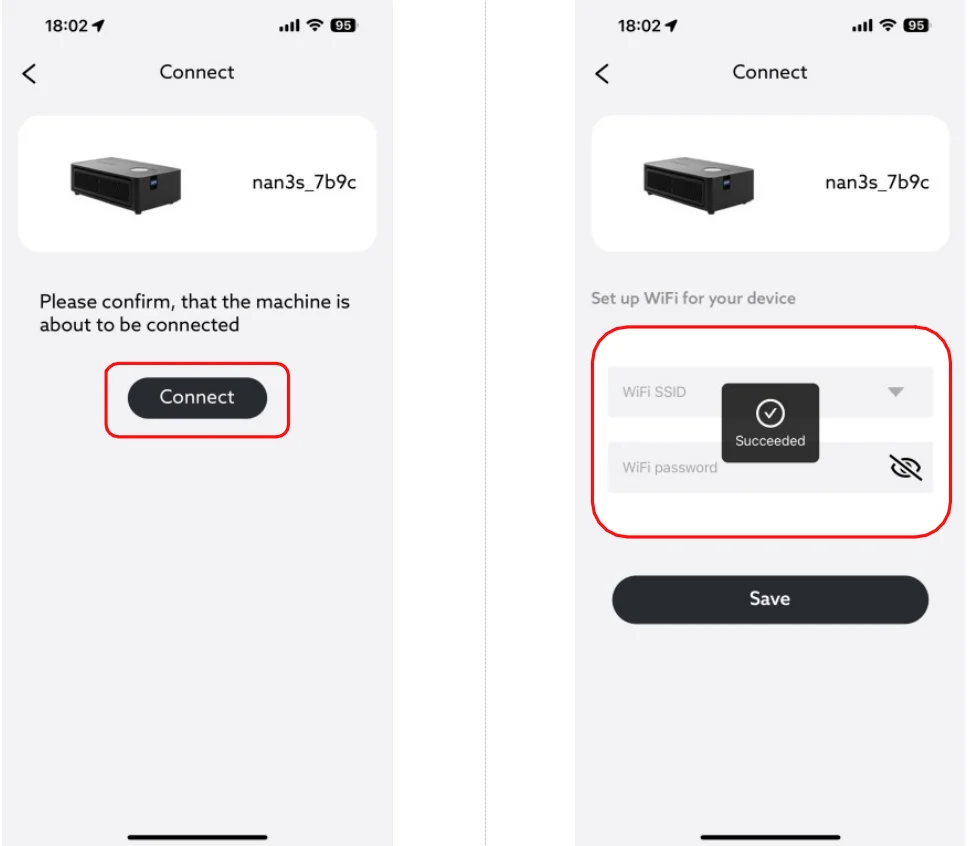
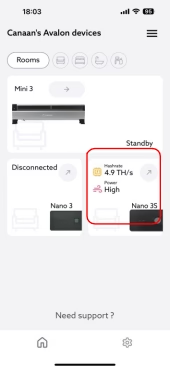
Sobald der Avalon Nano 3S verbunden ist, erscheint er auf der Startseite der Avalon Family APP, dann kann der Avalon Nano 3S von Avalon Family verwaltet werden.
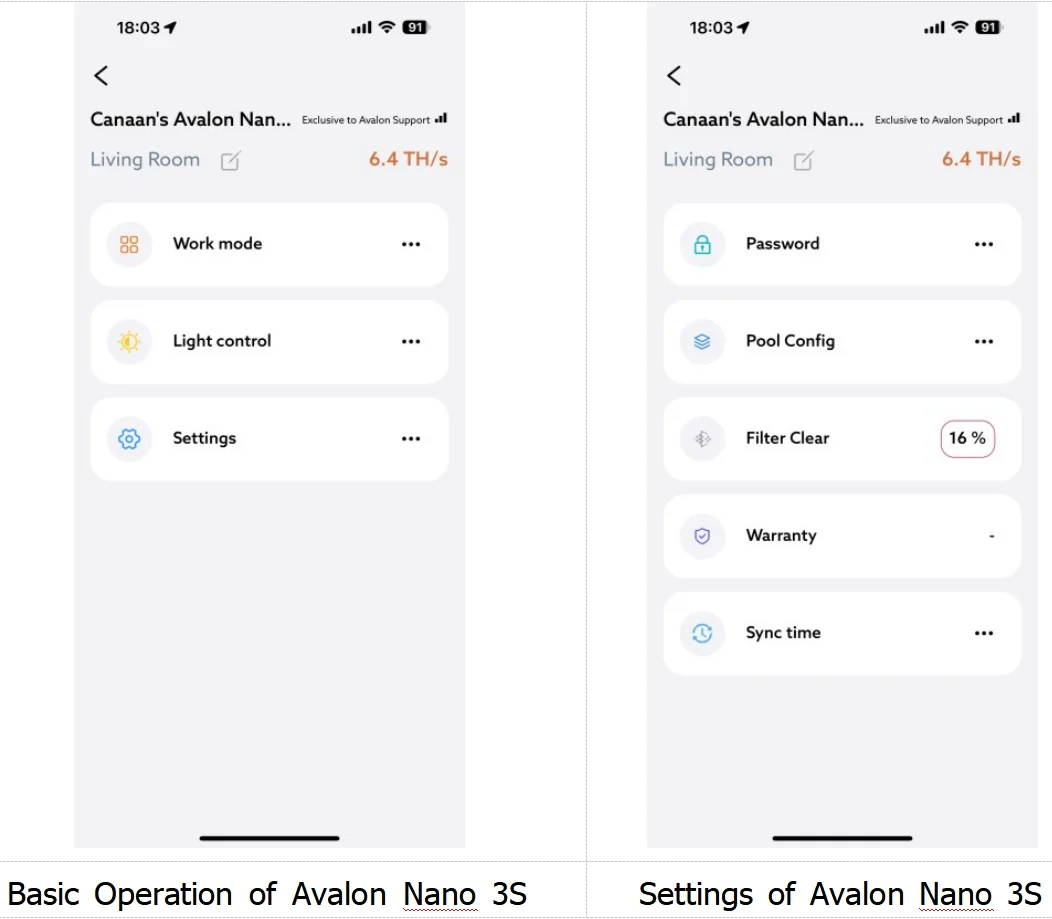
Avalon Nano 3S Verwaltung - Mobil
03 Avalon Nano 3S Mining-Pool-Konfiguration - Mobil
Klicken Sie auf "Pool Config", geben Sie die Pool-Adressen, den Worker-Namen und die Passwörter ein und klicken Sie dann auf die "Speichern"-Schaltfläche.
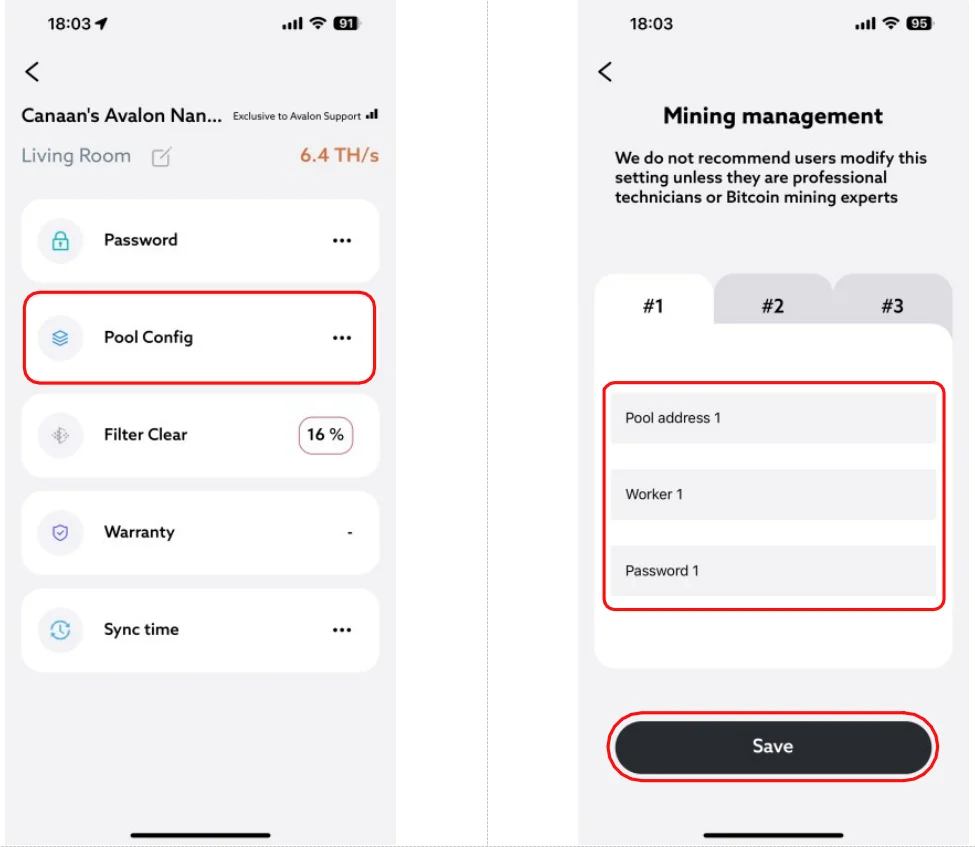
Wenn die Meldung "Bitte Passwort eingeben" erscheint, geben Sie das Passwort ein (Standardpasswort: admin) und klicken Sie dann auf "Weiter". Nach der Mining-Pool-Konfiguration startet das Gerät automatisch neu, um die Änderung zu übernehmen.

04 Avalon Nano 3S Verwaltung – Laptop
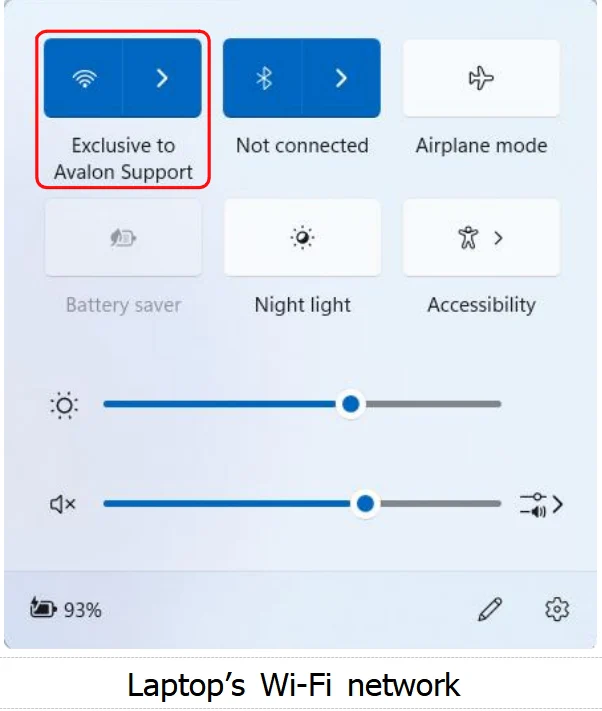
Verbinden Sie den Laptop mit dem Wi-Fi-Netzwerk, mit dem der Nano 3S bereits verbunden ist.
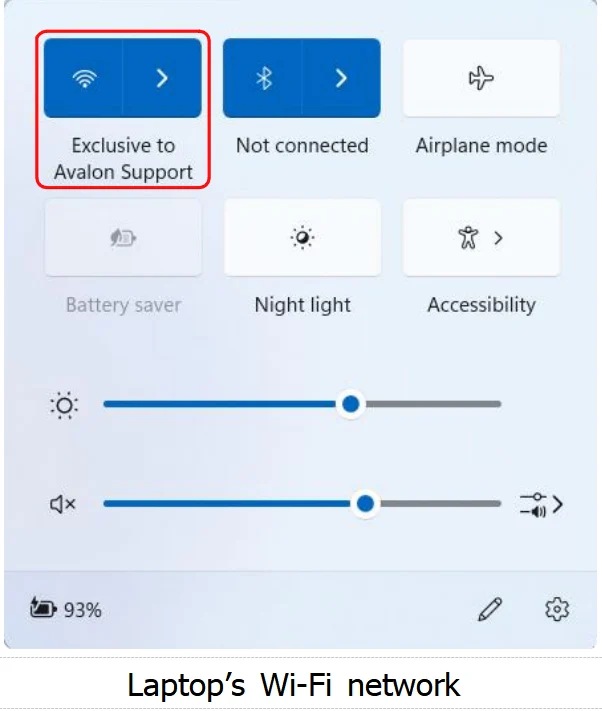
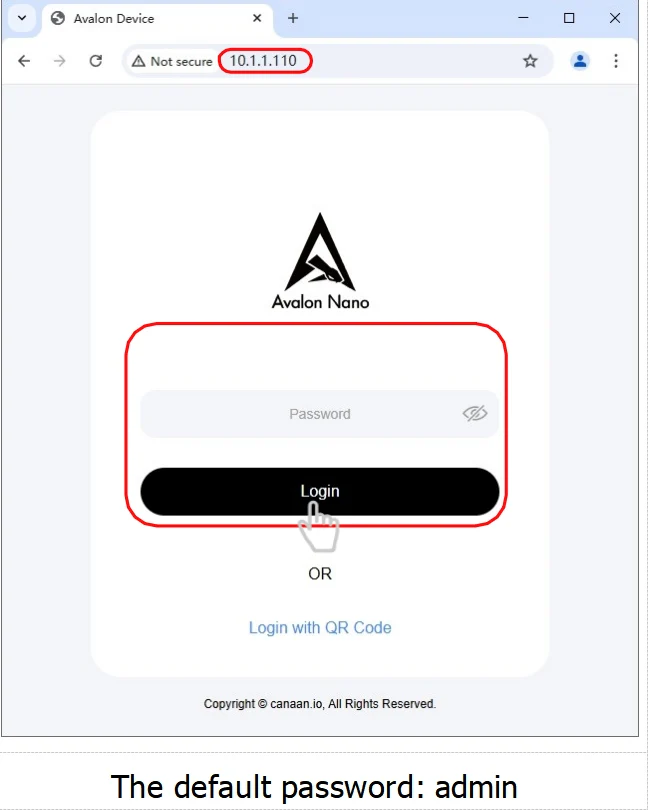
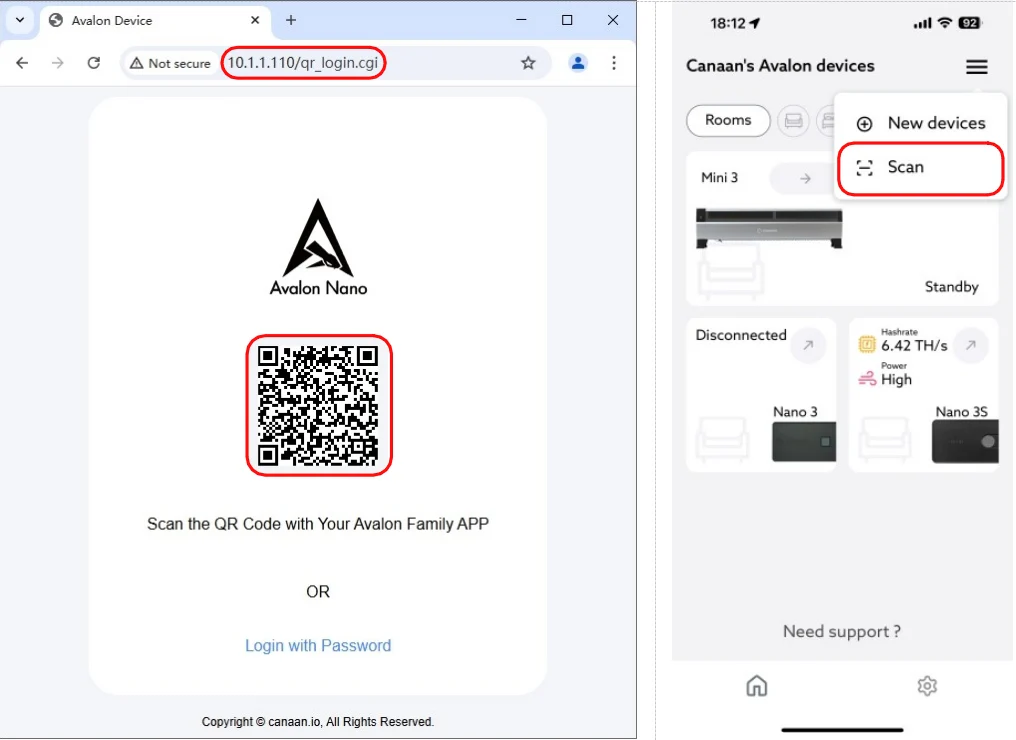
Geben Sie die IP-Adresse des Avalon Nano 3S in die Adressleiste des Browsers ein, um zu seiner Login-Webseite zu gelangen. (Drücken Sie lange auf das Nano 3S-Symbol in Avalon Family, es zeigt seine IP-Adresse an).
Adresse).
Login-Methode 1: Mit Passwort anmelden.
Login-Methode 2: Mit QR-Code-Scan anmelden.
Öffnen Sie Avalon Family, klicken Sie auf "≡" und dann auf "Scannen", um den QR-Code zu scannen und sich anzumelden.
05 Avalon Nano 3S Mining-Pool-Konfiguration – Laptop
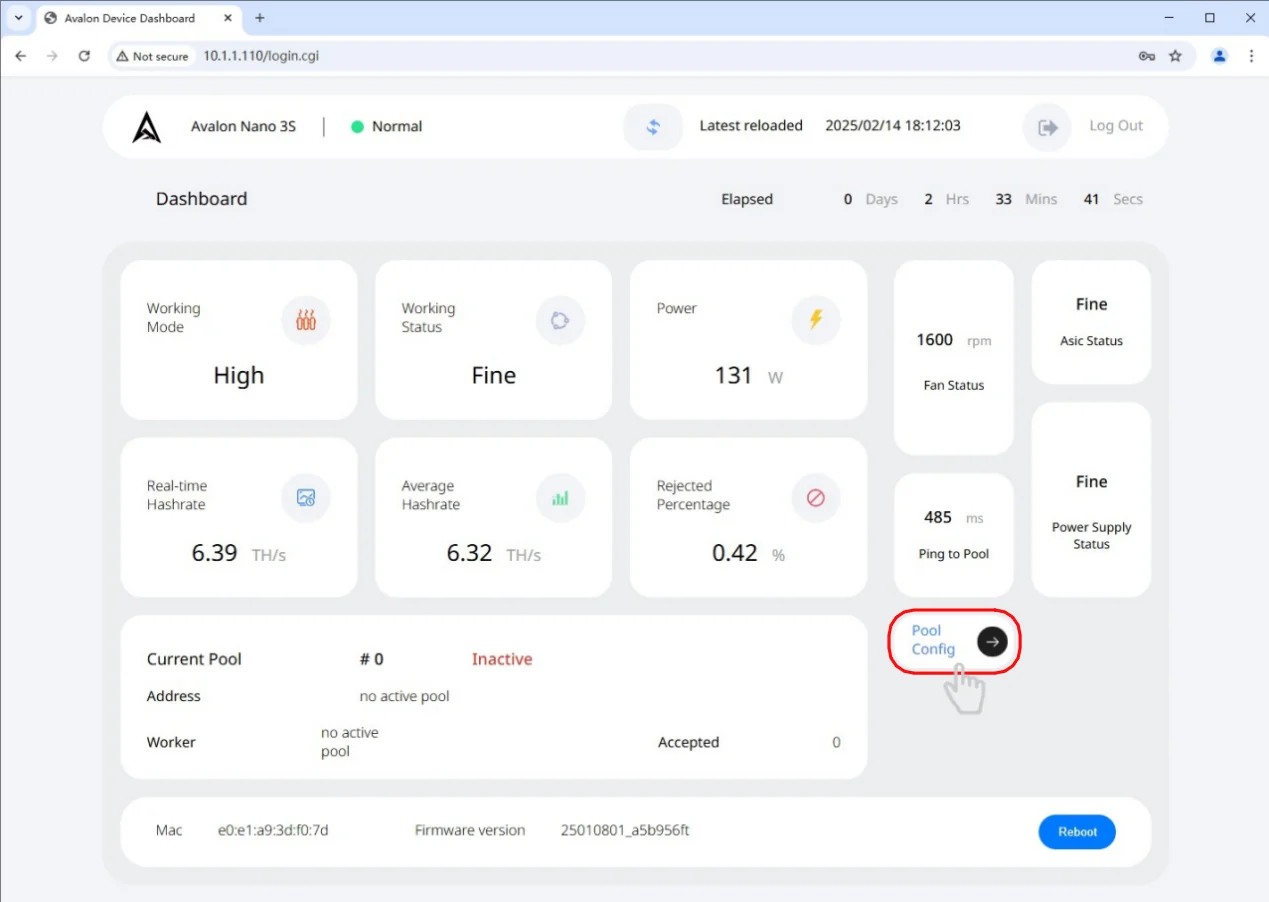
Melden Sie sich auf der Verwaltungs-Webseite des Nano 3S an, klicken Sie auf die Schaltfläche "Pool Config", um seine Mining-Pools zu konfigurieren.
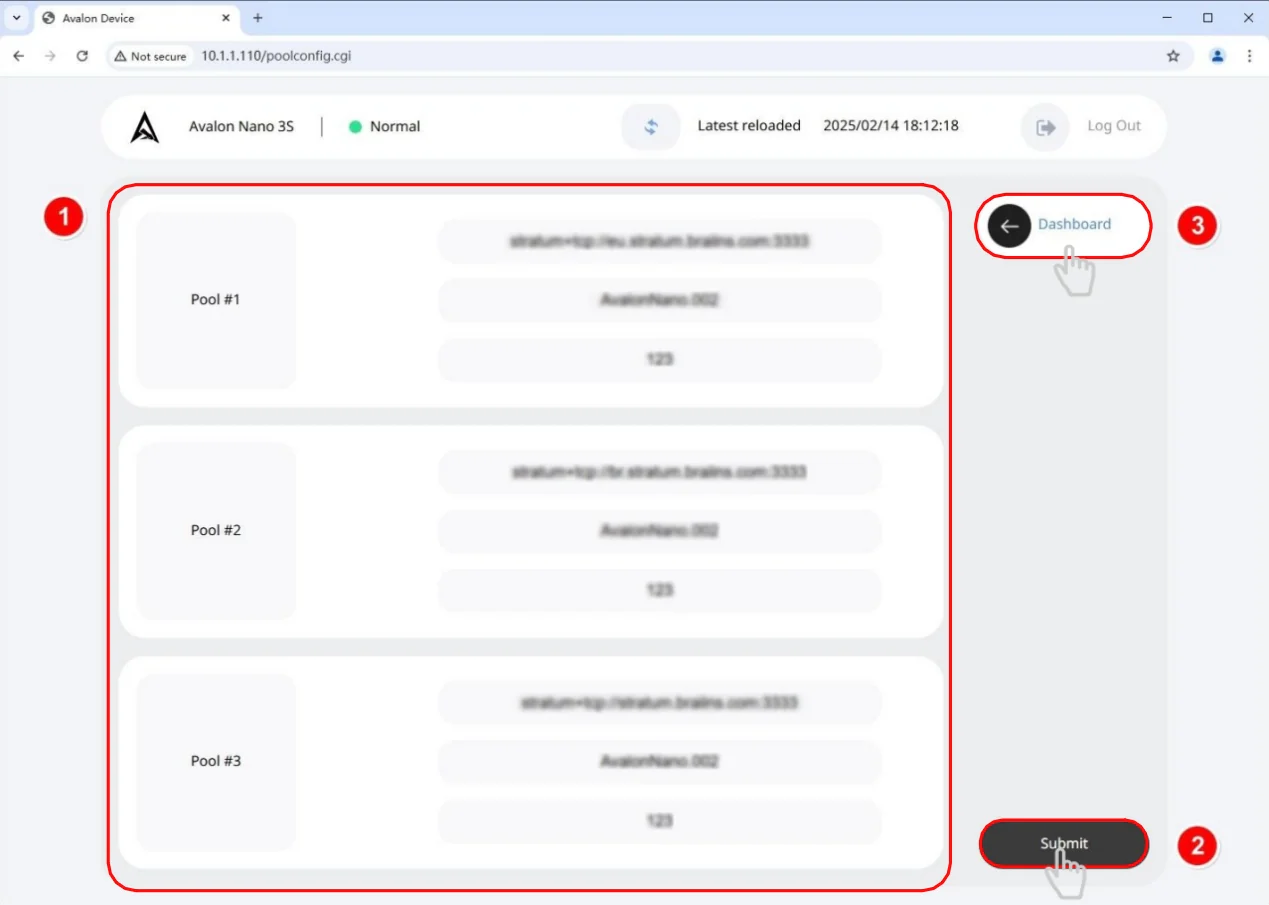
Geben Sie alle drei Pool-Adressen, Worker-Namen und Passwörter ein, klicken Sie dann auf die "Absenden"-Schaltfläche und klicken Sie auf "Dashboard", um zur Hauptseite zurückzukehren.
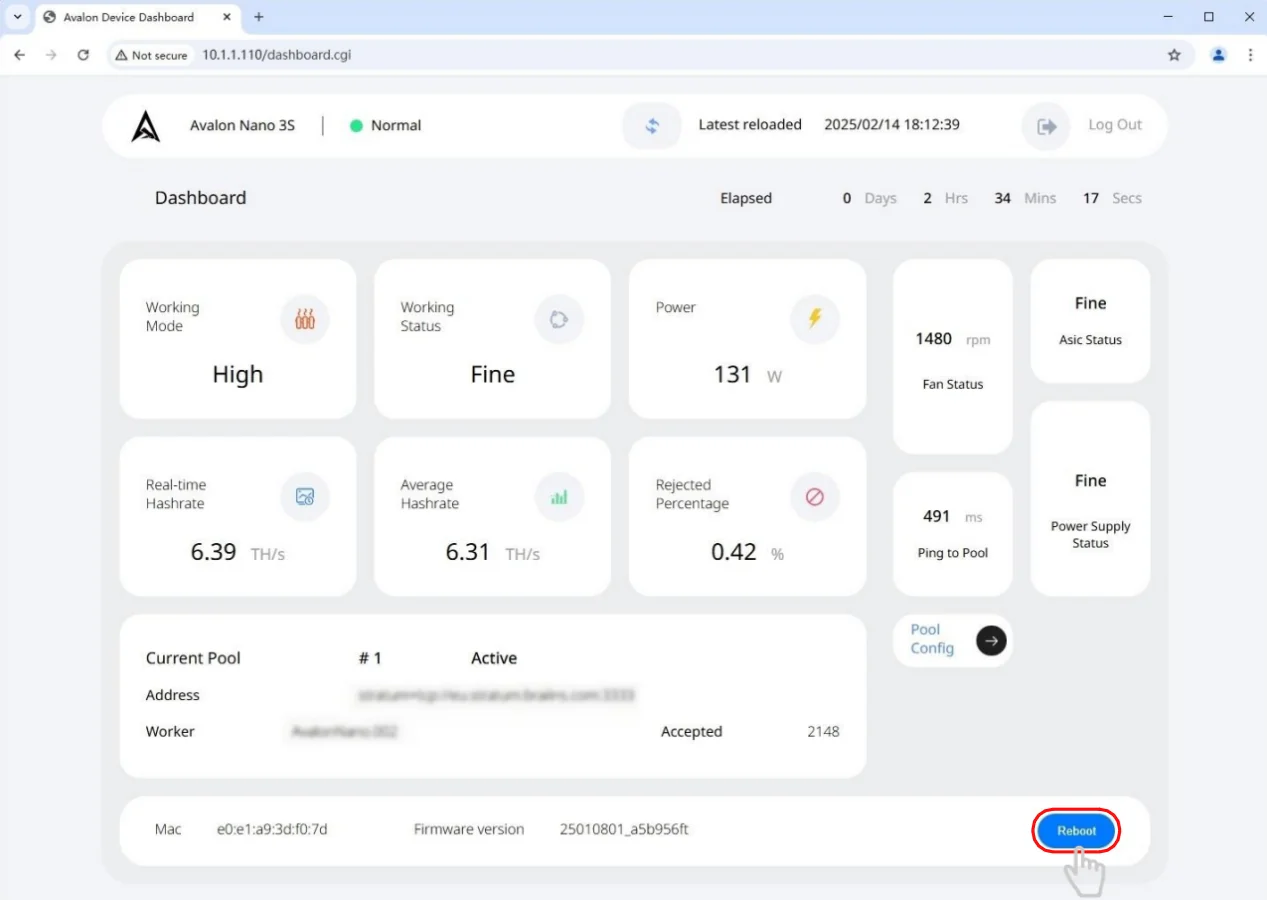
Klicken Sie auf der Hauptseite auf die "Neustart"-Schaltfläche, um die Mining-Pool-Konfiguration zu übernehmen.
06 Kundendienst
Wenn Sie Fragen zum Avalon Nano 3S haben, kontaktieren Sie uns bitte direkt für weitere Informationen.
Website:https://support.canaan.io E-Mail:[email protected]
Haftungsausschluss
Der Inhalt dieses Dokuments dient nur zu Informationszwecken und wird "wie besehen" bereitgestellt.
Alle Bilder dienen nur zur Veranschaulichung, die endgültige Auslieferungsversion ist maßgebend.
Copyright © Canaan Inc. Alle Rechte vorbehalten.







