Jingleminer設定チュートリアル
詳細なビデオチュートリアルは、以下のリンクをクリックしてください: [OFFICIAL]JINGLE MINER - THE MINI BTC LOTTERY MINER EASY TUTORIAL
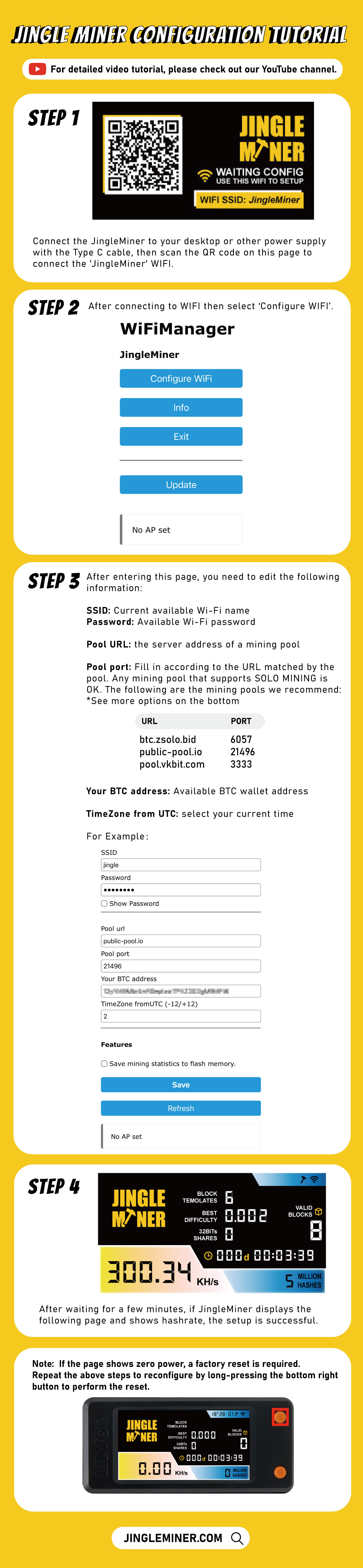
1. JingleMinerをType Cケーブルでデスクトップまたは他の電源に接続し、このページのQRコードをスキャンして「JingleMiner」WIFIに接続します。

2. WIFIに接続したら、「Configure WIFI」を選択します。

3. このページに入ったら、以下の情報を編集する必要があります:
SSID: 現在利用可能なWi-Fi名
Password: 利用可能なWi-Fiパスワード
Pool URL: 1. btc.zsolo.bid; 2. public-pool.io 3.pool.vkbit.com (Pool port: 3333)
Pool port: 1. 6057; 2. 21496 (Poolに一致するURLに従って入力してください)
Your BTC address: 利用可能なBTCウォレットアドレス
TimeZone from UTC: 時間
例:

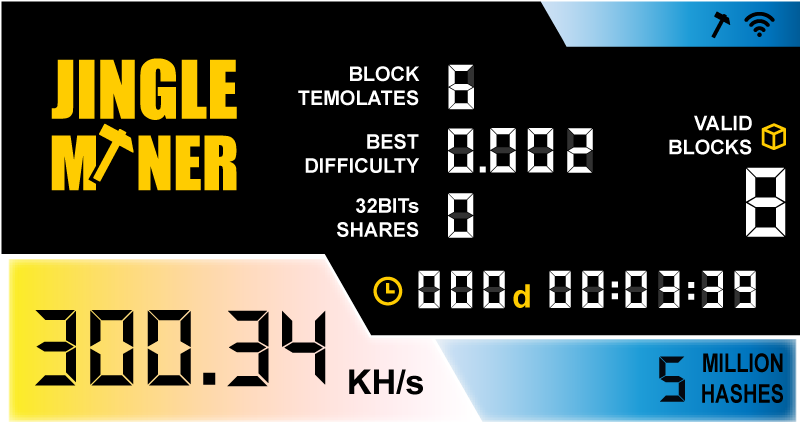
4. 数分待つと、JingleMinerが以下のページを表示し、ハッシュレートが表示されれば、設定は成功です。
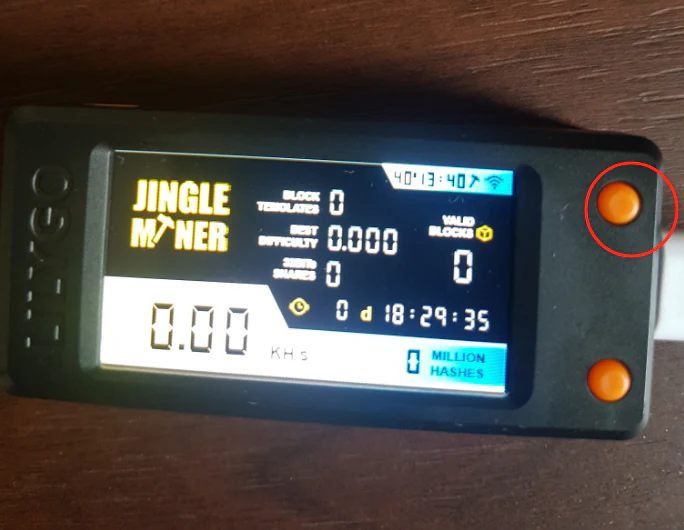
5. ページがゼロパワーを表示する場合、工場出荷状態にリセットする必要があります。右下のボタンを長押ししてリセットを行い、上記の手順を繰り返して再設定してください。

Jingleminerフラッシュチュートリアル
詳細なビデオチュートリアルは、以下のリンクをクリックしてください:BTC Lottery Miner Flashing Tutorial - Setting Up Your Jingle Miner Efficiently
1. JingleminerをType Cケーブルでデスクトップまたは他の電源に接続します。次に、以下のリンクでフラッシュツールとファイルをダウンロードしてください:
- flash_download_tool_3.9.5
- JingleMiner-12.11
2. ツールファイルを解凍し、「flash_download_tool_3.9.5.exe」を見つけてダブルクリックして実行します。(ツールは実行前に解凍する必要があります)

3. ソフトウェアを実行したら、チップタイプに「ESP32-S3」を選択し、ロードモードに「USB」を選択して、「OK」をクリックします。

4. 以下の画像の赤い枠内に示されているようにファイルを追加して設定します。「COM」に適切なUSBポートを選択し、最後に「Start」をクリックします。(以下の赤い枠内のすべての位置を編集してください)

5. 数分待ちます。Jingleminerが以下のページを表示すれば、フラッシュプロセスは成功です。(数分後に表示されない場合は、ケーブルを抜き差ししてデバイスを再起動してみてください。)

*Jingminerが再接続後に0ハッシュレートを表示する場合は、デバイスのリセットボタンを押してWifiに再接続してください(以下の画像を参照)。