1. 配線と検査
A) ネットワークケーブルの接続:RJ45コネクタをイーサネットポート(機械背面のETHと表示)に挿入し、ケーブルを差し込む際に方向に注意し、コネクタをしっかりと挿入してください。
B) 電源ケーブルの接続:電源アダプターを機械の電源コネクタ(Powerと表示)に挿入し、220VのAC電源に接続して正しく動作させてください。
C) WiFi接続:WiFiアンテナを機械の対応するインターフェースに接続してください。
2. 機械の設定
JASMINER IPグループ制御ソフトウェアを使用して機械を設定します。以下のパスからIPグループ制御管理ソフトウェアをダウンロードしてください:
JASMINERウェブサイト→サポート→インストール→ガイド&ファームウェア→その他→ソフトウェア&ファームウェア
Windows OSにjasminerプログラム(IPグループ制御管理ソフトウェア)をインストールし、ダブルクリックして実行します。コンピュータは機械と同じネットワークセグメントにある必要があります。
インストールが成功したら、以下の図を参照し、ソフトウェアインターフェースで「生成」→「スキャン」をクリックして機械のIPをスキャンします。スキャンが完了すると関連情報が自動的に表示されます。
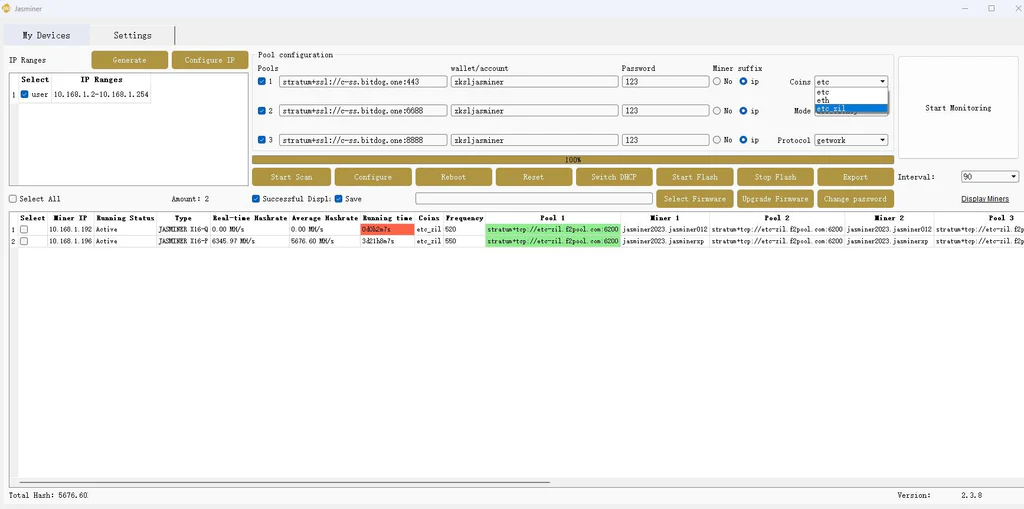
a) 設定が必要な機械を確認します。
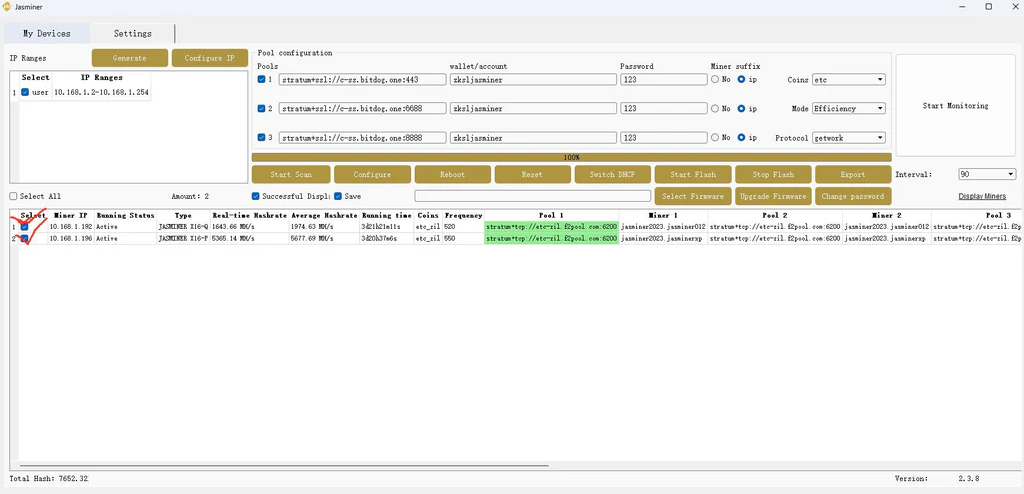
b) 取得したマイニングプールのアドレスをPoolsにコピー&ペーストし、サブアカウント(ワーカー)をウォレット/アカウントにコピー&ペーストします(ETC + ZILデュアルマイニングを選択する場合は、マイニングプールからデュアルマイニングアドレスを取得してください)。
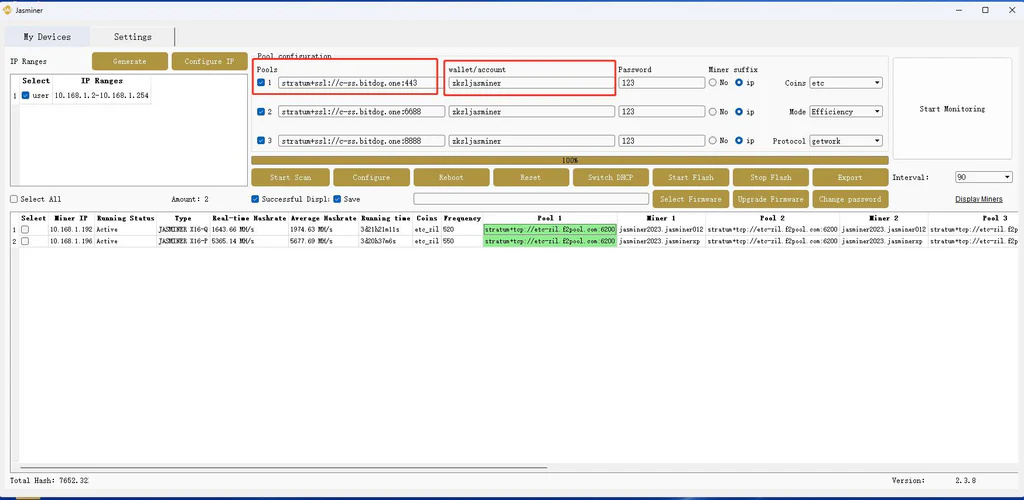
c) 単一マイニングETCの場合、ETCアルゴリズムを選択し、デュアルマイニングの場合はETC + ZILデュアルマイニングを選択します(以前のアドレスとアルゴリズムの選択が同じであることに注意してください)。
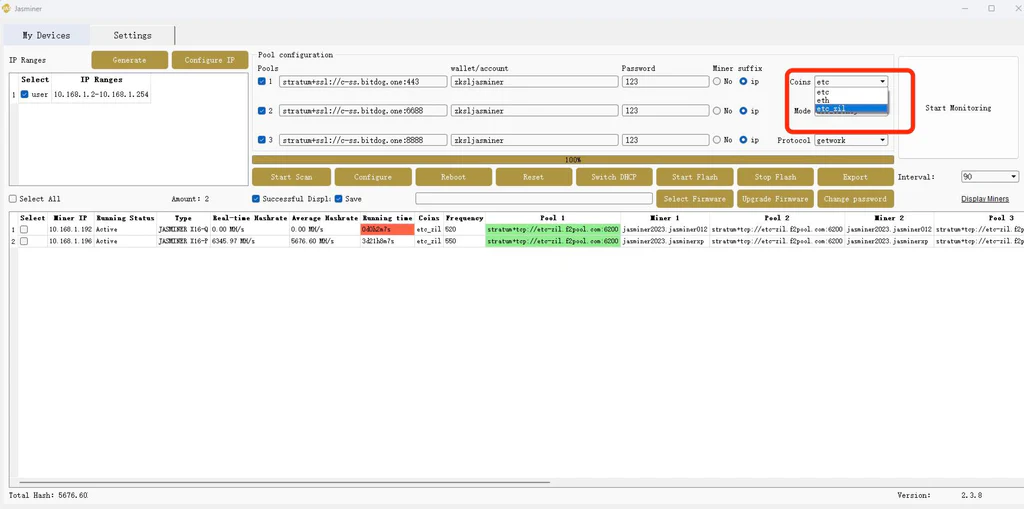
d) 動作周波数を選択します。デフォルトはEfficiency(500MHz)で、Balance(520MHz)またはPerformance(550MHz)も利用可能です。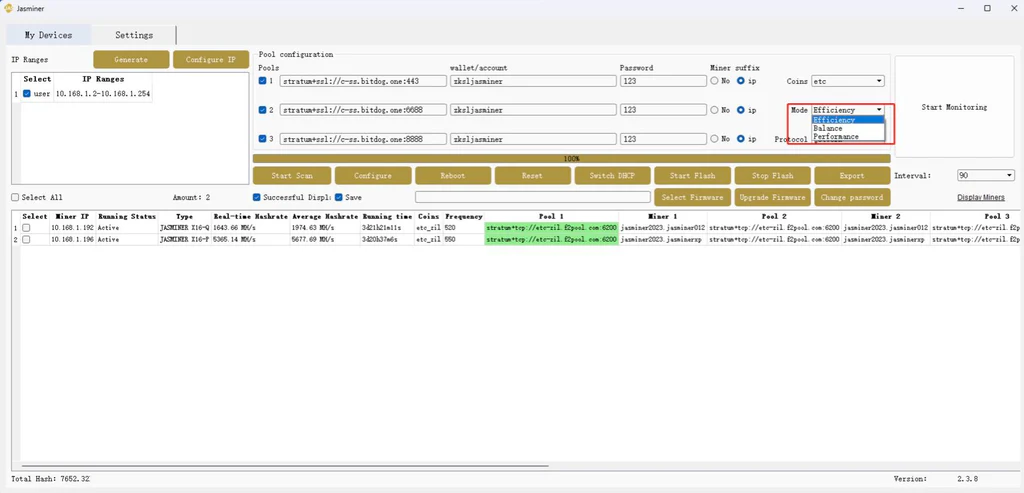
e) 「Configure」をクリックして機械の設定を開始します。
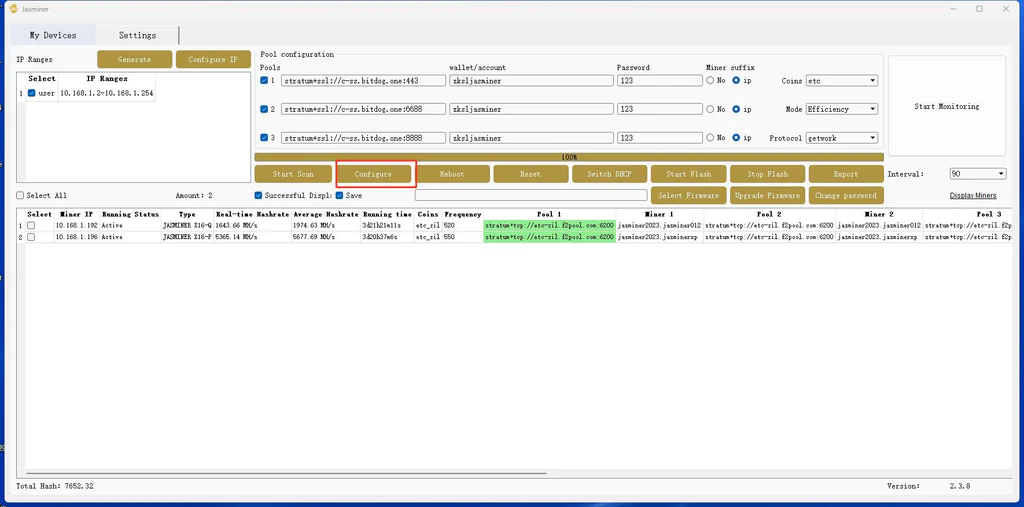
f) ハッシュレートを確認します。
機械が約10分間動作した後、対応するハッシュレート情報を確認できます。

この高スループットサーバーの設定が完了し、機械が正常に動作します。
3. その他の設定:
グループ制御ソフトウェアでデバイスをダブルクリックし、ウェブページに入って設定を変更します。

* これですべてのパラメータを設定しました。設定についてさらに知りたい場合は、項目4と5を引き続きお読みください。
4. グループ制御ソフトウェアなしでバックエンドコンソールから高スループットサーバーを設定する
a) 任意のウェブブラウザで機械のIPアドレスを入力し、Enterキーを押して機械のバックエンドコンソールを開きます。
ユーザー名:root
パスワード:root

b) 「設定→マイナー」設定インターフェースに入り、マイニングプールの設定を変更し、機械がハッシュレートを提供し始めるようにします。
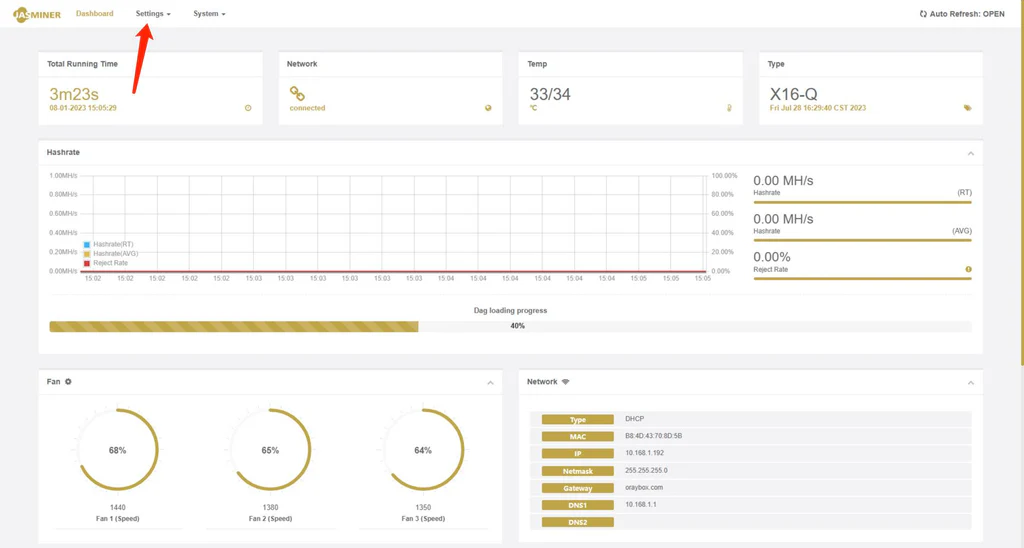
- 優先および2つの代替マイニングプールのアドレス、アカウント番号、パスワードを入力し、マイニングプールのチュートリアルを参照してください。
- アルゴリズムを選択します。この機械は2つのアルゴリズム(ETC/ETH)をサポートしており、デフォルトはETHアルゴリズムです。
- 選択が完了したら、「UPDATE」をクリックして送信し、設定を完了します。

c) 約10分間動作した後、ステータスページで対応するハッシュレート情報を確認できます。
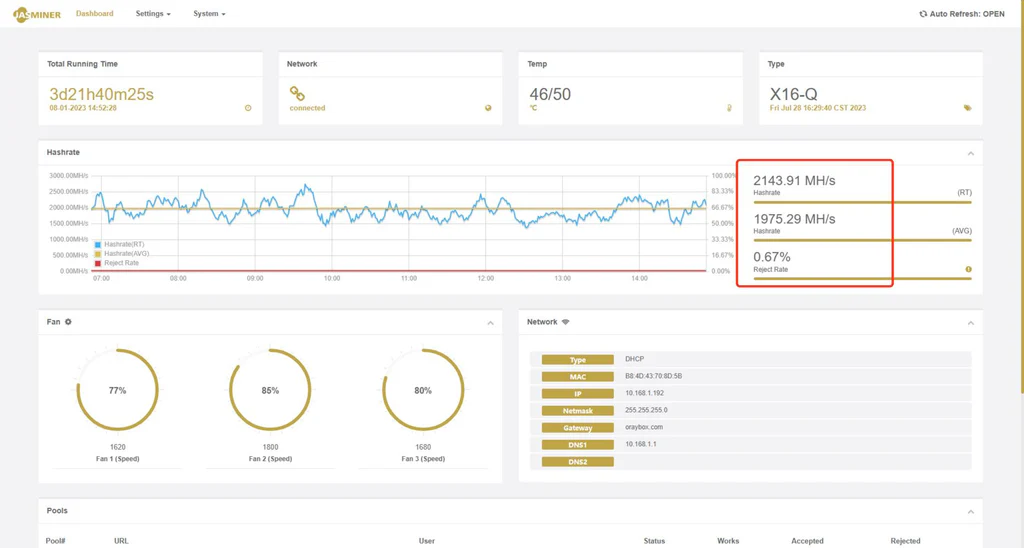
この高スループットサーバーの設定が完了しました。
5. Wi-Fi接続
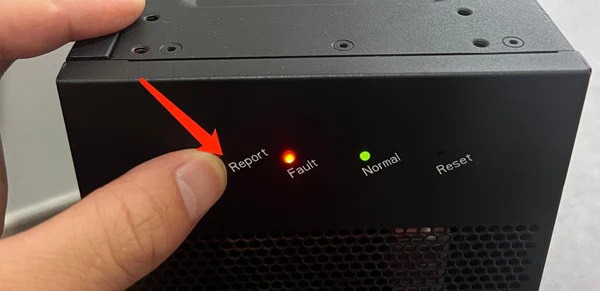
a)前面パネルの「IP Report」を長押しし、操作ランプと故障ランプが点灯するまで押し続けます。
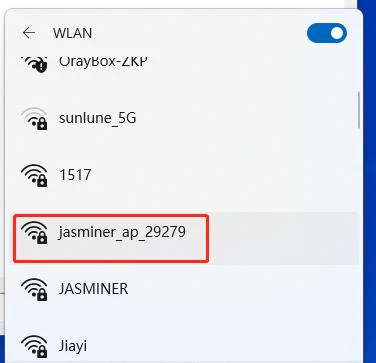
b)コンピュータから「Jasminer-ap...」を見つけ、このWiFiに接続します。デフォルトのパスワード:12345678
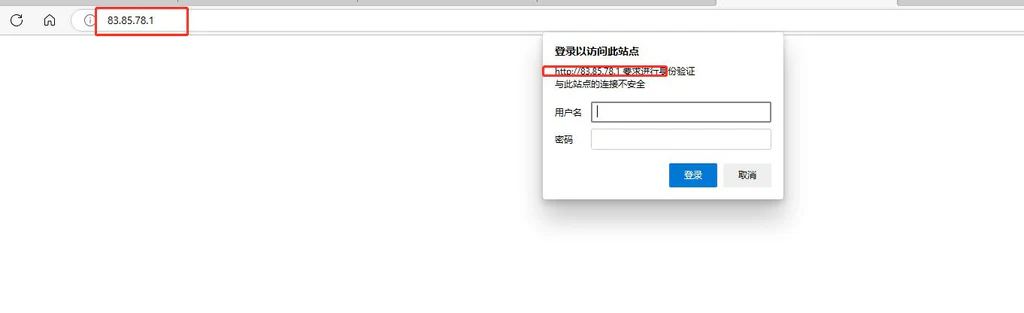
c) Jasminer機械のWi-Fiに接続した後、ウェブブラウザを開き、アドレス「83.85.78.1」を入力してEnterキーを押し、バックエンドコンソールにログインします。
ユーザー名: root
パスワード: root
d) Wi-Fiを設定し、設定→WLAN→スイッチに入り、「接続」をクリックして通常のネットワークに接続します。
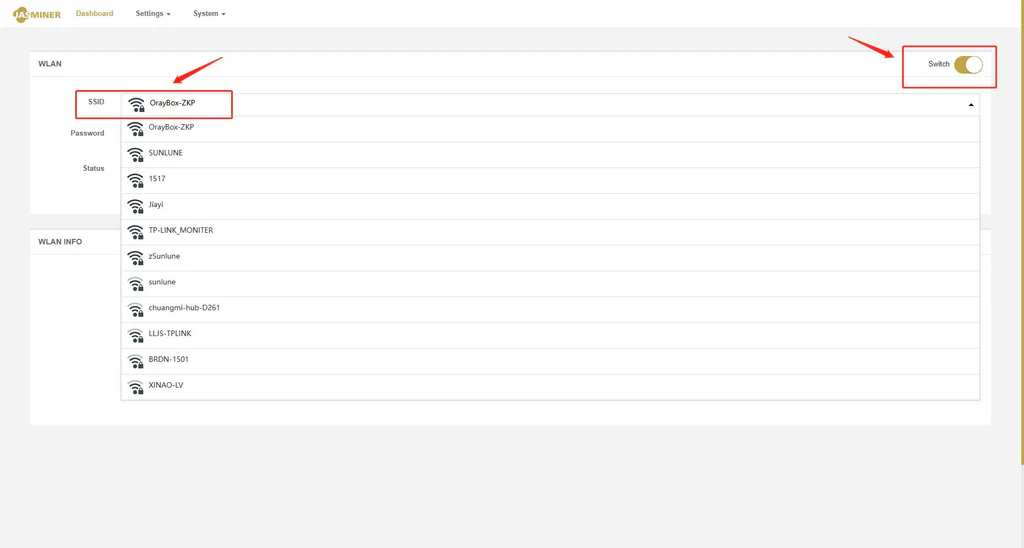

e) コンピュータをマイニング機械と同じネットワークに接続し、通常の接続に戻り、機械のIPをスキャンします。
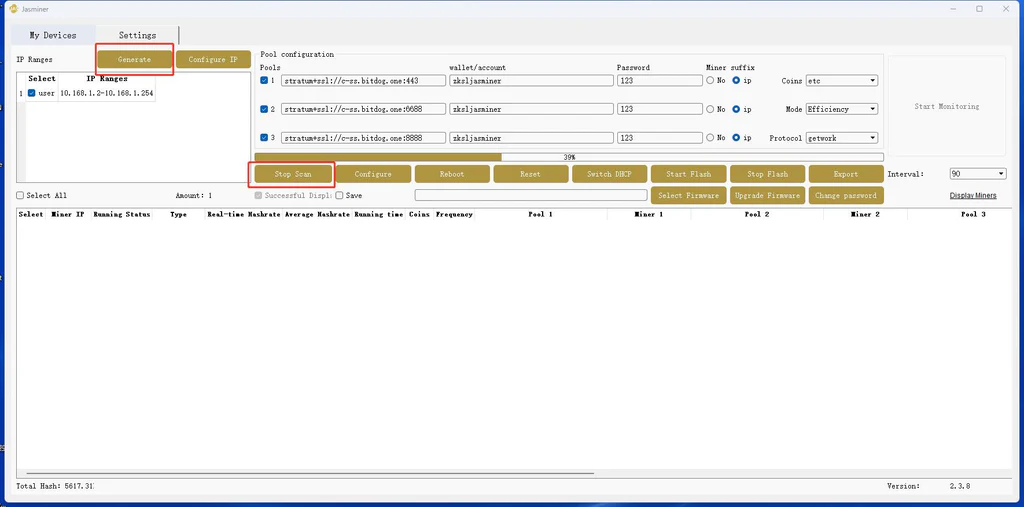
6. その他の設定
a)ログインパスワードの変更:ログイン名とパスワード情報を変更する必要がある場合、設定→管理者「設定項目」を選択します。デフォルトのログイン
デフォルト名:root
デフォルトパスワード:root
「UPDATE」をクリックして有効にします。
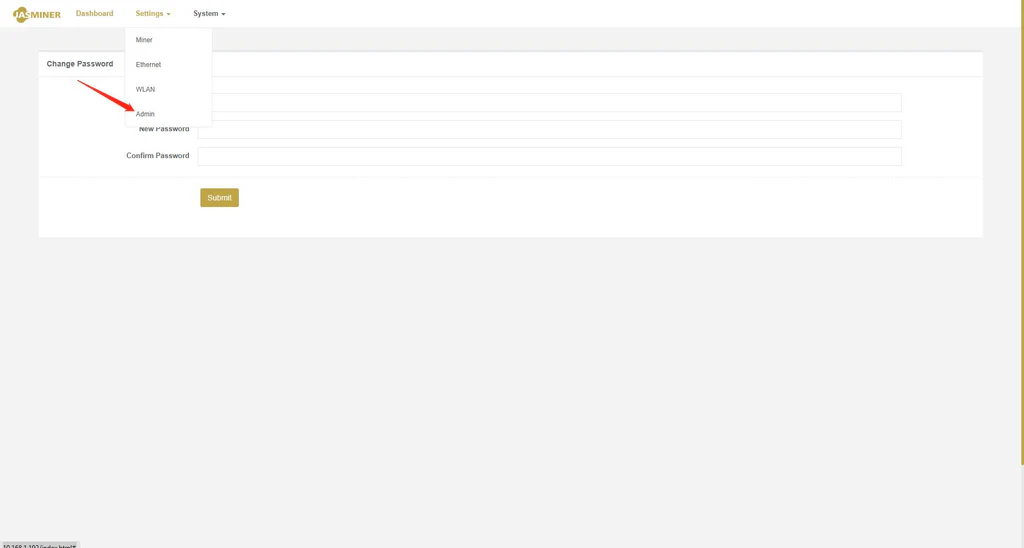
b) ログの表示:システム操作情報を表示するには、「ログ」オプションを選択できます。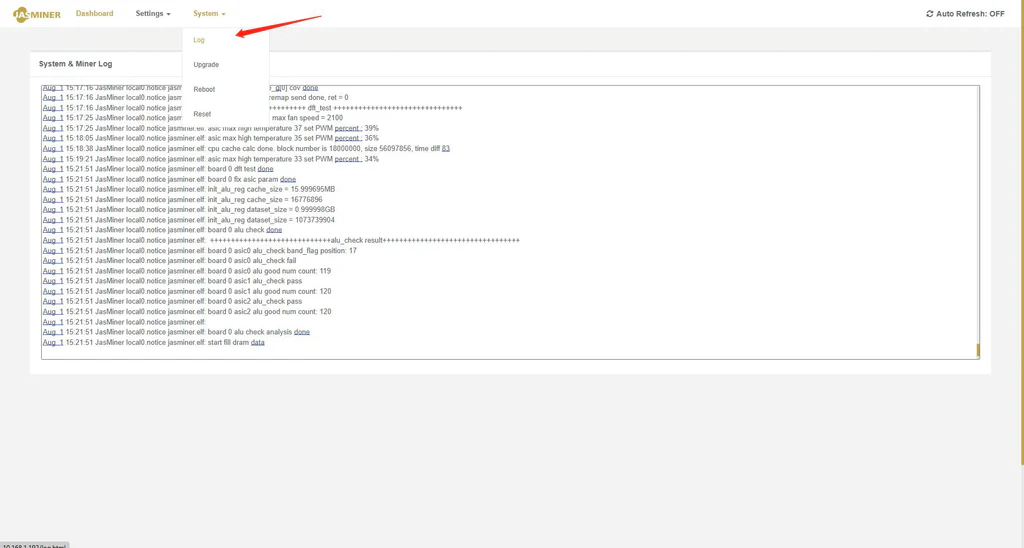
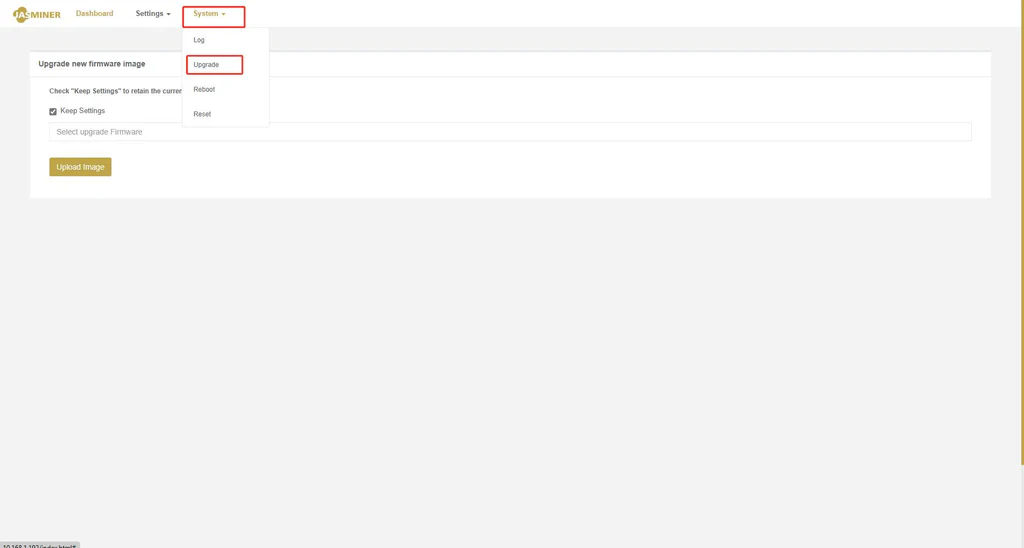
c) システムファームウェアのアップグレード:「アップグレード」オプションを選択し、アップグレードが必要なファームウェアを選択し、「Upload image」をクリックしてアップグレード操作を完了します。
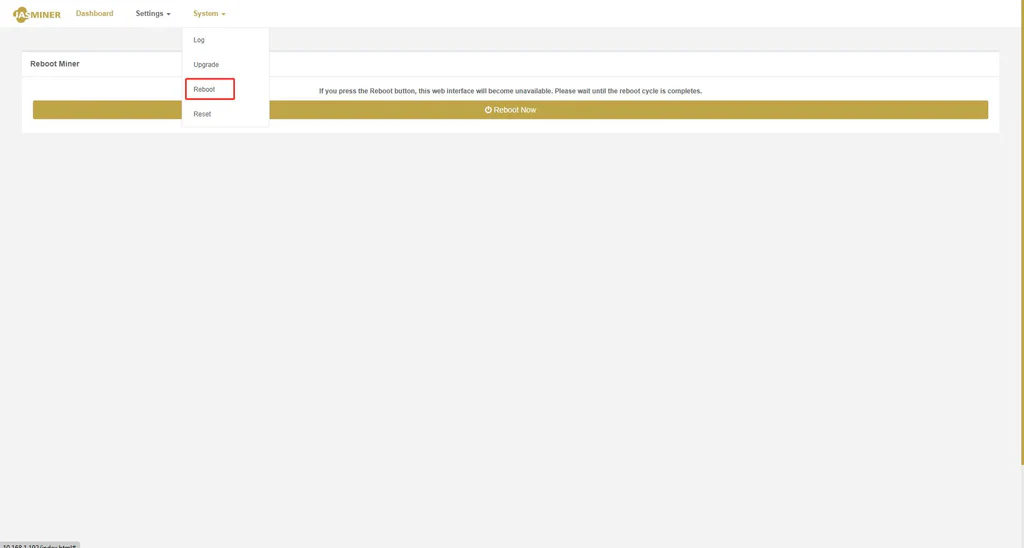
d) 機械の再起動:「Reboot」を選択し、「Reboot Now」をクリックします。
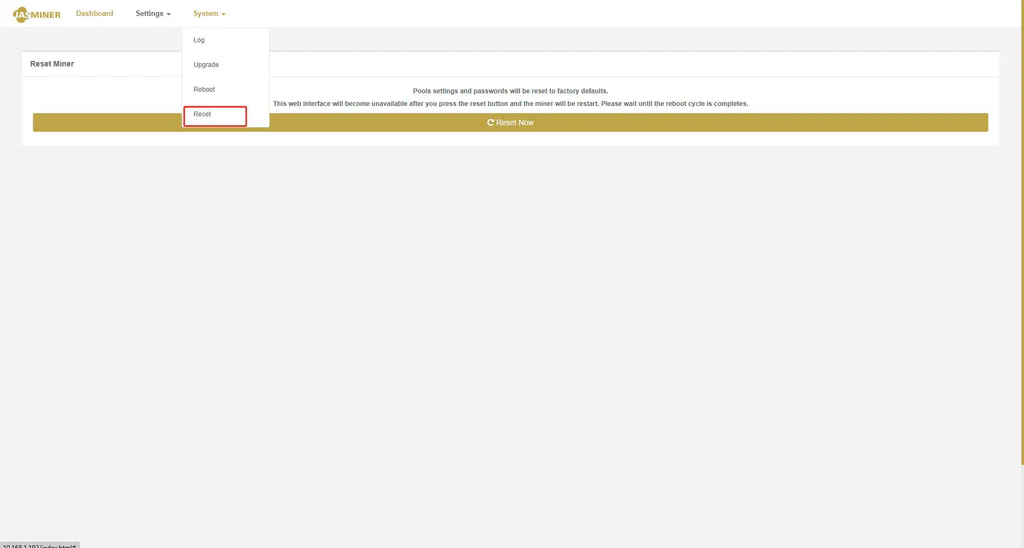
e) 機械を工場出荷状態にリセットするには、「Reset」を選択し、「Reset Now」をクリックします。