Hướng dẫn Cấu hình Jingleminer
Để xem hướng dẫn chi tiết bằng video, vui lòng nhấp vào liên kết này: [OFFICIAL]JINGLE MINER - THE MINI BTC LOTTERY MINER EASY TUTORIAL
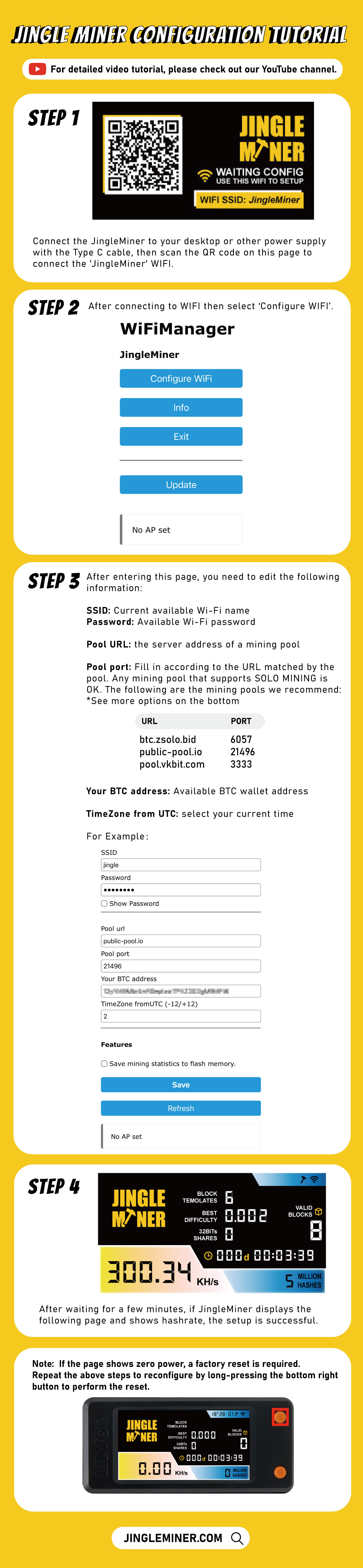
1. Kết nối JingleMiner với máy tính để bàn hoặc nguồn điện khác bằng cáp Type C, sau đó quét mã QR trên trang này để kết nối với WIFI 'JingleMiner'.

2. Sau khi kết nối với WIFI, chọn ‘Configure WIFI’.

3. Sau khi vào trang này, bạn cần chỉnh sửa các thông tin sau:
SSID: Tên Wi-Fi hiện có
Password: Mật khẩu Wi-Fi hiện có
Pool URL: 1. btc.zsolo.bid; 2. public-pool.io 3.pool.vkbit.com (Cổng Pool: 3333)
Pool port: 1. 6057; 2. 21496 (Điền theo URL phù hợp với pool)
Your BTC address: Địa chỉ ví BTC hiện có
TimeZone from UTC: Thời gian
Ví dụ:

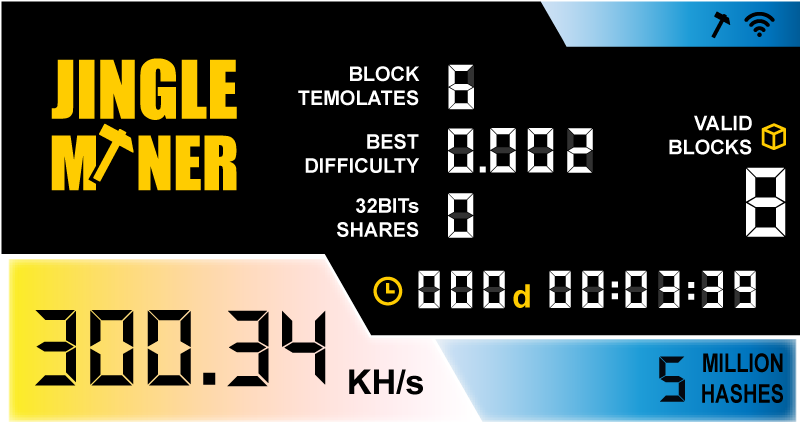
4. Sau khi đợi vài phút, nếu JingleMiner hiển thị trang sau và hiển thị hashrate, việc cài đặt đã thành công.
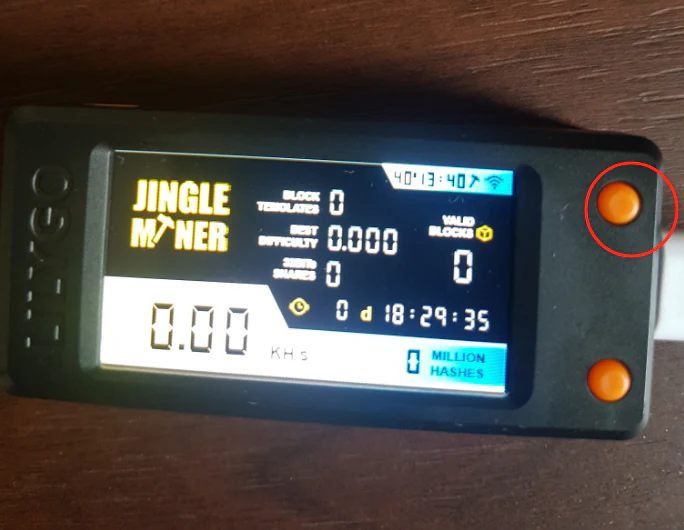
5. Nếu trang hiển thị công suất bằng không, cần thực hiện reset lại nhà máy. Lặp lại các bước trên để cấu hình lại bằng cách nhấn giữ nút ở góc dưới bên phải để thực hiện reset.

Hướng dẫn Flash Jingleminer
Để xem hướng dẫn chi tiết bằng video, vui lòng nhấp vào liên kết này:BTC Lottery Miner Flashing Tutorial - Setting Up Your Jingle Miner Efficiently
1. Kết nối Jingleminer với máy tính để bàn hoặc nguồn điện khác bằng cáp Type C. Sau đó tải xuống công cụ flash và các tệp tin bằng liên kết dưới đây:
- flash_download_tool_3.9.5
- JingleMiner-12.11
2. Giải nén tệp tin công cụ và định vị 'flash_download_tool_3.9.5.exe', sau đó nhấp đúp để chạy nó. (Công cụ phải được giải nén trước khi chạy)

3. Sau khi chạy phần mềm, chọn 'ESP32-S3' cho Chip Type, chọn 'USB' cho Load Mode, sau đó nhấp 'OK'.

4. Thêm và cấu hình các tệp tin như hiển thị trong các hộp màu đỏ trong hình dưới đây. Đảm bảo chọn cổng USB phù hợp cho 'COM'. Cuối cùng, nhấp 'Start'. (Tất cả các vị trí trong các hộp màu đỏ dưới đây cần được chỉnh sửa)

5. Đợi vài phút. Nếu Jingleminer hiển thị trang như dưới đây, quá trình flash đã thành công. (Nếu không hiển thị sau vài phút, bạn có thể thử rút và cắm lại cáp để khởi động lại thiết bị.)

*Nếu Jingminer của bạn hiển thị 0 hashrate sau khi kết nối lại, chỉ cần nhấn nút reset trên thiết bị và kết nối lại với Wifi (xem hình dưới đây).