Tutorial de Configuración de Jingleminer
Para un tutorial en video detallado, haga clic en este enlace: [OFICIAL]JINGLE MINER - EL MINI MINERO DE LOTERÍA BTC TUTORIAL FÁCIL
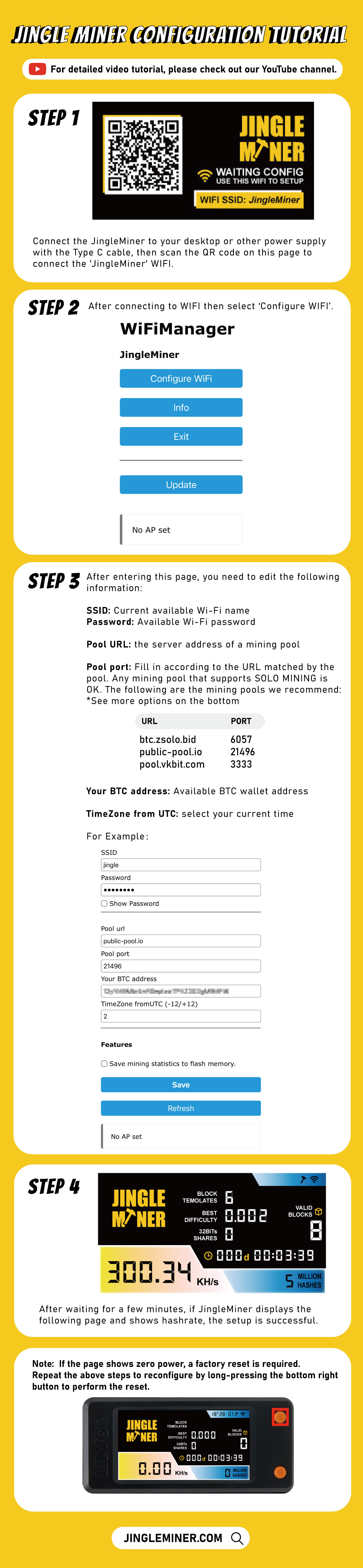
1. Conecte el JingleMiner a su escritorio u otra fuente de alimentación con el cable Tipo C, luego escanee el código QR en esta página para conectarse a la red WIFI 'JingleMiner'.

2. Después de conectarse a WIFI, seleccione 'Configurar WIFI'.

3. Después de ingresar a esta página, deberá editar la siguiente información:
SSID: Nombre de Wi-Fi disponible actual
Contraseña: Contraseña de Wi-Fi disponible
URL del Pool: 1. btc.zsolo.bid; 2. public-pool.io 3.pool.vkbit.com (Puerto del Pool: 3333)
Puerto del Pool: 1. 6057; 2. 21496 (Complete según la URL coincidente del pool)
Su dirección BTC: Dirección de billetera BTC disponible
Zona horaria desde UTC: Hora
Por ejemplo:

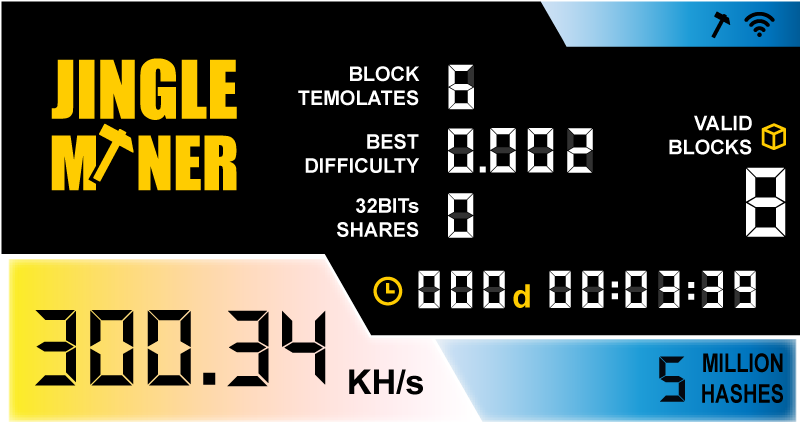
4. Después de esperar unos minutos, si JingleMiner muestra la siguiente página y muestra la tasa de hash, la configuración es exitosa.
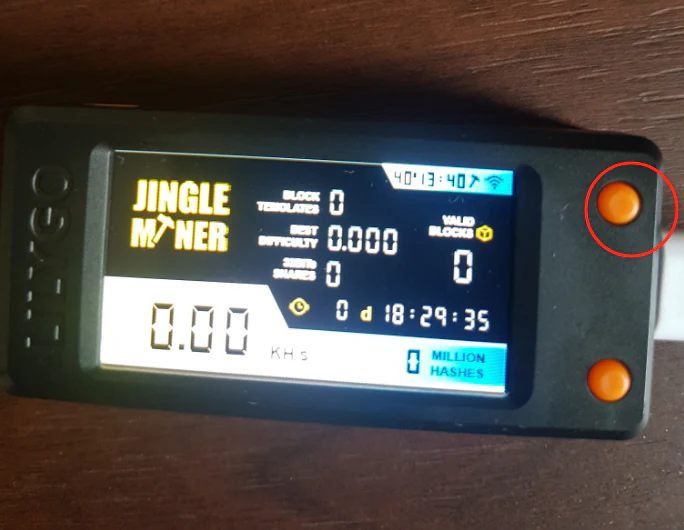
5. Si la página muestra potencia cero, se requiere un restablecimiento de fábrica. Repita los pasos anteriores para reconfigurar manteniendo presionado el botón inferior derecho para realizar el restablecimiento.

Tutorial de Flasheo de Jingleminer
Para un tutorial en video detallado, haga clic en este enlace:Tutorial de Flasheo del Minero de Lotería BTC - Configurando su Jingle Miner de Manera Eficiente
1. Conecte Jingleminer a su escritorio u otra fuente de alimentación con el cable Tipo C. Luego descargue la herramienta de flasheo y los archivos con el enlace a continuación:
- flash_download_tool_3.9.5
- JingleMiner-12.11
2. Descomprima el archivo de la herramienta y localice 'flash_download_tool_3.9.5.exe', luego haga doble clic para ejecutarlo. (La herramienta debe descomprimirse antes de ejecutarse)

3. Después de ejecutar el software, seleccione 'ESP32-S3' para Tipo de Chip, elija 'USB' para Modo de Carga, luego haga clic en 'Aceptar'.

4. Agregue y configure los archivos como se muestra en los cuadros rojos en la imagen a continuación. Asegúrese de seleccionar el puerto USB adecuado para 'COM'. Finalmente, haga clic en 'Iniciar'. (Todas las posiciones en los cuadros rojos a continuación deben ser editadas)

5. Espere unos minutos. Si Jingleminer muestra la página que se muestra a continuación, el proceso de flasheo fue exitoso. (Si no se muestra después de unos minutos, puede intentar desconectar y volver a conectar el cable para reiniciar el dispositivo).

*Si su Jingminer muestra 0 tasa de hash después de reconectarse, simplemente presione el botón de reinicio en el dispositivo y vuelva a conectarse a Wifi (ver imagen a continuación).