1. Fiação & inspeção
A) Conexão do cabo de rede: insira o conector RJ45 na porta Ethernet (indicada como ETH na parte traseira da máquina), preste atenção na direção ao conectar o cabo e certifique-se de inserir o conector completamente;
B) Conexão do cabo de energia: Por favor, insira o adaptador do cabo de energia no conector da máquina (marcado como Power) e, em seguida, conecte a alimentação AC 220V para operar corretamente;
C) Link WiFi: Por favor, conecte a antena WiFi à interface correspondente da máquina.
2. Configurar a máquina
Configure a máquina usando o software de controle de grupo IP JASMINER. Baixe o software de gerenciamento de controle de grupo IP no seguinte caminho:
Site JASMINER → suporte → Instalação → guia & firmware → outros → software & firmware
Instale o programa jasminer (software de gerenciamento de controle de grupo IP) no sistema operacional Windows, dê um duplo clique para executar e observe que o computador precisa estar na mesma rede que a máquina;
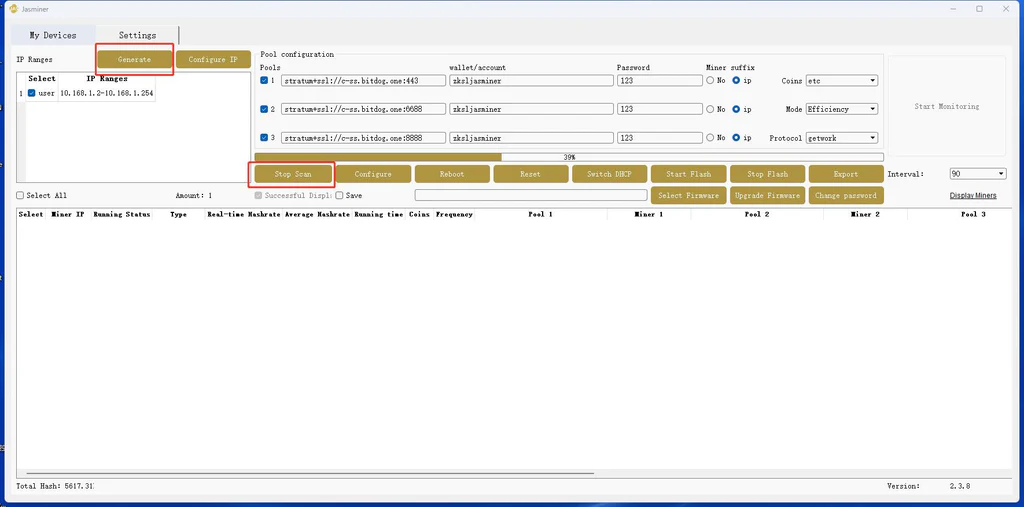
Após a instalação bem-sucedida, veja a figura abaixo, clique em "gerar" → "escanear" na interface do software para escanear o IP da máquina. As informações relevantes serão exibidas automaticamente após a conclusão do escaneamento;
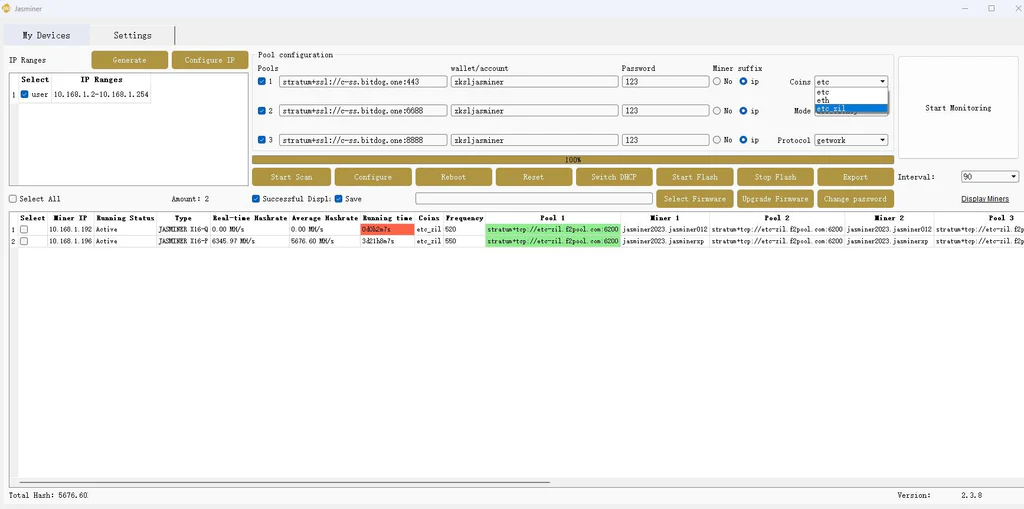
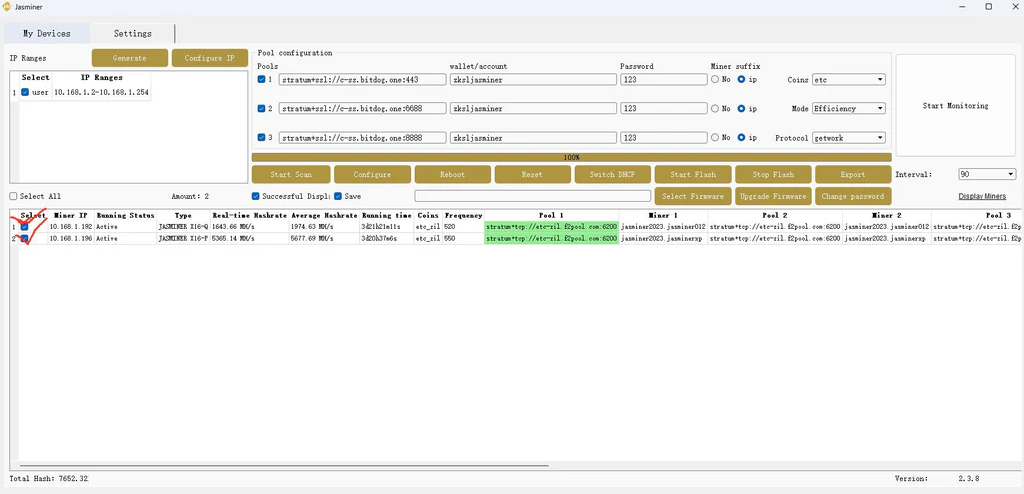
a) Verifique se a máquina precisa ser configurada
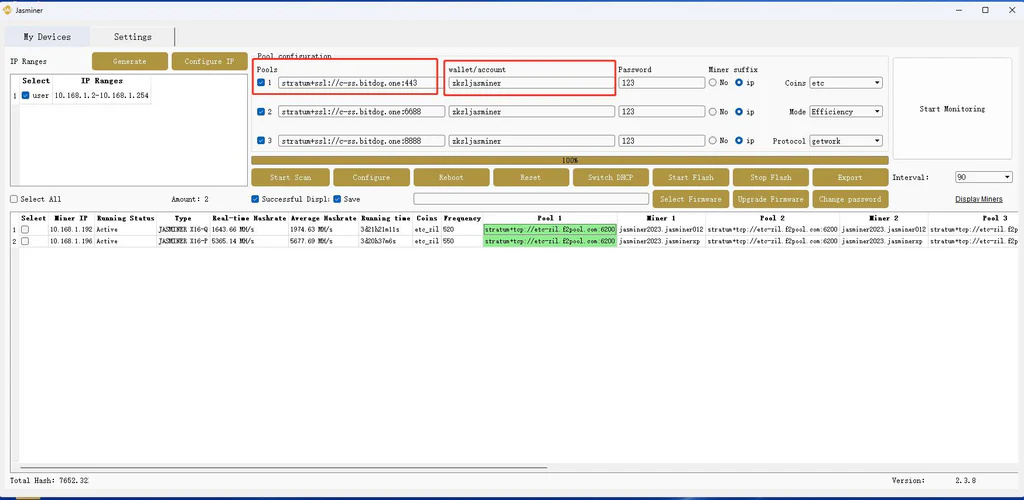
b) Copie e cole o endereço do pool de mineração obtido em Pools e, em seguida, copie e cole a subconta (worker) em wallet / account (se escolher mineração dupla ETC + ZIL, obtenha o endereço de mineração dupla do seu pool de mineração)
c) Mineração única ETC, selecione o algoritmo ETC, mineração dupla selecione ETC + ZIL (note que o endereço anterior e a seleção do algoritmo devem ser os mesmos);
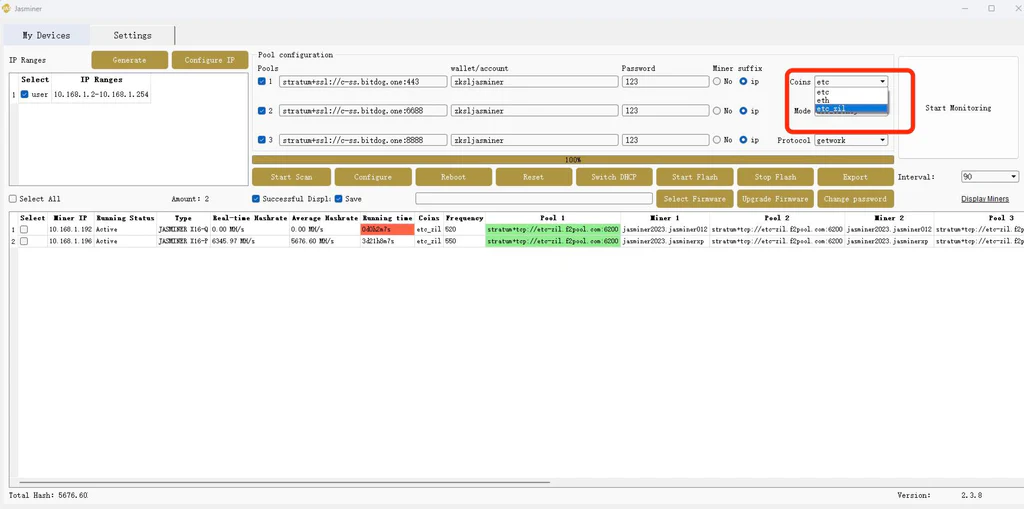
d) Selecione a frequência de trabalho, o padrão é Eficiência (500MHz), também disponível Balance (520MHz) ou Performance (550MHz);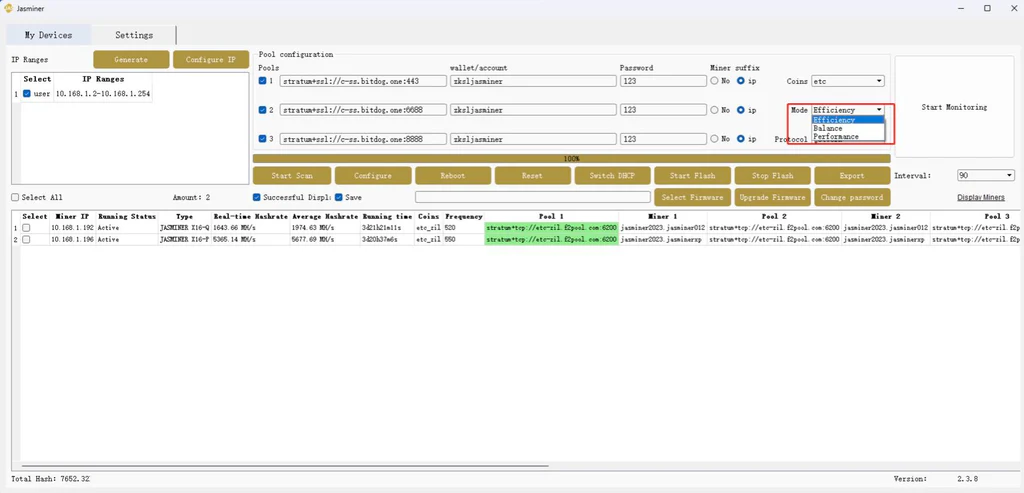
e) Clique em Configurar para iniciar a configuração da máquina;
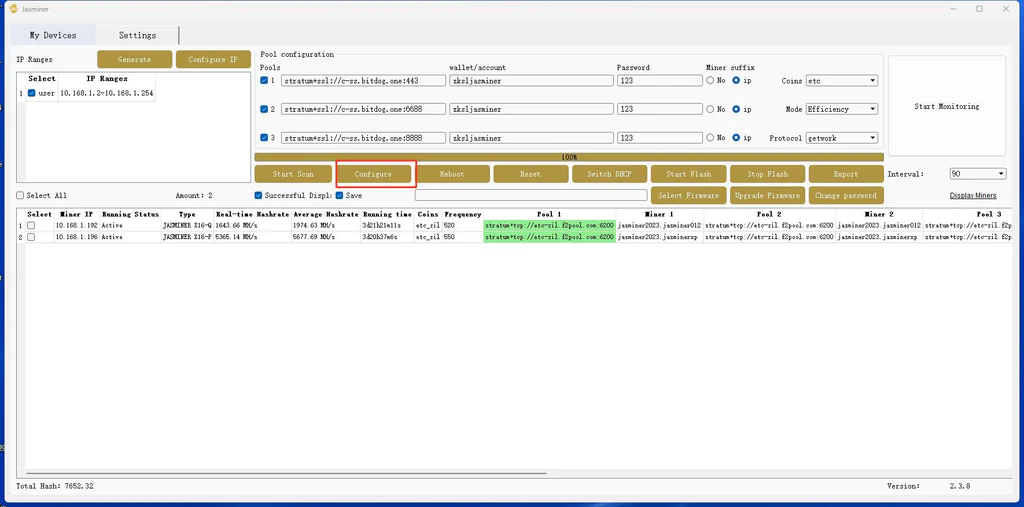
f) Visualizar a taxa de hash
Após a máquina funcionar por cerca de 10 minutos, você pode ver as informações de taxa de hash correspondentes.

A configuração deste servidor de alta capacidade está concluída e a máquina está funcionando corretamente.
3. Outras configurações:
dê um duplo clique no dispositivo no software de controle de grupo para acessar a página web e modificar/configurar

* Você já configurou todos os parâmetros agora. Se desejar saber mais sobre configurações, pode continuar lendo os itens 4 e 5.
4. Configurar o servidor de alta capacidade pelo Console Backend sem o software de controle de grupo
a) Insira o endereço IP da máquina em qualquer navegador web e pressione a tecla Enter para abrir o Console Backend da máquina.
Nome de usuário:root
Senha:root

b) Acesse a interface de configuração "Settings→Miner" para modificar as configurações do pool de mineração e fazer com que a máquina comece a fornecer taxa de hash.
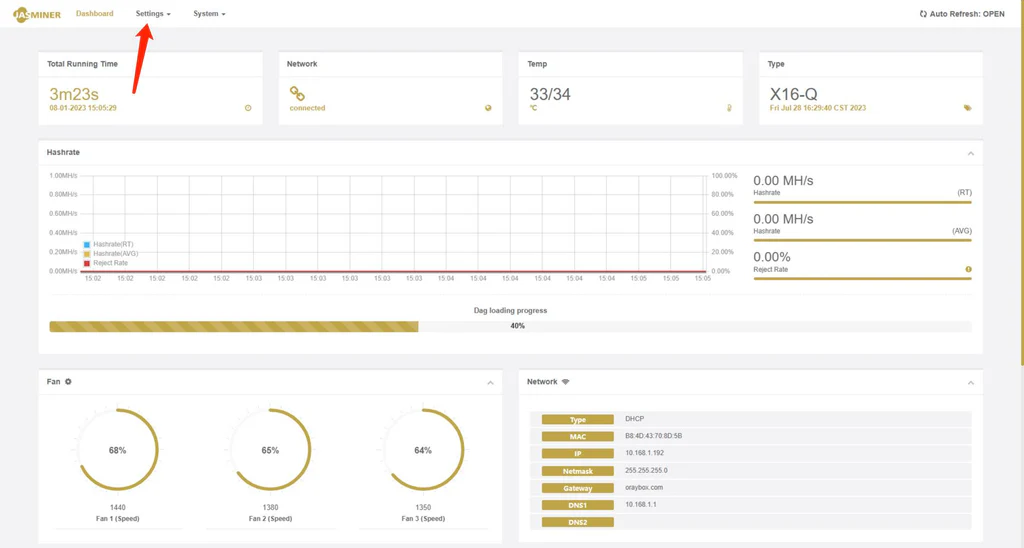
- Insira o endereço do pool de mineração preferido e dois alternativos, número da conta e senha, e consulte o tutorial do pool de mineração;
- Selecione o algoritmo, esta máquina suporta dois algoritmos (ETC/ETH), o padrão é o algoritmo ETH;
- Após a seleção, clique em "UPDATE" para enviar e a configuração estará concluída.

c) Após funcionar por cerca de 10 minutos, você pode visualizar as informações de taxa de hash correspondentes na página Status.
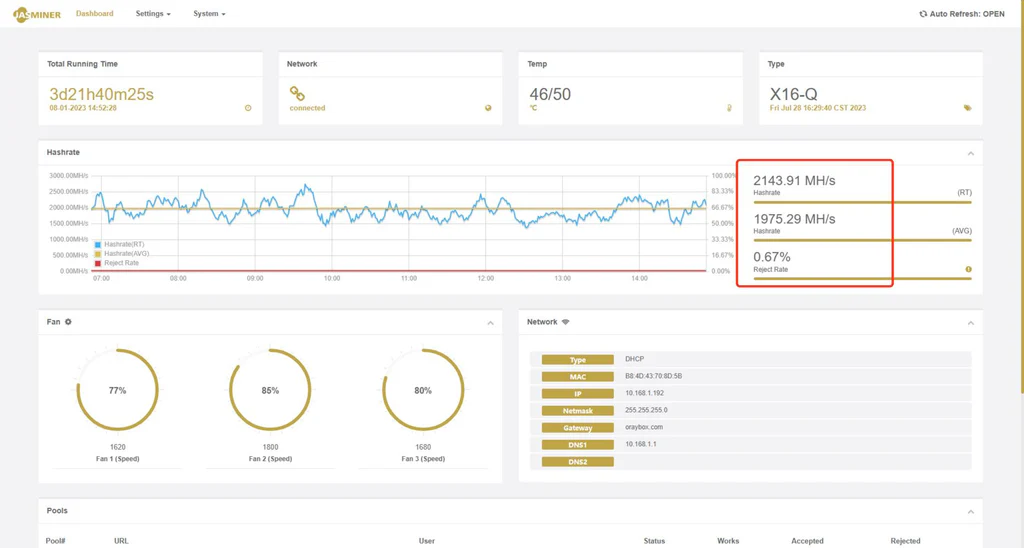
A configuração deste servidor de alta capacidade está concluída.
5. Conexão Wi-Fi
a)Pressione e mantenha pressionado o botão "IP Report" no painel frontal até que as luzes de Operação e Falha se acendam.
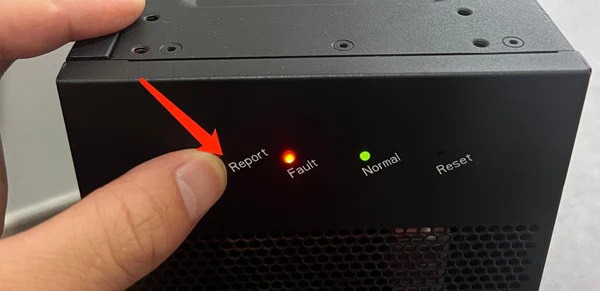
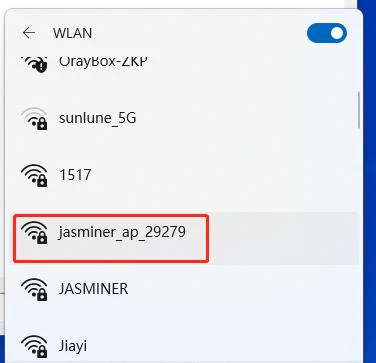
b)Encontre o "Jasminer-ap..." no seu computador e conecte-se a essa WiFi. Senha padrão: 12345678
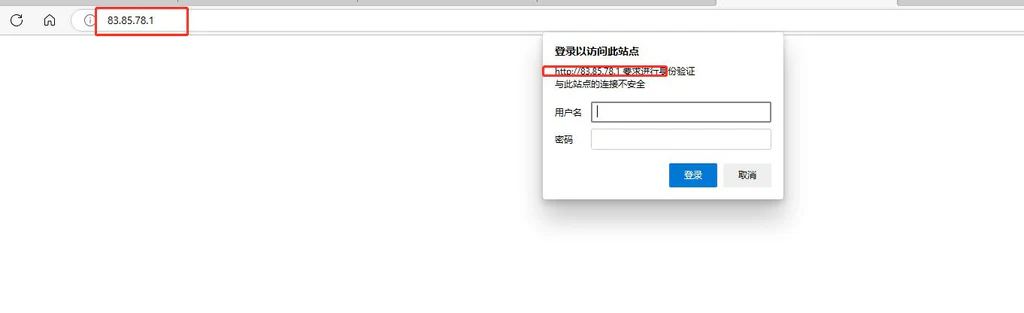
c) Após se conectar ao Wi-Fi da máquina Jasminer, abra seu navegador web, insira o endereço "83.85.78.1", clique em Enter e faça login no console backend
Nome de usuário: root
Senha: root
d) Configure Wi-Fi, acesse Setting→WLAN→Switch, clique em Connection para conectar-se à sua rede comum.
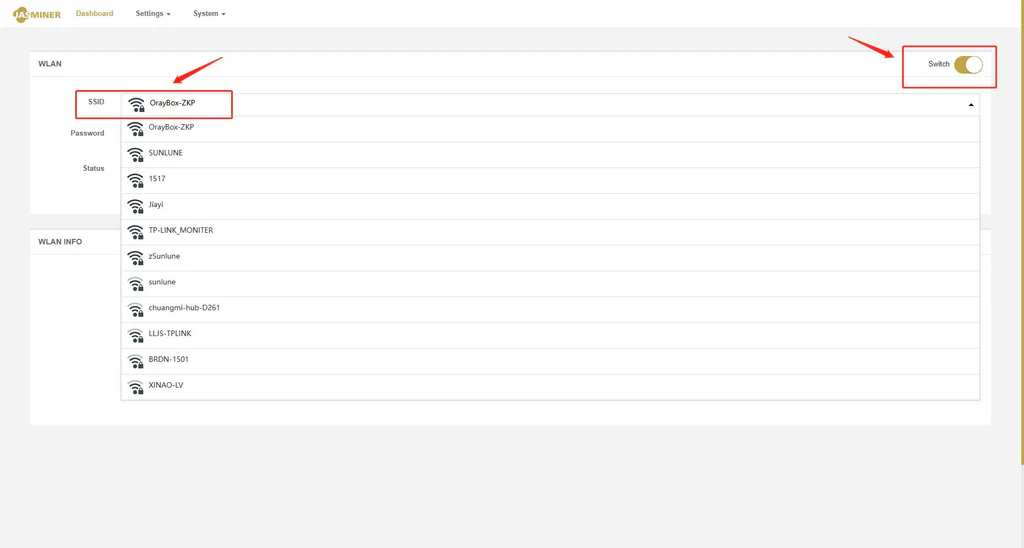

e) Conecte o computador à mesma rede da máquina de mineração, volte à conexão regular e escaneie o IP da máquina.
6. Outras configurações
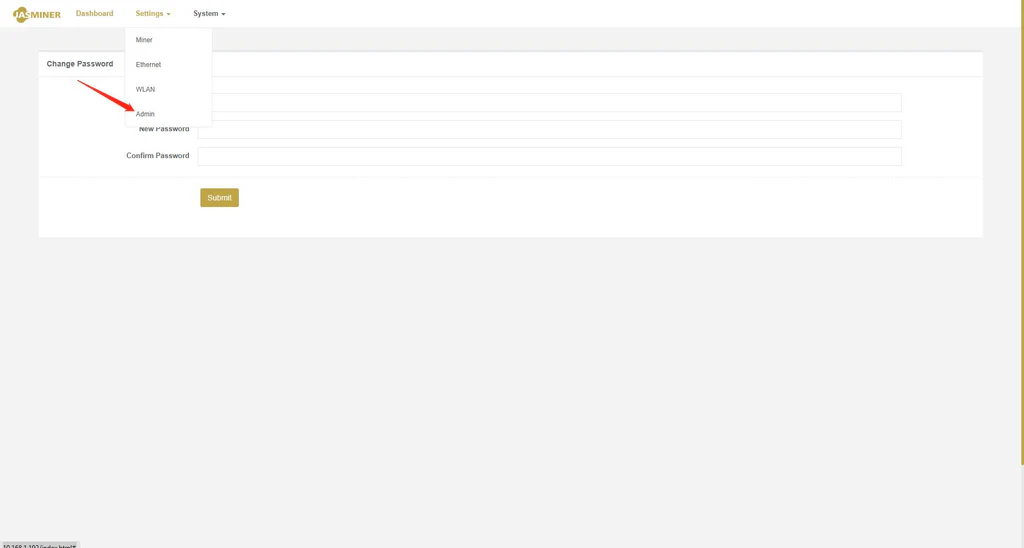
a)Alterar a senha de login: é necessário alterar o nome de login e as informações de senha, selecione Setting→Admin "configuração. Login padrão
Nome padrão:root
Senha padrão:root
Clique em "UPDATE" para entrar em vigor.
b) Visualizar log: Para visualizar informações de operação do sistema, você pode selecionar a opção "Log";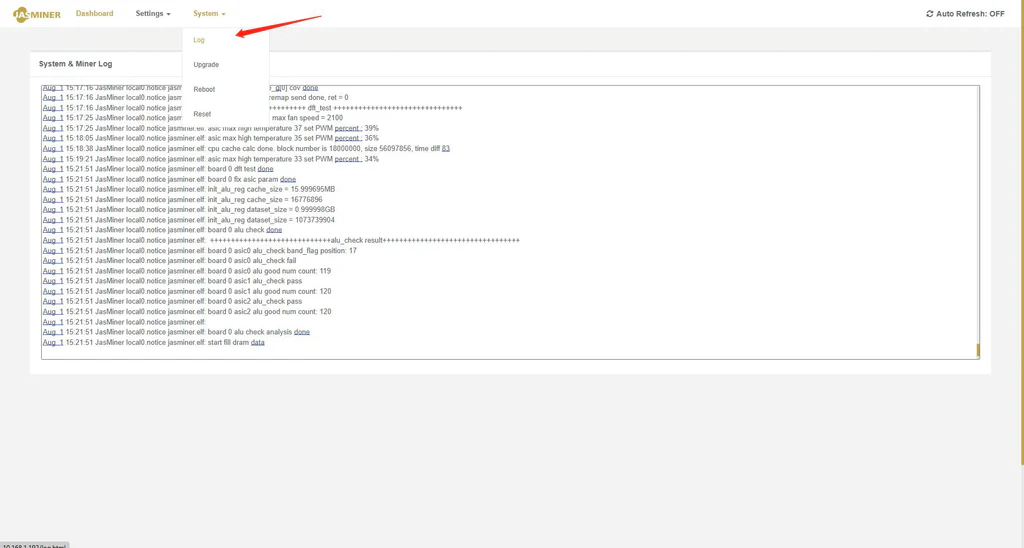
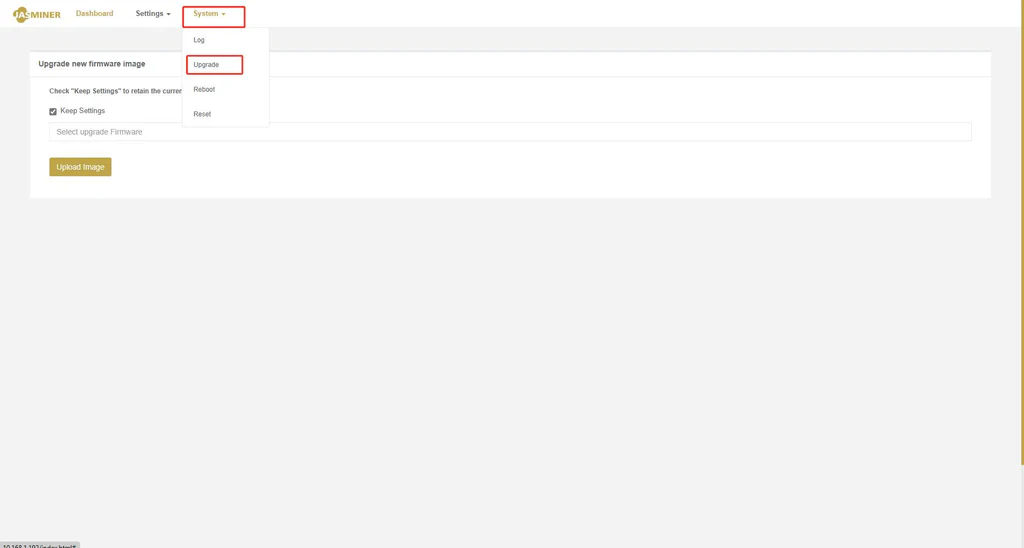
c) Atualizar o firmware do sistema: selecione a opção "Upgrade", escolha o firmware que precisa ser atualizado e clique em "Upload image" para concluir a operação de atualização;
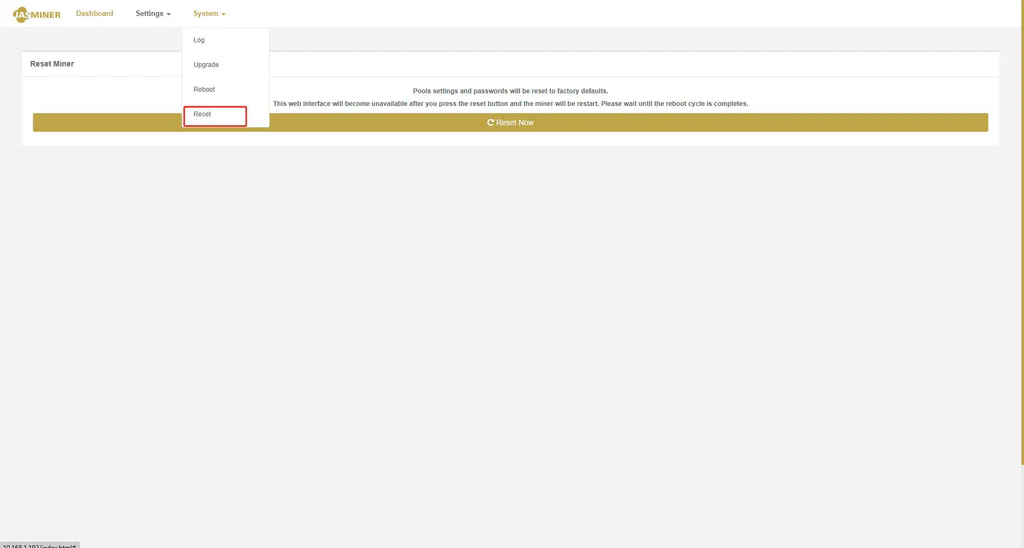
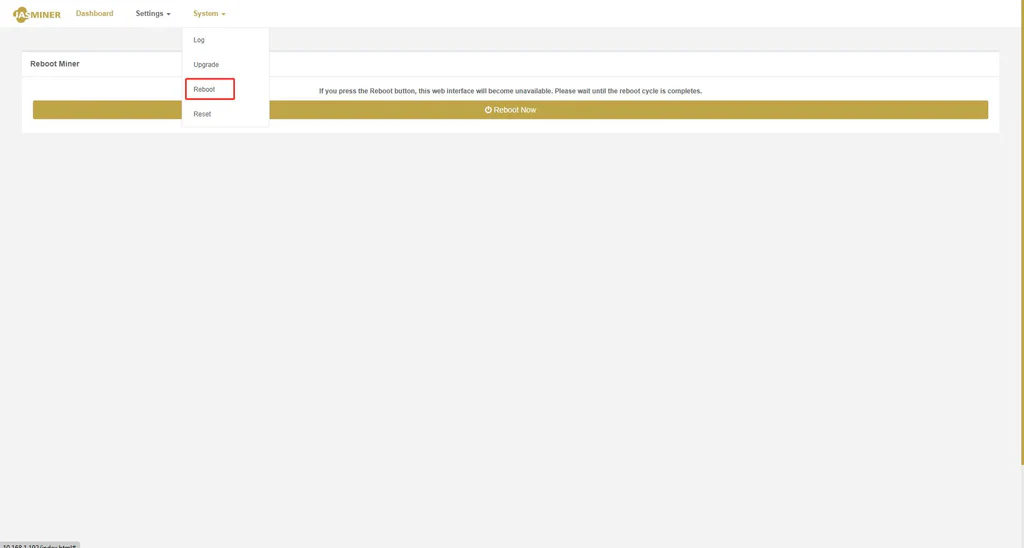
d) Reiniciar a máquina: selecione "Reboot" e clique em "Reboot Now";
e) Restaurar a máquina para as configurações de fábrica, selecione "Reset" e clique em "Reset Now";