1. التوصيل والفحص
أ) توصيل كابل الشبكة: أدخل رأس RJ 45 البلوري في منفذ Ethernet (يظهر كـ ETH على ظهر الجهاز)، انتبه إلى الاتجاه عند توصيل الكابل، وقم بإدخال الرأس البلوري في مكانه؛
ب) توصيل كابل الطاقة: يرجى إدخال محول كابل الطاقة في موصل الطاقة الخاص بالجهاز (مُشار إليه بـ Power)، ثم قم بتوصيل مصدر الطاقة الكهربائي 220V للعمل بشكل صحيح؛
ج) رابط WiFi: يرجى توصيل هوائي WiFi بالواجهة المقابلة للجهاز.
2. تكوين الجهاز
قم بتكوين الجهاز باستخدام برنامج التحكم الجماعي IP الخاص بـ JASMINER. قم بتنزيل برنامج إدارة التحكم الجماعي IP من المسار التالي:
موقع JASMINER → الدعم → التثبيت → الدليل والبرامج الثابتة → أخرى → البرامج والبرامج الثابتة
قم بتثبيت برنامج jasminer (برنامج إدارة التحكم الجماعي IP) على نظام تشغيل Windows، انقر نقرًا مزدوجًا لتشغيله، ولاحظ أن الكمبيوتر يحتاج إلى أن يكون في نفس نطاق الشبكة مع الجهاز؛
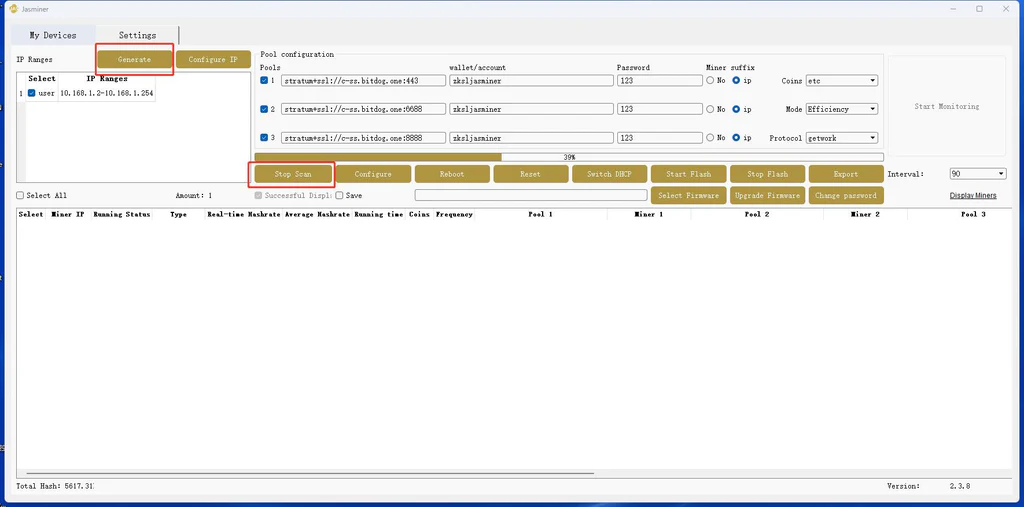
بعد التثبيت الناجح، انظر إلى الشكل أدناه، انقر على "إنشاء" → "مسح" في واجهة البرنامج لمسح IP الجهاز، ستظهر المعلومات ذات الصلة تلقائيًا بعد اكتمال المسح؛
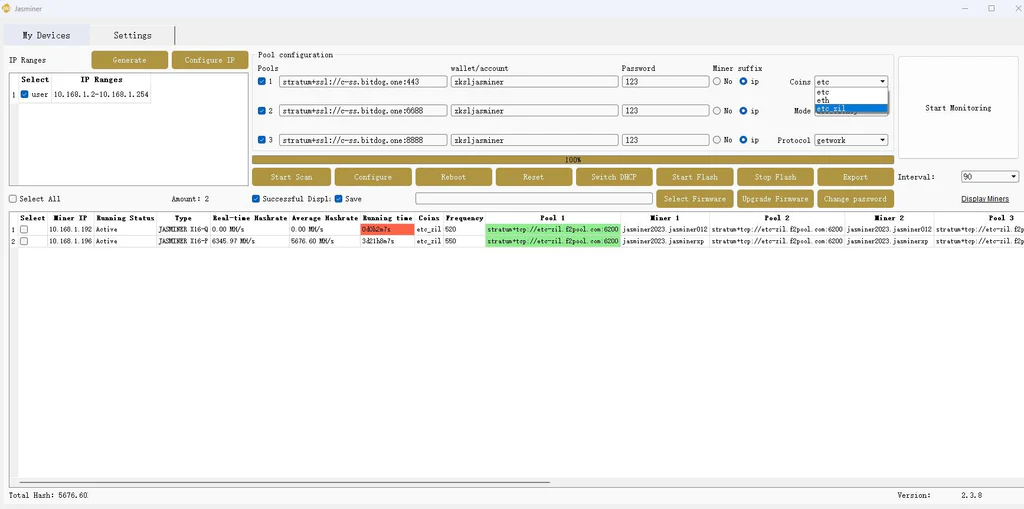
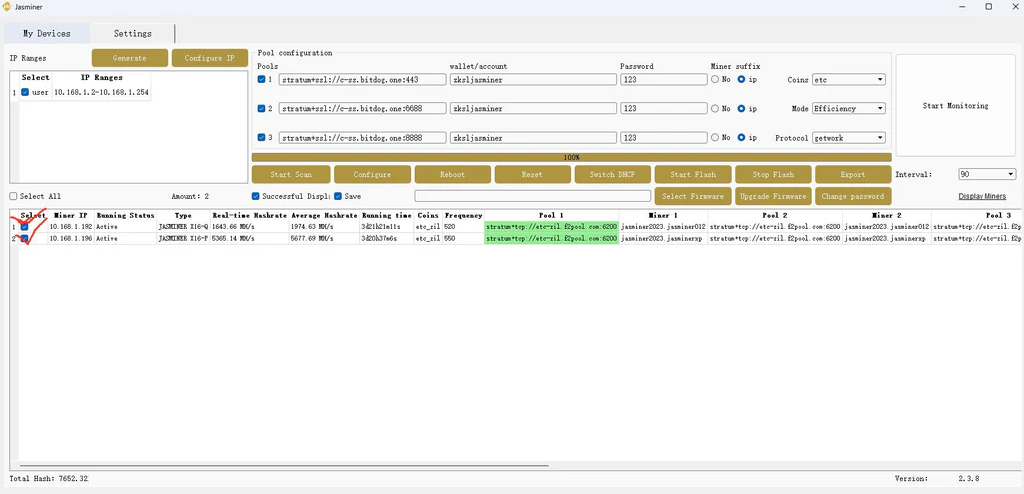
أ) تحقق من أن الجهاز يحتاج إلى التكوين
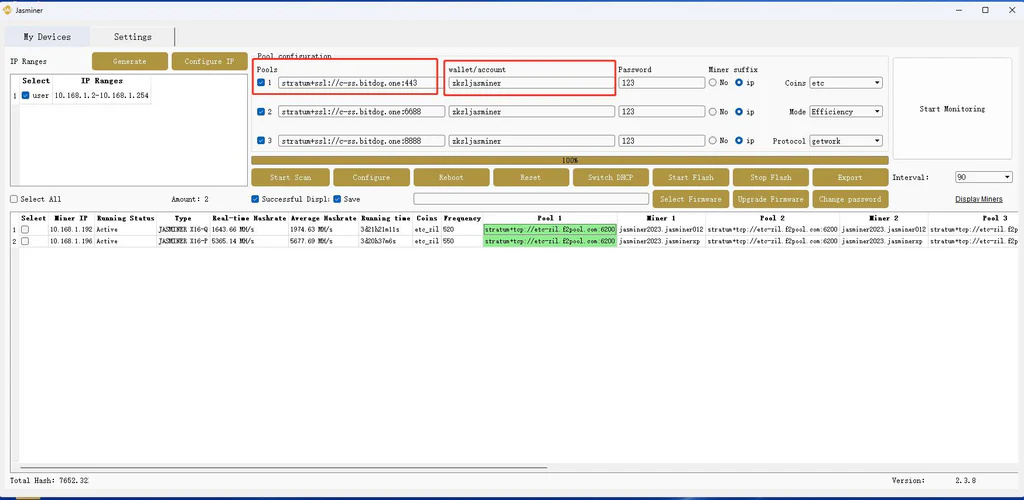
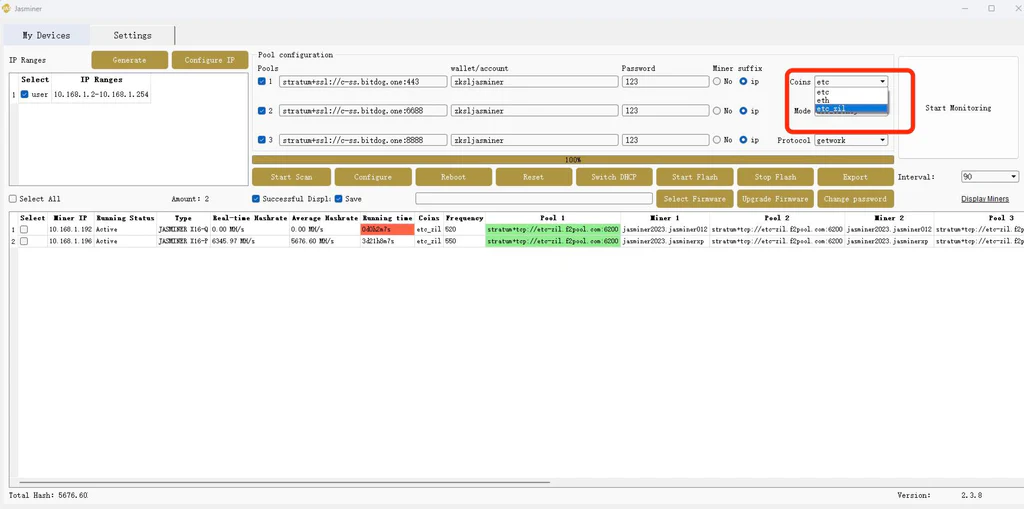
ب) انسخ والصق عنوان تجمع التعدين الذي تم الحصول عليه في Pools، ثم انسخ والصق الحساب الفرعي (العامل) في المحفظة / الحساب (إذا اخترت التعدين المزدوج ETC + ZIL، يرجى الحصول على عنوان التعدين المزدوج من تجمع التعدين الخاص بك)
ج) التعدين الفردي لـ ETC، اختر خوارزمية ETC، التعدين المزدوج اختر التعدين المزدوج ETC + ZIL (لاحظ أن العنوان السابق واختيار الخوارزمية يجب أن يكونا متطابقين)؛
د) اختر تردد العمل، الافتراضي هو الكفاءة (500MHz)، متاح أيضًا التوازن (520Mhz) أو الأداء (550Mhz)؛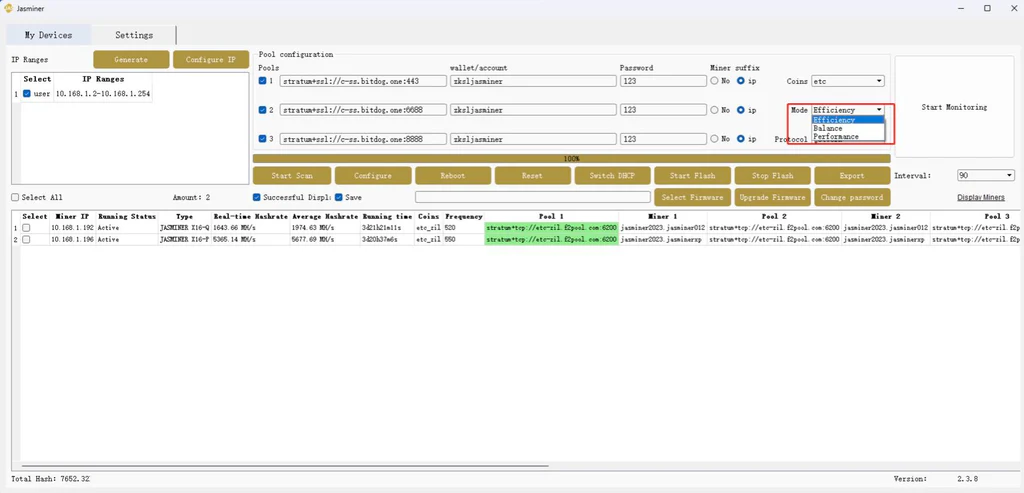
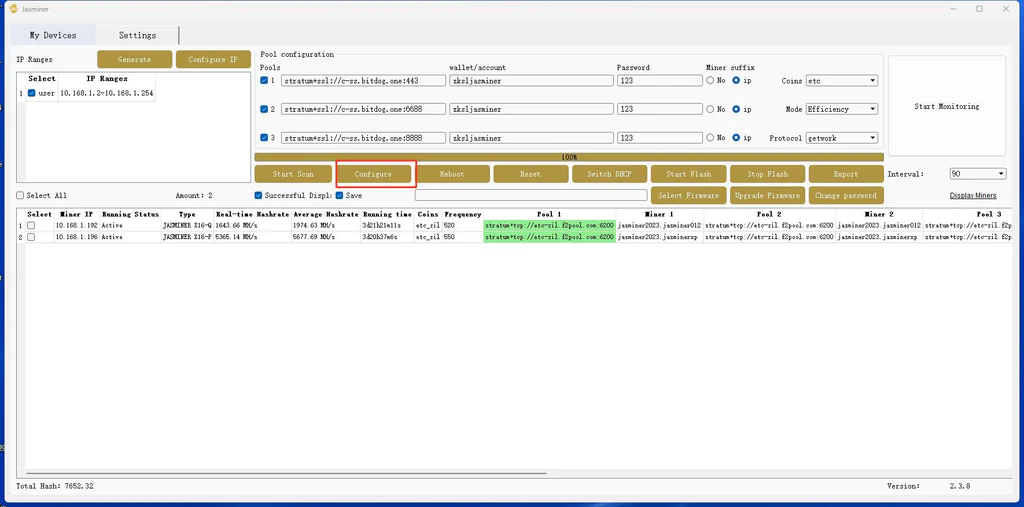
ه) انقر على التكوين لبدء تكوين الجهاز؛
و) عرض معدل الهاش
بعد تشغيل الجهاز لمدة 10 دقائق تقريبًا، يمكنك رؤية معلومات معدل الهاش المقابلة.

تم الانتهاء من تكوين خادم الإنتاجية العالية هذا ويعمل الجهاز بشكل صحيح.
3. إعدادات أخرى:
انقر نقرًا مزدوجًا على الجهاز في برنامج التحكم الجماعي للدخول إلى صفحة الويب لتعديل وإعداد

* لقد قمت بتعيين جميع المعلمات الآن، إذا كنت ترغب في معرفة المزيد عن الإعداد، يمكنك مواصلة قراءة العناصر 4 و 5.
4. تكوين خادم الإنتاجية العالية من وحدة التحكم الخلفية بدون برنامج التحكم الجماعي
أ) أدخل عنوان IP الخاص بالجهاز في أي متصفح ويب واضغط على مفتاح Enter لفتح وحدة التحكم الخلفية للجهاز.
اسم المستخدم: root
كلمة المرور: root

ب) أدخل واجهة تكوين "Setings→Miner" لتعديل إعدادات تجمع التعدين، وابدأ الجهاز في توفير معدل الهاش.
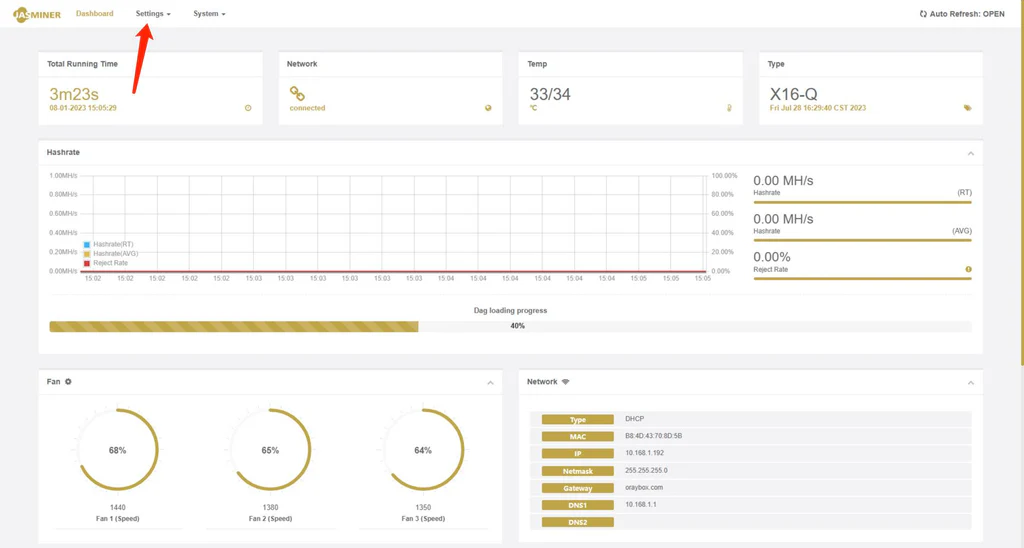
- أدخل عنوان تجمع التعدين المفضل وعنوانين بديلين، رقم الحساب وكلمة المرور، وارجع إلى برنامج تجمع التعدين؛
- اختر الخوارزمية، يدعم هذا الجهاز خوارزميتين (ETC/ETH)، الافتراضي هو خوارزمية ETH؛
- بعد الانتهاء من الاختيار، انقر على "UPDATE" لإرسالها، ويكتمل التكوين.

ج) بعد التشغيل لمدة 10 دقائق تقريبًا، يمكنك عرض معلومات معدل الهاش المقابلة في صفحة الحالة.
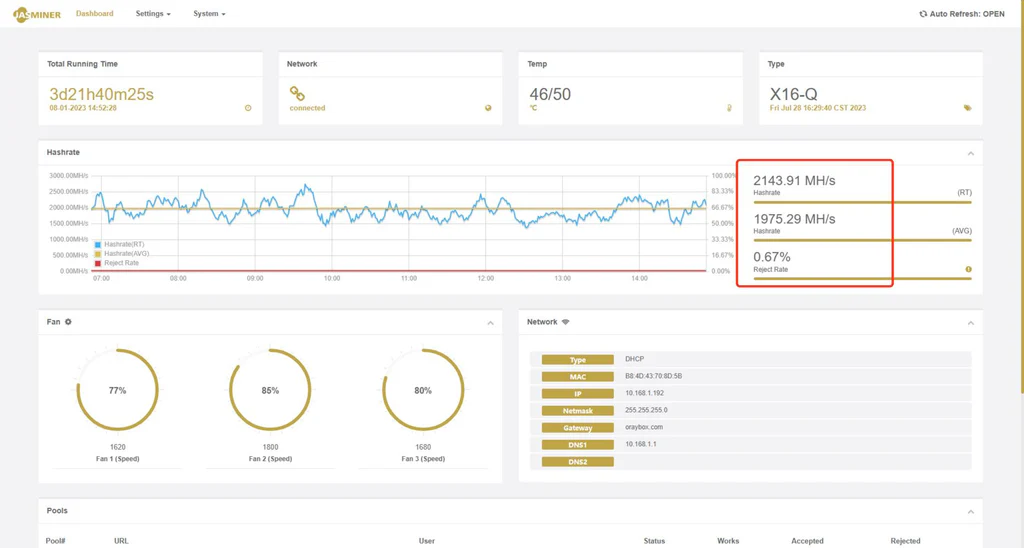
تم الانتهاء من تكوين خادم الإنتاجية العالية هذا.
5. رابط Wi-Fi
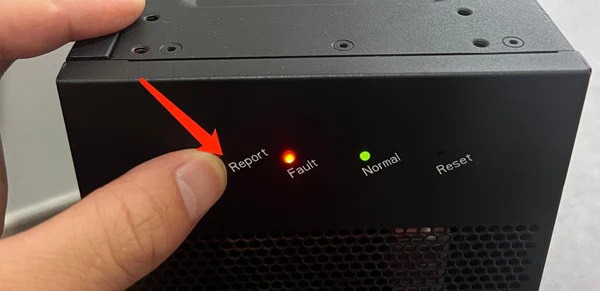
أ)اضغط باستمرار على "IP Report" في اللوحة الأمامية حتى يضيء كل من مصباح التشغيل ومصباح الخطأ.
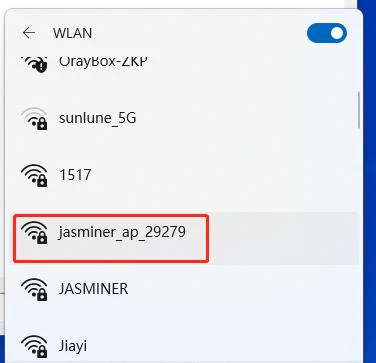
ب)ابحث عن " Jasminer-ap..." من جهاز الكمبيوتر الخاص بك، وقم بتوصيل هذا WiFi، كلمة المرور الافتراضية: 12345678
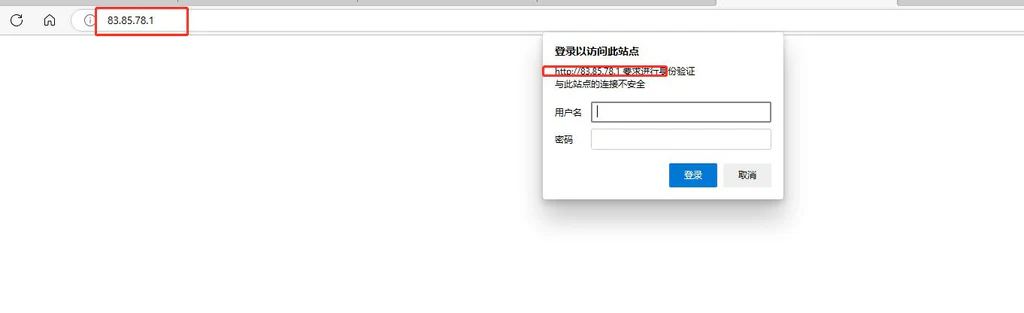
ج) بعد الاتصال بـ Wi-Fi الخاص بجهاز Jasminer، افتح متصفح الويب الخاص بك، أدخل العنوان "83.85.78.1" وانقر على Enter وقم بتسجيل الدخول إلى وحدة التحكم الخلفية
اسم المستخدم: root
كلمة المرور: root
د) قم بتكوين Wi-Fi، أدخل Setting→WLAN→Switch، انقر على Connection للاتصال بشبكتك العادية.
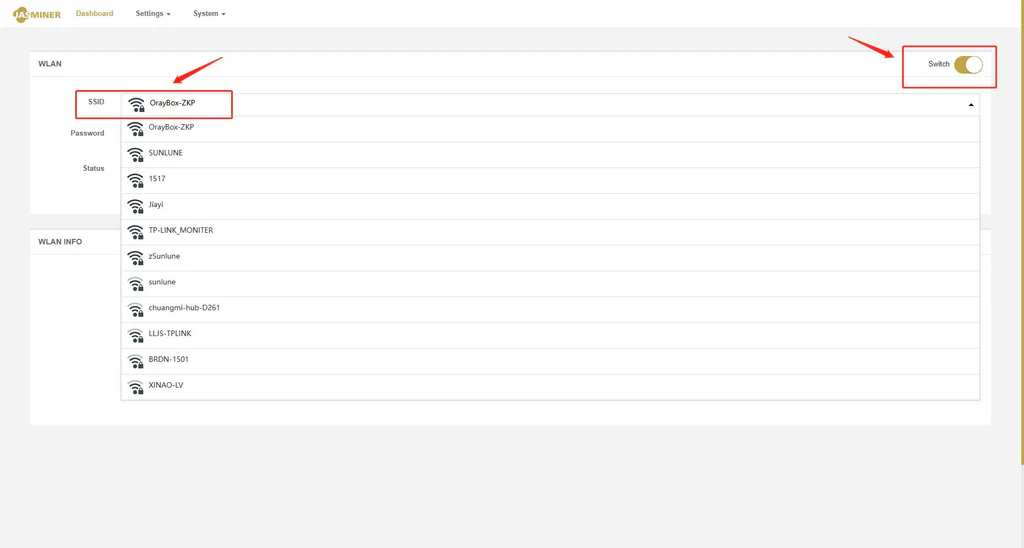

ه) قم بتوصيل الكمبيوتر بنفس الشبكة مع جهاز التعدين، ارجع إلى الرابط العادي، وقم بمسح IP الجهاز.
6. إعدادات أخرى
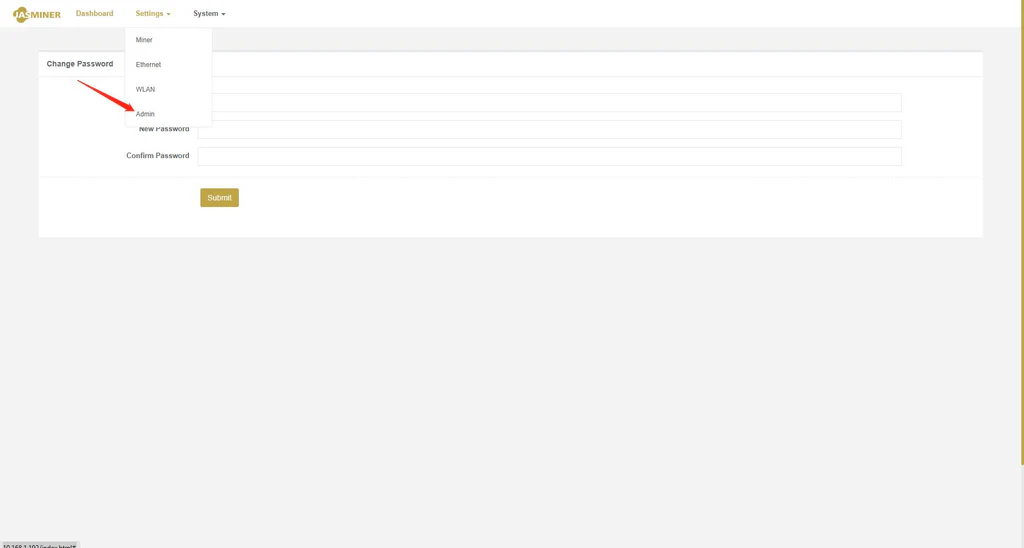
أ)تغيير كلمة مرور تسجيل الدخول: تحتاج إلى تغيير معلومات اسم تسجيل الدخول وكلمة المرور، اختر Setting→Admin "عنصر التكوين. تسجيل الدخول الافتراضي
الاسم الافتراضي: root
كلمة المرور الافتراضية: root
انقر على "UPDATE" لتفعيلها.
ب) عرض السجل: لعرض معلومات تشغيل النظام، يمكنك اختيار خيار "Log"؛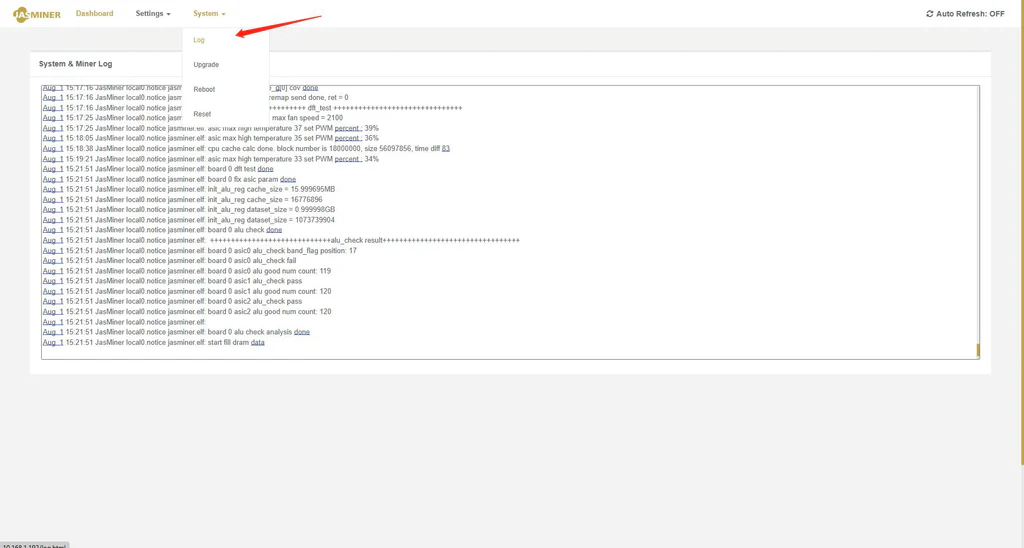
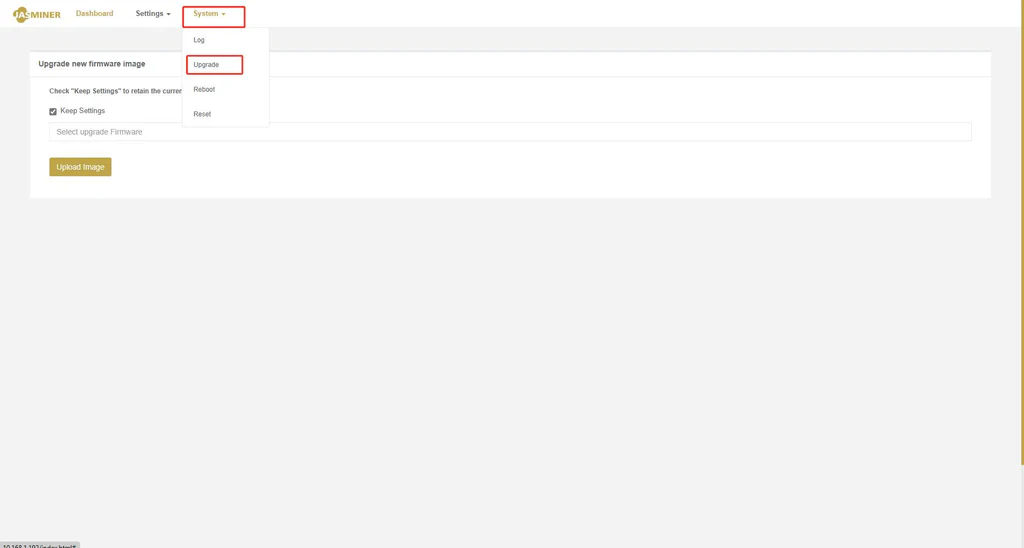
ج) ترقية البرنامج الثابت للنظام: اختر خيار "Upgrade"، اختر البرنامج الثابت الذي تحتاج إلى ترقيته، وانقر على "Upload image" لإكمال عملية الترقية؛
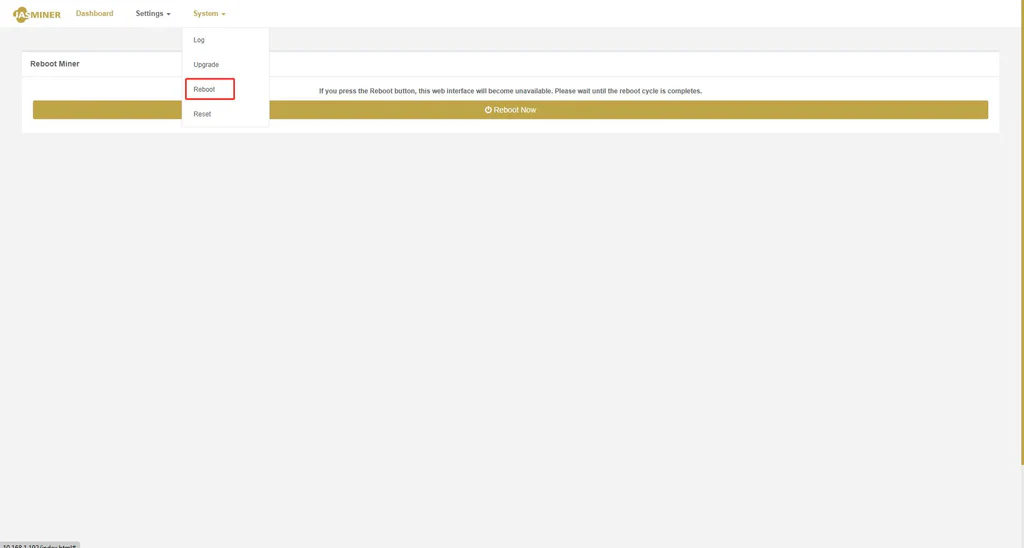
د) إعادة تشغيل الجهاز: اختر "Reboot" وانقر على "Reboot Now"؛
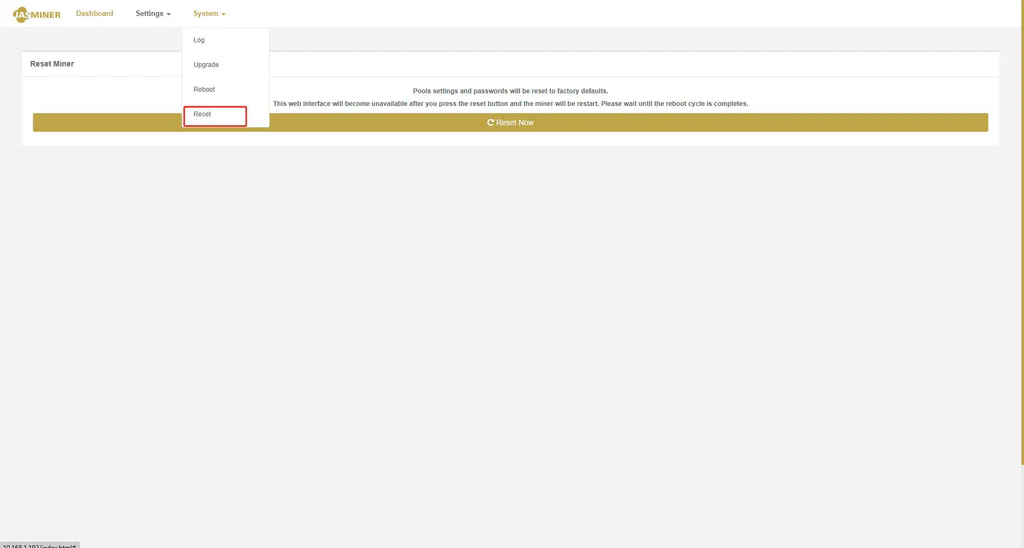
ه) استعادة إعدادات المصنع للجهاز، اختر "Reset" وانقر على "Reset Now"؛