

概述
本文件簡要概述 P2 設備的正常操作、設定、韌體升級與演算法燒錄。網路管理工具操作的詳細說明請參閱《網路管理工具操作指南》。
本文件僅適用於 managerTool_2.3.59 之後的版本,以及 s213b 之後的韌體版本。版本更新後,本文件將會更新。
1. 準備
1.1. P2 設備元件與介面
1.2. 準備必要硬體設備
1,DHCP 路由器與網路交換器:P2 設備出廠時預設為 DHCP 模式,會動態取得 IP。正常情況下,礦機連接到 DHCP 網路環境後,開機時會自動設定對應的初始動態 IP 位址;
2,一台 Windows 7 或以上版本的電腦:主要用於使用管理工具監控礦機的運行狀態並設定相關操作;
3,P2 礦機與原廠電源:
1)確保到貨後礦機外觀無損壞,且內部無異常噪音;若有任何異常,請勿開機,請及時聯繫回饋,直到問題解決;
2) 確認無異常後,連接並插上電源線。
要求:計算板與控制板上共 10 個電源介面皆已接上電源線。此外,風扇控制線與計算板上方排線皆連接良好且不鬆動,
3)連接網路線,並要求設備與用於監控的電腦位於同一區域網路;
4)確保機房通風良好且乾燥,然後開機;
1.3. 準備演算法與韌體發佈包及 managerTool
1,如何取得相關發佈包
1)聯繫業務或技術支援人員,取得對應設備的發佈包。
2)可透過電子郵件聯繫我們以取得相關資訊。
3)其他方式將於未來更新。
2,發佈包簡要說明
1)點擊 managerTool 資料夾後,副檔名為 .exe 的檔案即為最新版管理工具。按兩下開啟。

2)演算法與韌體發佈包:以 P2-X 設備為例,解壓縮後的預設目錄結構如下所示:
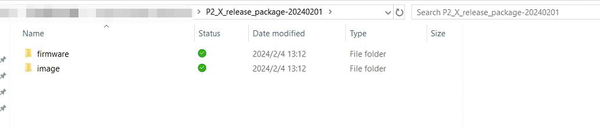
3)點擊 firmware 資料夾後,可取得最新韌體資料夾,如下所示;

4)點擊 image 資料夾後,可取得最新演算法映像檔資料夾,如下所示;

上圖紅框對應演算法名稱的縮寫。目前支援的演算法有:alep、ironfish、kls、rxd。
以 karlsen(kls)演算法為例,進入對應目錄即可取得對應的演算法映像檔,如下所示;

1.4. 使用注意事項
為確保設備安全穩定運作,請遵循以下建議:
1,將設備放置在安全穩定的位置,避免跌落等意外。
2,為確保設備正常運作,請勿將設備連接到任何具有 POE 功能的路由器或交換器。
3,為避免過熱,請勿堆疊或覆蓋設備,以確保良好的散熱效能。
4,確保機房通風良好且乾燥,以免影響機器工作穩定性或效能;
5,注意灰塵與異物,以免腐蝕主機板導致設備無法正常運作;
6,請確保機器電源線、控制板排線與風扇線連接良好後再為設備開機,以免影響設備正常運作;
7,請勿私自改裝機器,因此造成的機器損壞不在保固範圍內
2. 監控 P2 運作狀態
2.1. managerTool 登入介面
點擊 managerTool 資料夾後,副檔名為 .exe 的檔案即為最新版管理工具。
按兩下開啟,登入介面如下所示:

Select Type:點擊下拉選項並選擇 P2;
Select PC Room:若只有一個機房(所有 P2 設備位於同一網路),請選擇預設設定。若有多個機房,可手動編輯機房名稱,以便獨立管理多個機房;
Select Language:工具支援英文與中文。您可選擇設定合適的語言。
其他選項無法修改。
點擊「OK」按鈕進入 managerTool 主視窗。
2.2. managerTool 主介面
managerTool 主介面如下所示:

如上圖所示:
1,紅框內為功能標籤頁:
1)Machine Info:managerTool 主介面;
2)Update&Set:支援韌體升級、演算法更新與其他開放參數設定;
3)IPChange:不建議客戶使用;
4)System Command:僅用於遠端偵錯;
5)Pool Set:可設定或修改礦池資訊;
2,藍框內為功能選擇區;
3,綠框內為 P2 清單框:點擊「Startup Status」按鈕後,會即時監控所選設備的資料。
2.3. 取得礦機 IP
取得礦機 IP 有兩種方式:Scan Machine 或 Import Info Statistics Table。
2.3.1. Scan Machine
點擊「Scan Machine」按鈕後,可掃描同一 LAN 中的所有 P2 設備
注意:若無法成功掃描 IP,請先檢查以下幾點:
1)檢查電腦防火牆是否已關閉。若未關閉,請先手動關閉再掃描;
2)檢查電腦與礦機是否位於同一 LAN,電腦與礦機需連接到同一路由(注意:路由器的 Wi-Fi 網路與有線網路不在同一 LAN);
3)P2 設備出廠時預設為 DHCP 模式。若 P2 設備已設定為靜態 IP 位址,在新網路環境中可能不在同一網段,導致 P2 設備無法與目前 LAN 中的其他設備通訊。您可嘗試按住控制板上的 IP 重置按鈕(凹槽按鈕)幾秒鐘,將 P2 設備重置為 DHCP 模式。
4)若完成上述操作後仍無法掃描到 P2 設備 IP,請嘗試以下方法:Import Info Statistics Table。
2.3.2. 匯入資訊統計表(非必要)
此功能為選用。您可以透過此方式匯入機房中所有機器的 IP 位址。
1)請參考工具隨附的《P2_InfoStatisticsTable - SampleForm.csv》。手動填寫必要資訊以完成此 IP 表。《P2_InfoStatisticsTable - SampleForm.csv》範例資訊如下所示:

此表為副檔名 .csv 的檔案。上圖以顏色標示僅供說明:
黃色欄位:必要資訊。managerTool 可透過登入介面取得機房名稱,然後從此 P2_InfoStatisticsTable 檔案中篩選並比對 Equipment Room 欄位中的所有資料,以取得所有 P2 設備的 IP 位址。
綠色欄位:選填資訊。若您無法從設備 IP 取得機器位置資訊,可手動將相關資訊填入此表。匯入表格後,這些資訊會自動顯示在管理工具監控頁面上。
灰色欄位:目前未定義。您可將其用作備註,記錄必要資訊,這些資訊不會顯示在管理工具監控頁面上。
2)點擊「Import Info Statistics Table」按鈕,在彈出框中選擇要匯入的礦機 IP 清單檔案(範例表單檔案預設儲存在工具目錄中),然後點擊「Open」按鈕,如下所示:

完成這些操作後,所有 P2 設備的 IP 都會顯示在 managerTool 主介面上。
2.4. 監控 P2 設備運作狀態
點擊[Select All]或選擇對應的 IP 位址,然後點擊[Startup Status],即可即時監控礦機狀態。

如下所示,點擊「Startup Status」按鈕後,此按鈕會切換為「Stop Status」:

點擊「Stop Status」可讓工具停止即時重新整理所有資料。
P2 設定驗收清單
ColEngine P2 連接並被 managerTool 偵測到後,請分四階段確認設定。首先,確認 IP 掃描找到正確設備,且 MAC 位址與工作台上的機器相符。其次,僅在儲存目前設定後,才載入預定使用的演算法或韌體包。第三,觀察儀表板,直到所有礦機狀態欄位都顯示正常表現,而不是只依單一瞬間的算力讀數判斷。第四,在第一次穩定運行期間,記錄礦池連線、已接受份額與溫度表現。2026 年,最有用的教學頁面會包含「正常狀態應為何」的截圖,以及針對韌體不相符、電源不穩定或缺少板卡等情況的「若出現此情況請停止」警告。
2.5. P2 設備的所有 Mnr 狀態
P2 設備的工作狀態資訊會顯示在[Mnr status]欄中。如下所示:
loading:正在載入演算法資料。預計需要 2 分鐘

mining:礦機正在運行。這是 P2 的正常狀態。

stopping:礦機未運作。P2 可能有異常。

programming:正在燒錄演算法映像檔。預計需要 12-13 分鐘

注意:
1) 設備開機後,P2 需要進行演算法載入。預計機器約 2 分鐘後會自動切換至 mining 狀態。
2) 在載入演算法資料期間,請勿執行任何設定或燒錄操作;若有相關操作需求,請耐心等待機器進入 mining 或 stopping 狀態後再執行相關操作;
3. 如何設定與運行 P2
P2 支援多演算法切換。因此,需要根據目前運行的演算法判斷是否要切換演算法。
載入演算法資料後,目前演算法會顯示在 Algorithm 欄中,如下所示:

3.1. 無需切換演算法
如果目前演算法就是您需要的演算法,直接選擇您想要的演算法並修改礦池與錢包設定即可。詳細請參閱第 4 章「設定礦池與錢包位址」。
3.2. 需要切換演算法
如果目前演算法不是您需要的演算法,請依序完成以下四個步驟:
1、選擇您想要的演算法並修改礦池與錢包設定。詳細請參閱第
4 章「設定礦池與錢包位址」。
2、請參閱第 7 章「演算法映像檔燒錄」以完成演算法燒錄操作。
1) 若演算法資料已存在,P2 設備會自動載入資料並運作;
2) 若演算法資料不存在,機器資訊介面會顯示以下錯誤:
請參閱第 7 章「演算法映像檔燒錄」以完成演算法燒錄操作。
注意:若出現以下錯誤訊息,您需要重新燒錄演算法

4. 設定礦池與錢包位址
4.1. 設定頁面說明
4.1.1. algo
目前支援的演算法有:alep、ironfish、kls、rxd。點擊演算法方塊中的下拉選項,可查看目前所有支援的演算法名稱,括號內為對應的幣種名稱。對應關係如下:

4.1.2. Pool
1,Pool1 為主礦池設定,必須設定;Pool2 與 Pool3 為選用,可依需求設定。
2,填寫格式要求:stratum+tcp://[網域名稱或伺服器 IP 位址]:[連接埠],
例如:stratum+tcp://45.135.231.134:1195。
4.1.3. 子帳戶名稱
1,子帳戶名稱:只需填入錢包位址或帳戶名稱
2,請勿在此方塊中設定礦工名稱。預設會將礦工設定為目前礦機 IP 的後綴,例如:若 P2 的 IP 位址為 192.168.99.34,則對應的礦工 ID 為 099034;目前不支援其他指定的礦工設定。
4.1.4. 礦池參數
default:預設協定格式。若此方式無法運作,可嘗試其他參數選項。
例如,當您想使用 herominer 礦池運行 KLS 演算法時,需要如圖所示設定 fish 參數才能正常運作。
4.1.5. 建議礦池設定
| 演算法 | 幣種 | 建議礦池設定 | 礦池查看連結 | 礦池參數 |
| alep | ALPH | stratum+tcp://64.120.114.16:1199 | https://alephium.herominers.com/ | default |
| karlsen | KLS | stratum+tcp://64.120.114.16:1195 | https://karlsen.herominers.com/ | fish |
| rxd | RXD | stratum+tcp://rxd.ss.hashpool.site:9011 | https://hashpool.space/ | default |
| blake3 | IRON | stratum+tcp://172.65.244.127:1500 | https://www.f2pool.com/user/worker | default |
| karlsen | NXL | stratum+tcp://64.120.114.16:1143 | https://karlsen.herominers.com/ | fish |
| waglayla | wala | Sumohash.com | Sumohash.com | fish |
| waglayla | wala | tw-pool.com | tw-pool.com | fish |
4.2. 設定礦池與錢包位址/子帳戶名稱
1,如上圖所示,進入「礦池設定」標籤頁後,請確認右側要設定的 P2 設備已勾選。若未選取,請手動勾選要設定的設備。
2,選擇您想要的演算法,並將礦池位址與連接埠資訊貼到礦池方塊中(礦池前必須加上「stratum+tcp://」),然後將子帳戶名稱/錢包位址貼到「Sub Account Name」方塊中,並據此選擇合適的參數。
3,完成上述設定後,點擊「Start Set」以完成礦池設定。

4,「Read Parameter」:選用功能。點擊按鈕後,目前所選 P2 設備的設定資訊會顯示在左側視窗(藍框內)。
5,「Clear screen」:選用功能。點擊按鈕後,左側視窗(藍框內)的所有資料都會被清除。
注意:設定完成後,若右側狀態回報礦池設定失敗,如下所示:

解決方法:返回「機器資訊」介面,全選礦池設定失敗的 P2 設備,並依序點擊「遠端控制」→「允許載入演算法」→「確定」按鈕以直接運行。
5. 自適應頻率設定
如果您需要切換演算法,請注意依官方建議頻率重設對應頻率,以避免頻率不符。
5.1. 官方建議頻率
目前販售的 P2 有不同型號,包括:P2-G1、P2-X1、P2-X;
不同型號的建議頻率資料如下:


注意:若有任何疑義,請及時聯繫官方技術支援確認資料,請勿進行超頻設定。
5.2. 自適應頻率設定
如上圖所示,點擊進入「Update & Set」標籤頁,確認已選取要設定的 IP,輸入官方建議頻率值,然後點擊「set」。
6. 韌體升級
6.1. 為何要升級韌體
當官方韌體更新時,您可以將韌體更新至最新版本;
6.2. 如何升級韌體
一般升級請參考上述四個步驟。
1)點擊「Upgrade and Settings」進入「Upgrade and Settings」標籤頁介面;
2)升級前,請確保已選取要升級的 IP。
3)點擊「Browse」選擇最新韌體資料夾。例如,上圖中選取了 P2_X_release_package-20240201\firmware 目錄下的 s213b_v3 韌體資料夾;
4)最後,點擊「Start Update」按鈕,右側狀態列會顯示升級狀態。所有升級完成後,工具會彈出對話框,表示韌體升級已完成。

注意:在升級完成對話框顯示之前,請勿操作工具。
5)點擊「Machine Info」標籤頁切回主介面。在「Firmware Version」欄中,可查看各礦機目前的韌體版本資訊,以確認升級是否成功,如下所示:

7. 燒錄演算法映像檔
7.1. 為何要燒錄演算法映像檔
演算法映像檔會燒錄在 P2 設備的快閃記憶體中。當快閃記憶體中未燒錄對應演算法,卻讓礦機以該演算法的設定檔運行時,對應機器會回報錯誤:晶片載入失敗。此時,必須重新使用正確的演算法檔案燒錄演算法映像檔。
P2 設備的快閃記憶體檔案中僅會保存目前的演算法。如果您需要切換演算法,必須重新燒錄對應的演算法檔案;否則機器無法正常運作。下一版本將更新為:礦池設定中的一鍵設定會自動完成燒錄操作,使用者無需對已燒錄過的演算法手動執行二次燒錄操作。
7.2. 如何燒錄演算法映像檔
燒錄演算法前,請確認以下幾點:
1)要升級的演算法映像檔已下載或儲存在本機電腦;
2)已升級至支援該演算法的最新版韌體;
3)機器必須處於停止狀態;若否,請依序點擊「遠端控制」→「禁止載入演算法」→「確定」按鈕,並等待機器進入停止狀態。
升級演算法流程請參考下圖:

1)點擊「Update & Set」切換至「Upgrade and Settings」標籤頁介面;
2)升級前,請確保已選取要升級的 IP;
3)點擊「Browse」,在對應演算法目錄下找到最新版本的演算法(副檔名為 .img 的檔案),選取後點擊[Open];
4) 點擊「Algorithm Burn」,工具會自動彈出對話框詢問是否確定燒錄演算法;若要燒錄演算法映像檔,請點擊「OK」;

5) 等待幾秒鐘,右側狀態列會更新為「Start burning algorithm」,工具會彈出「algorithm burning has started」對話框,點擊確認;

6)點擊「Machine Info」標籤頁返回主介面,在「mnr status」欄中可看到各礦機的演算法燒錄進度。預計需要 40-60 分鐘。燒錄正常完成後,程式會自動載入演算法並運行。

8. 其他功能
8.1. 偵測回報 IP 與重置 IP
8.1.1. 偵測回報 IP
在「Machine Info」介面中,依序點擊「Remote Control」按鈕、「Detect Report IP」按鈕與「Confirm」按鈕,工具會彈出「Waiting for Reporting IP」介面。

1. 未勾選「Auto Configure IP」時,按住控制板上的回報 IP 按鈕,只會回報 P2 設備的 IP 位址與網路設定資訊;

2. 若已勾選 Auto Configure IP,當您按住控制板上的回報 IP 按鈕時,P2 設備會自動設定靜態 IP 位址;
PS:設定靜態 IP 位址前,請確保[Next Fill IP address][Subnet mask][Gateway][DNS]的設定正確。第一次設定後,[Next Fill IP]中的 IP 資料會自動加 1。

8.1.2. 回報 IP 按鈕與重置 IP 按鈕說明
回報 IP:當紅色指示燈恆亮時,按住控制板上的 IP 回報按鈕(凸起按鈕)幾秒鐘,待指示燈閃爍幾秒後放開,表示 IP 位址回報完成。
重置 IP:當紅色指示燈恆亮時,按住控制板上的 IP 重置按鈕(凹槽按鈕)幾秒鐘,待指示燈閃爍後放開,表示 IP 重置完成。
按鈕位置如下所示:

8.2. 閃爍 LED
選取對應設備的 IP 位址,依序點擊「Remote Control」「Flash LED light」與「Confirm」按鈕,工具會進入閃爍 LED 燈控制介面,如下圖所示:


點擊「Yes」,設備會閃爍紅色與綠色指示燈;點擊「No」可將指示燈恢復至正常指示狀態。點擊「Cancel」可取消目前操作並關閉對話框。
8.3. 礦機運行與停止
P2 設備開機並完成演算法載入後,礦機會依礦池與錢包的設定資訊自動運行。
如果需要手動運行或停止,請使用「Remote Control」下的「Stop Run」與「Start Run」按鈕。

8.4. P2 設備讀回晶片 ID
此功能主要適用於韌體版本早於 s223 的設備。此版本之後的設備已在出廠前取得晶片 ID,因此無需再次取得晶片 ID。
對於韌體版本早於 s223 的設備,必須升級至最新韌體版本。設備進入 mining 狀態後,選取該設備並點擊[Pool Set],如下所示:

點擊「Read ID」,左側資訊框會顯示 chipid.csv 檔案的具體路徑。請將 chipid.csv 與對應機器的 SN 碼透過電子郵件寄送至 [email protected]。我們會重新製作對應演算法的映像檔,並儘快提供。