

Hướng dẫn Sử dụng & Thiết lập Canaan Avalon Nano 3S
01 Chuẩn bị Avalon Nano 3S
Kiểm tra Bên ngoài
Vui lòng kiểm tra tình trạng đóng gói của Avalon Nano 3S nhận được trước khi mở hộp.
Nếu phát hiện bất kỳ hư hỏng nào, vui lòng liên hệ trực tiếp với chúng tôi tại [email protected] để được hỗ trợ thêm.
Kết nối Thiết bị
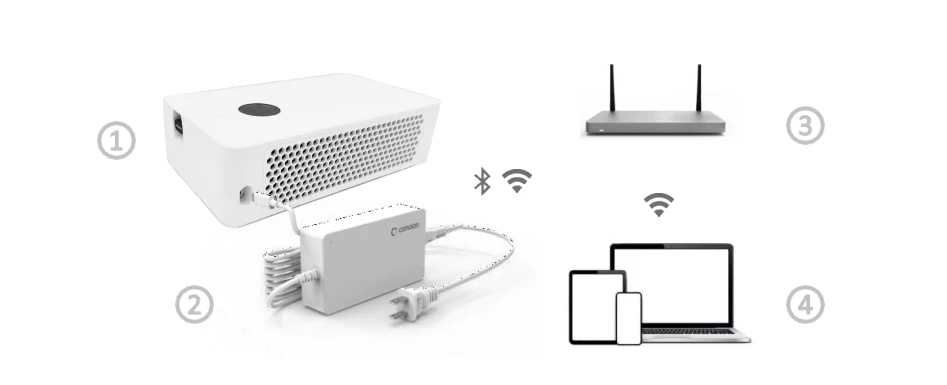
① Avalon Nano 3S (bao gồm mô-đun Wi-Fi)
② Bộ chuyển đổi Nguồn
③ Máy chủ mạng (không bao gồm)
④ Điện thoại di động hoặc máy tính xách tay (không bao gồm)
Chuẩn bị Phần mềm
Ứng dụng Di động - Avalon Family (để cấu hình và quản lý Avalon Nano 3S)

Quét mã QR bên phải để tải xuống và cài đặt Avalon Family từ App Store hoặc Google Play.
Khởi động Avalon Nano 3S
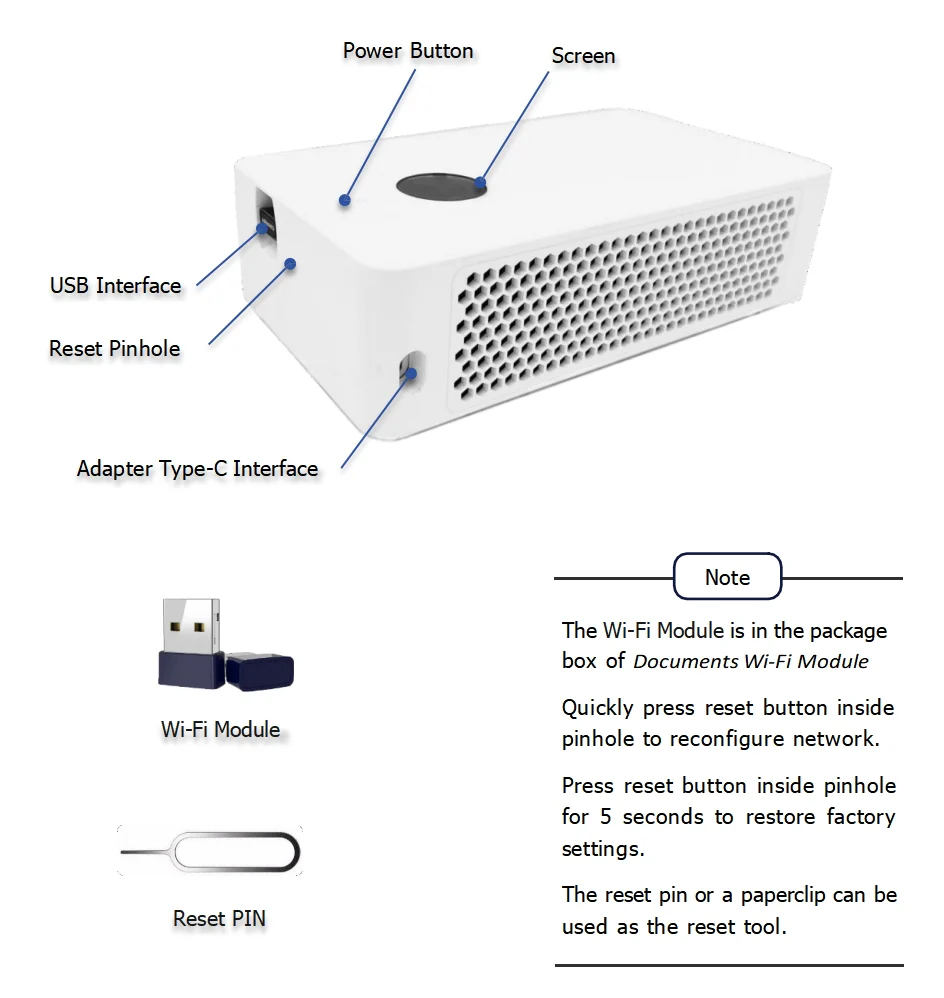
Trước khi bật nguồn, đảm bảo mô-đun Wi-Fi đã được cắm vào cổng USB.
Kết nối bộ chuyển đổi nguồn với cổng Type-C của bộ chuyển đổi, sau đó Avalon Nano 3S sẽ tự động bật sau khi kết nối nguồn.
Nếu Avalon Nano 3S không tự động bật, nhấn và giữ Nút Nguồn trong 2 giây để bật thủ công.
Khắc phục Sự cố Lần chạy Đầu tiên của Nano 3S
Nếu Avalon Nano 3S bật nguồn nhưng không hiển thị kết quả đào ổn định, hãy kiểm tra thiết lập theo thứ tự này. Đầu tiên, xác nhận máy đào và điện thoại đang ở trên cùng một mạng trong quá trình cấu hình. Thứ hai, xác minh URL của hồ đào, tên công nhân và địa chỉ ví; một ký tự sai có thể ngăn chặn việc chấp nhận cổ phần. Thứ ba, chờ đủ lâu để bảng điều khiển hiển thị tỷ lệ băm có ý nghĩa vì các máy đào nhỏ có thể dao động rõ ràng hơn so với ASIC lớn. Thứ tư, di chuyển thiết bị đến gần bộ định tuyến hơn nếu giao diện tải chậm hoặc ngắt kết nối. Vào năm 2026, nhiều phiếu hỗ trợ đến từ lỗi mạng và nhập hồ đào hơn là lỗi phần cứng. Hãy thêm ảnh chụp màn hình của mỗi trạng thái thành công để người mới bắt đầu biết "hoạt động bình thường" trông như thế nào.
02 Cấu hình và Quản lý Avalon Nano 3S - Di động
Cấu hình Mạng Avalon Nano 3S – Di động
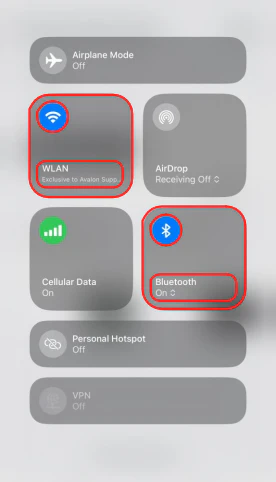
Mở cài đặt điện thoại di động, bật Bluetooth và kết nối điện thoại với Wi-Fi mà Avalon Nano 3S cần kết nối. (Mạng không dây nên là Wi-Fi 2.4GHz.)
Lưu ý:
Các bước được trình bày trên thiết bị iOS. Thiết bị Android có sự khác biệt nhỏ nhưng các bước giống nhau.
Mở Ứng dụng Di động - Avalon Family, nhấp vào “≡” ở góc phải và nhấp vào “Thiết bị mới”, sau đó chọn “Nano 3S”.
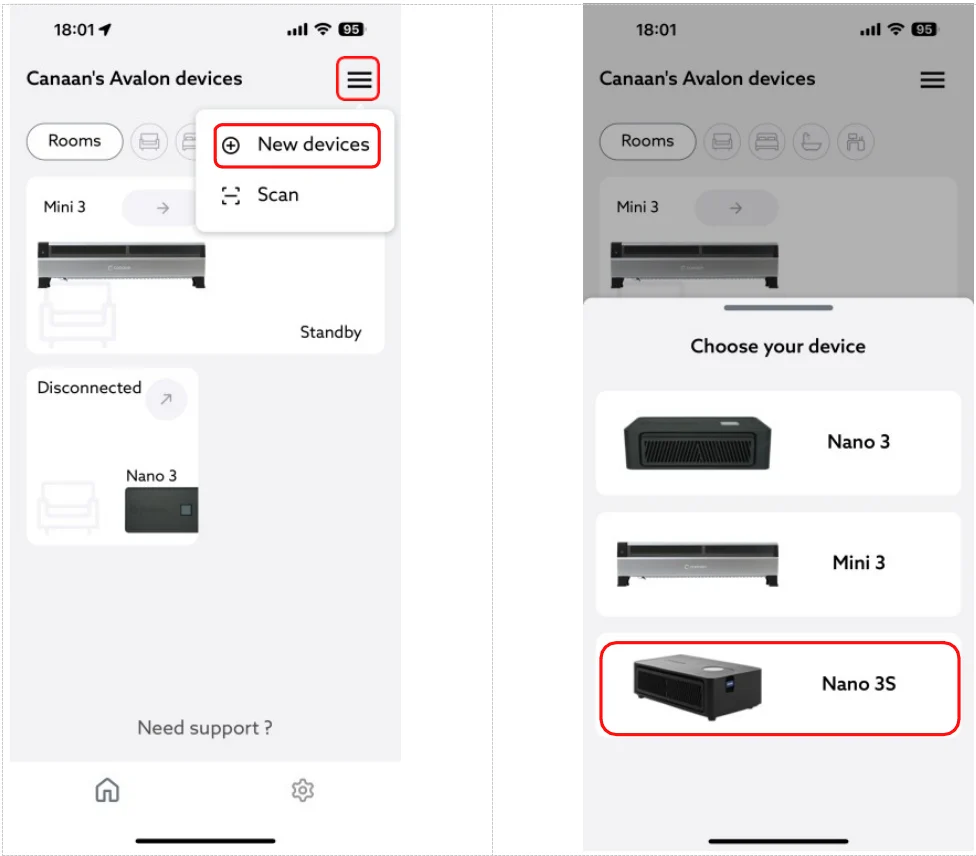
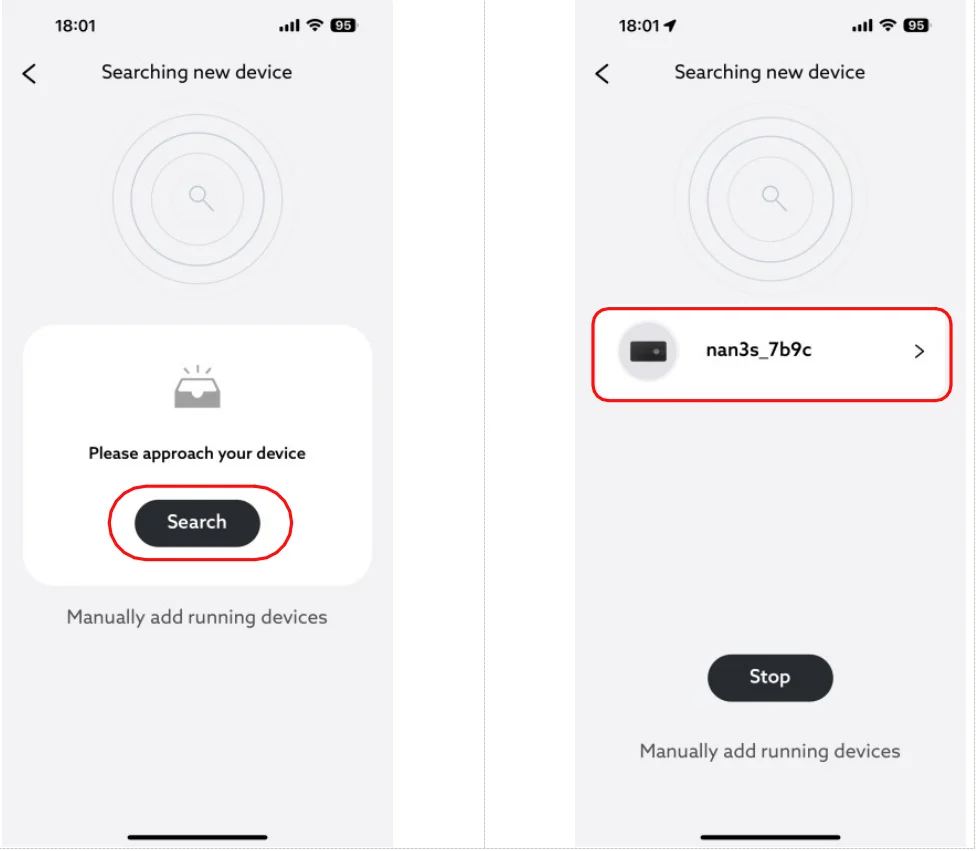
Nhấp vào “Tìm kiếm”, sau đó chọn “nano3s_xxxx” để kết nối.
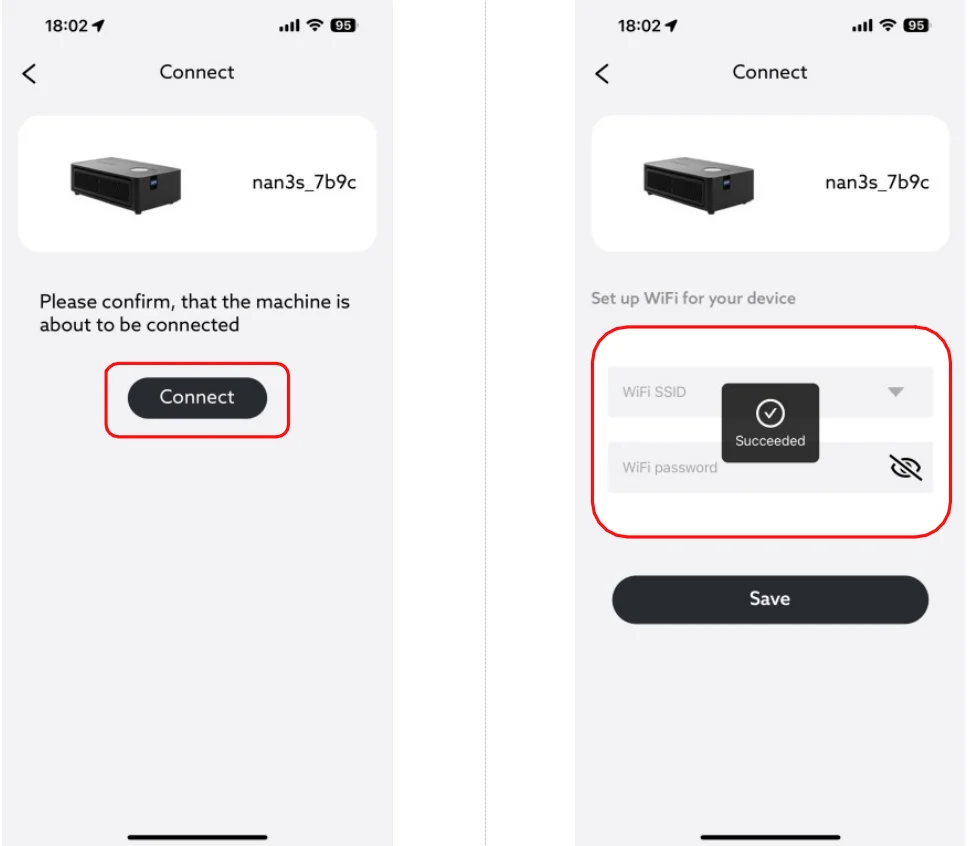
Nhấp vào nút “kết nối”, chọn SSID Wi-Fi, nhập mật khẩu Wi-Fi và nhấp vào nút “Lưu”, sau đó Avalon Nano 3S sẽ bắt đầu kết nối với Wi-Fi.
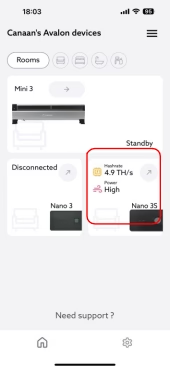
Khi Avalon Nano 3S được kết nối, nó sẽ xuất hiện trên trang chủ của ứng dụng Avalon Family, sau đó Avalon Nano 3S có thể được quản lý bởi Avalon Family.
Quản lý Avalon Nano 3S - Di động
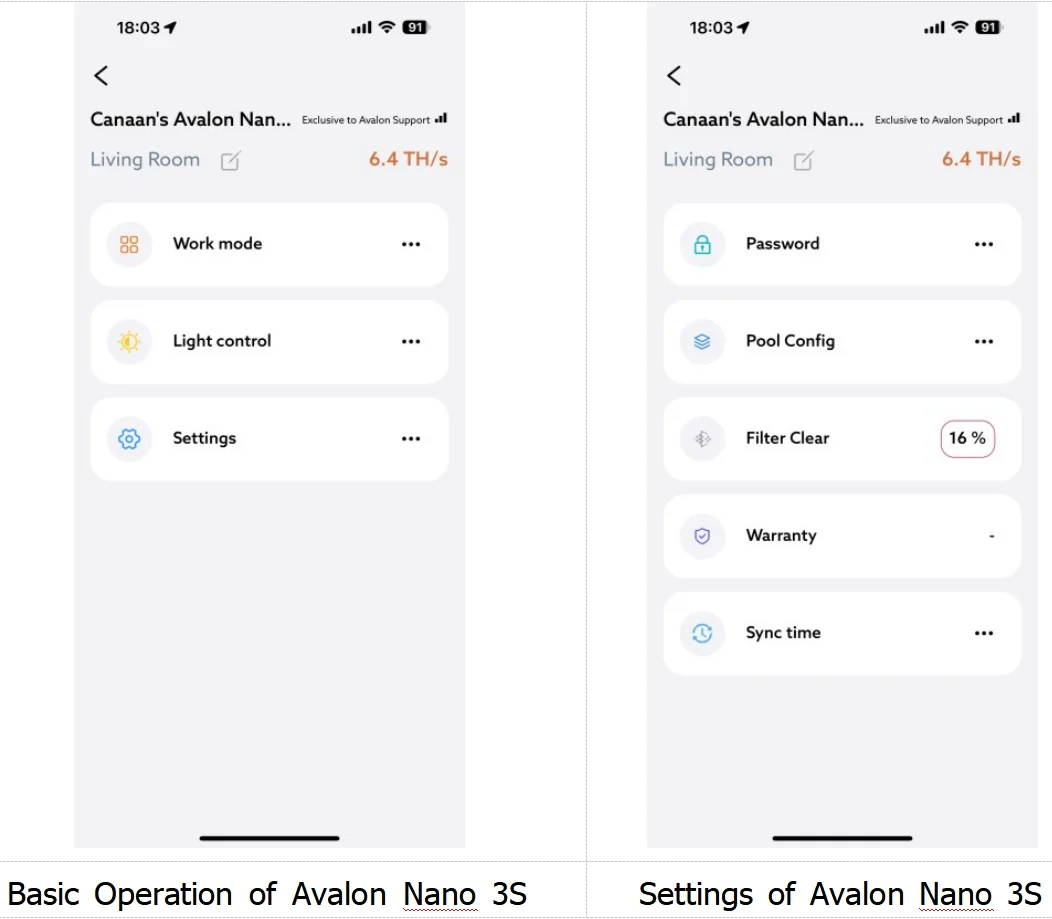
03 Cấu hình Hồ đào Avalon Nano 3S - Di động
Nhấp vào “Cấu hình Hồ đào”, nhập địa chỉ hồ đào, tên công nhân và mật khẩu, sau đó nhấp vào nút “Lưu”.
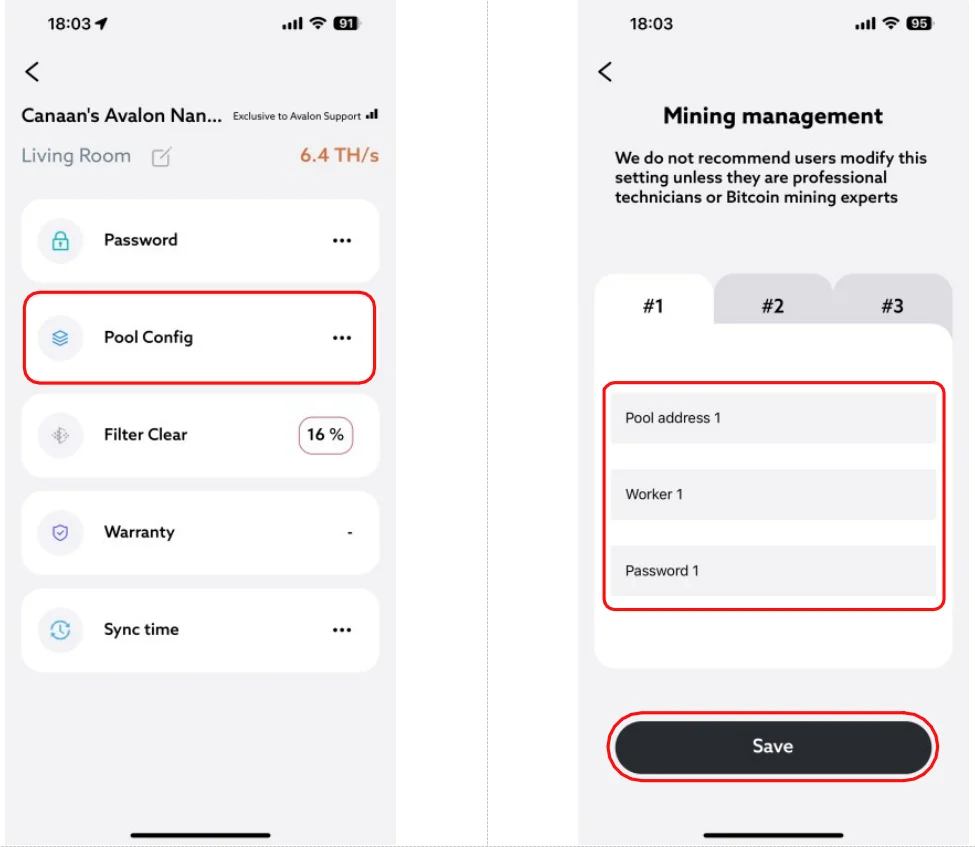
Khi nó nhắc "vui lòng nhập mật khẩu", vui lòng nhập mật khẩu (Mật khẩu mặc định: admin), sau đó nhấp vào "tiếp tục". Sau khi cấu hình hồ đào, thiết bị sẽ tự động khởi động lại để áp dụng thay đổi.

04 Quản lý Avalon Nano 3S – Máy tính xách tay
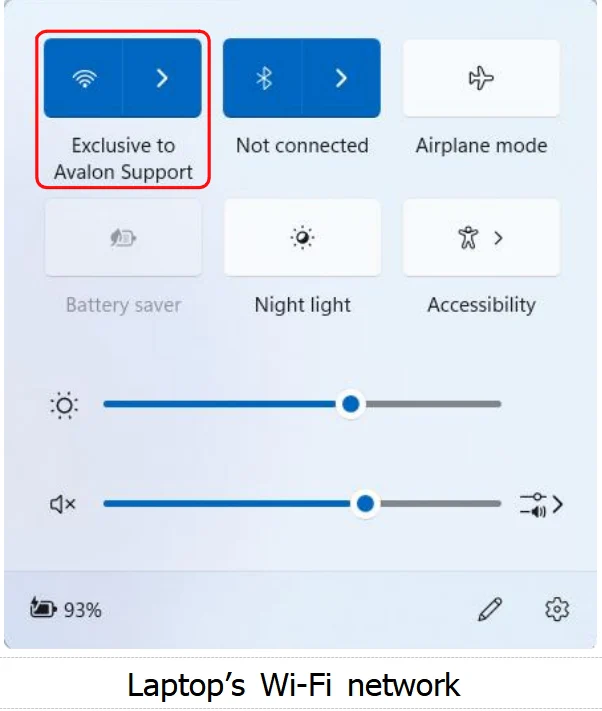
Kết nối máy tính xách tay với mạng Wi-Fi mà Nano 3S đã kết nối.
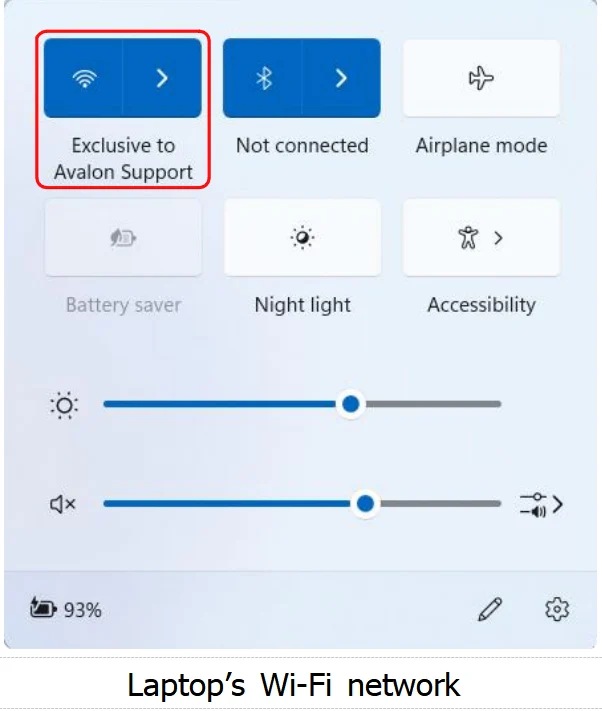
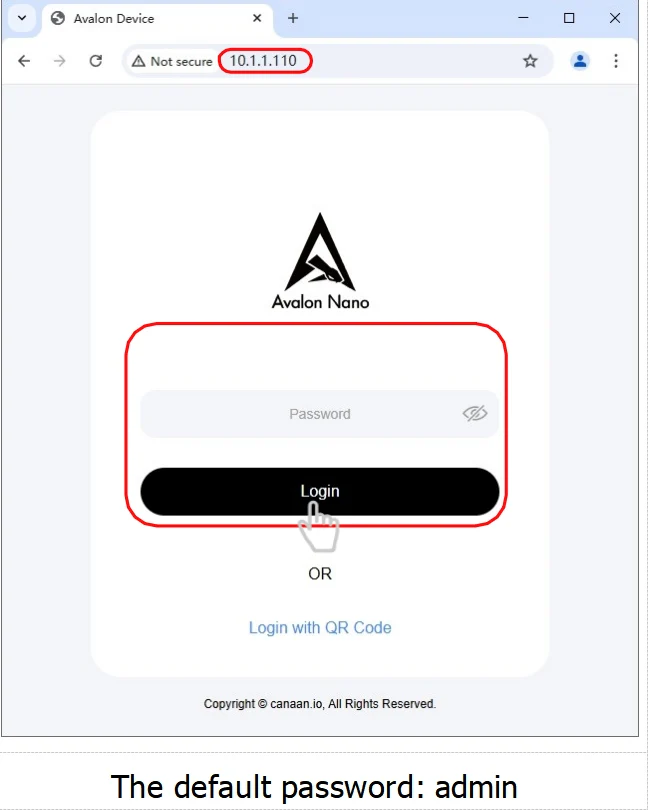
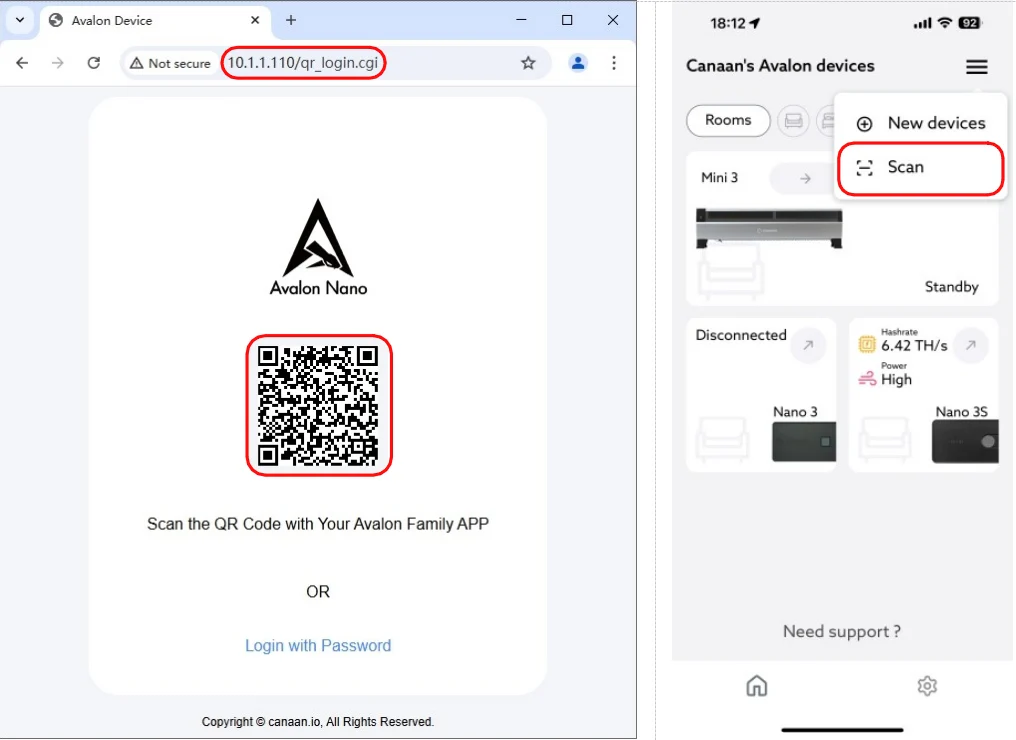
Nhập địa chỉ IP của Avalon Nano 3S vào thanh địa chỉ của trình duyệt để vào trang web đăng nhập của nó, (Nhấn và giữ biểu tượng Nano 3S của Avalon Family, nó sẽ hiển thị IP
địa chỉ).
Phương thức Đăng nhập 1: Đăng nhập bằng mật khẩu.
Phương thức Đăng nhập 2: Đăng nhập bằng cách quét mã QR.
Mở Avalon Family, nhấp vào “≡”, sau đó nhấp vào “Quét” để quét mã QR để đăng nhập.
05 Cấu hình Hồ đào Avalon Nano 3S – Máy tính xách tay
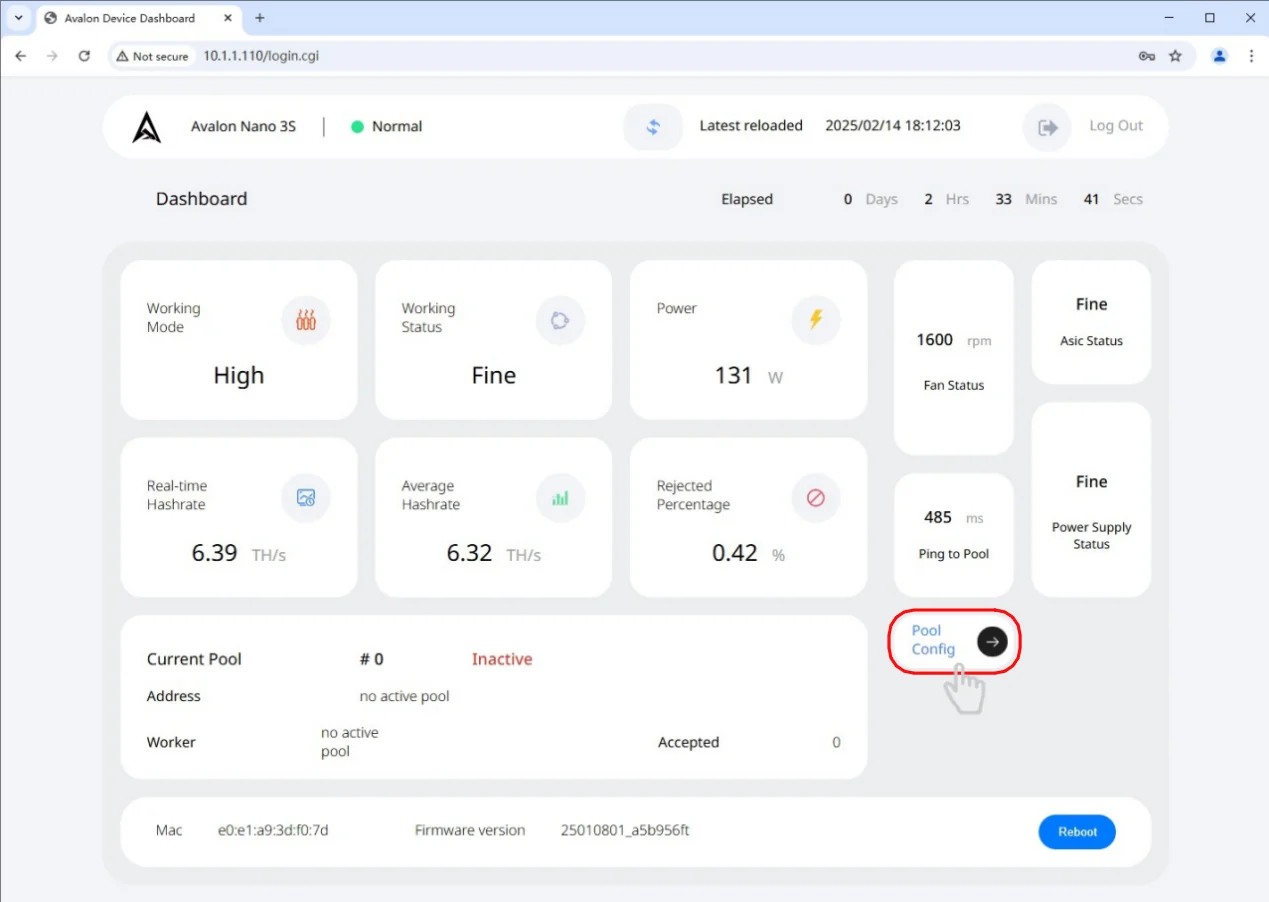
Đăng nhập vào trang web quản lý của Nano 3S, nhấp vào nút “Cấu hình Hồ đào” để cấu hình các hồ đào của nó.
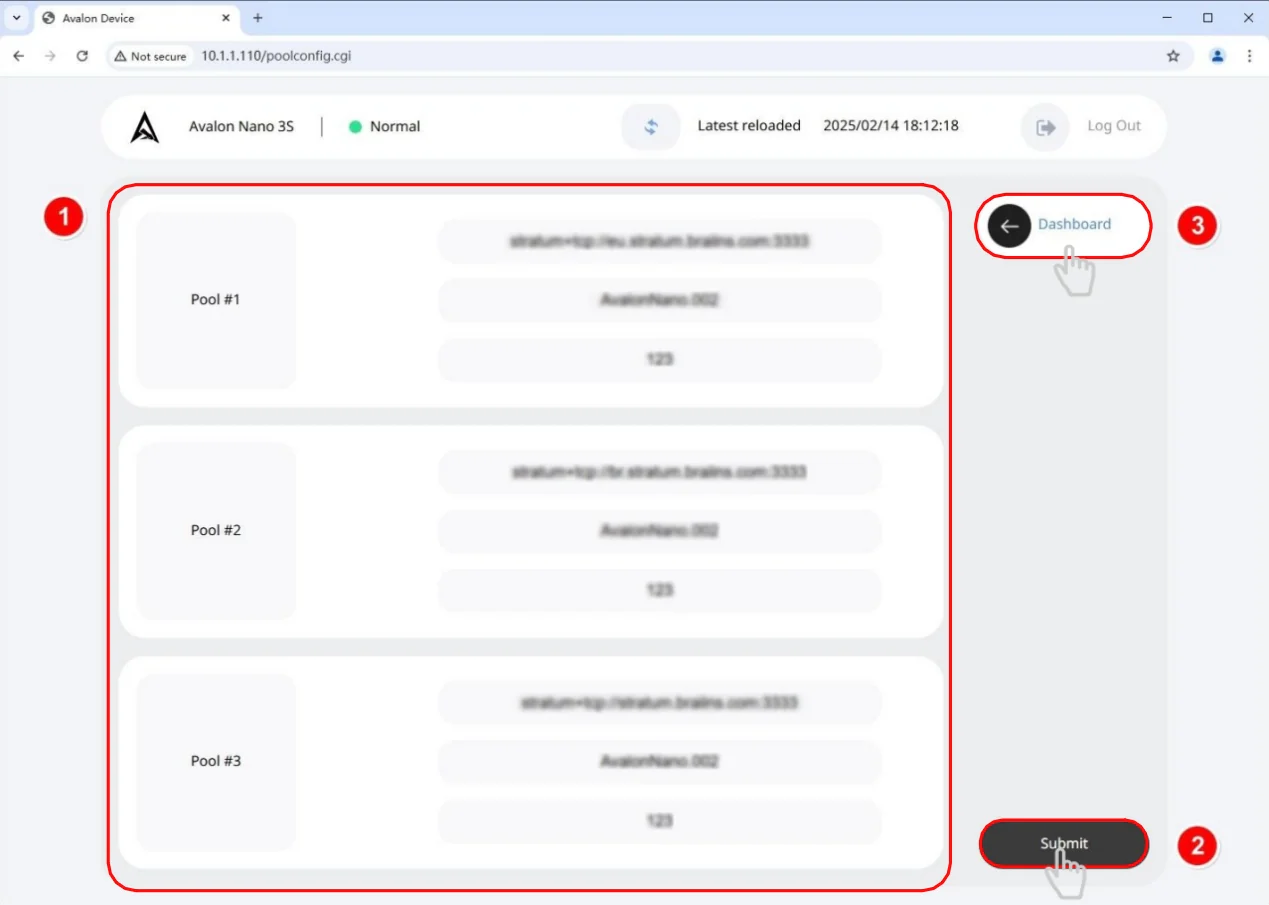
Nhập tất cả ba địa chỉ hồ đào, tên công nhân và mật khẩu, sau đó nhấp vào nút “Gửi”, nhấp vào “Bảng điều khiển” để quay lại trang chính.
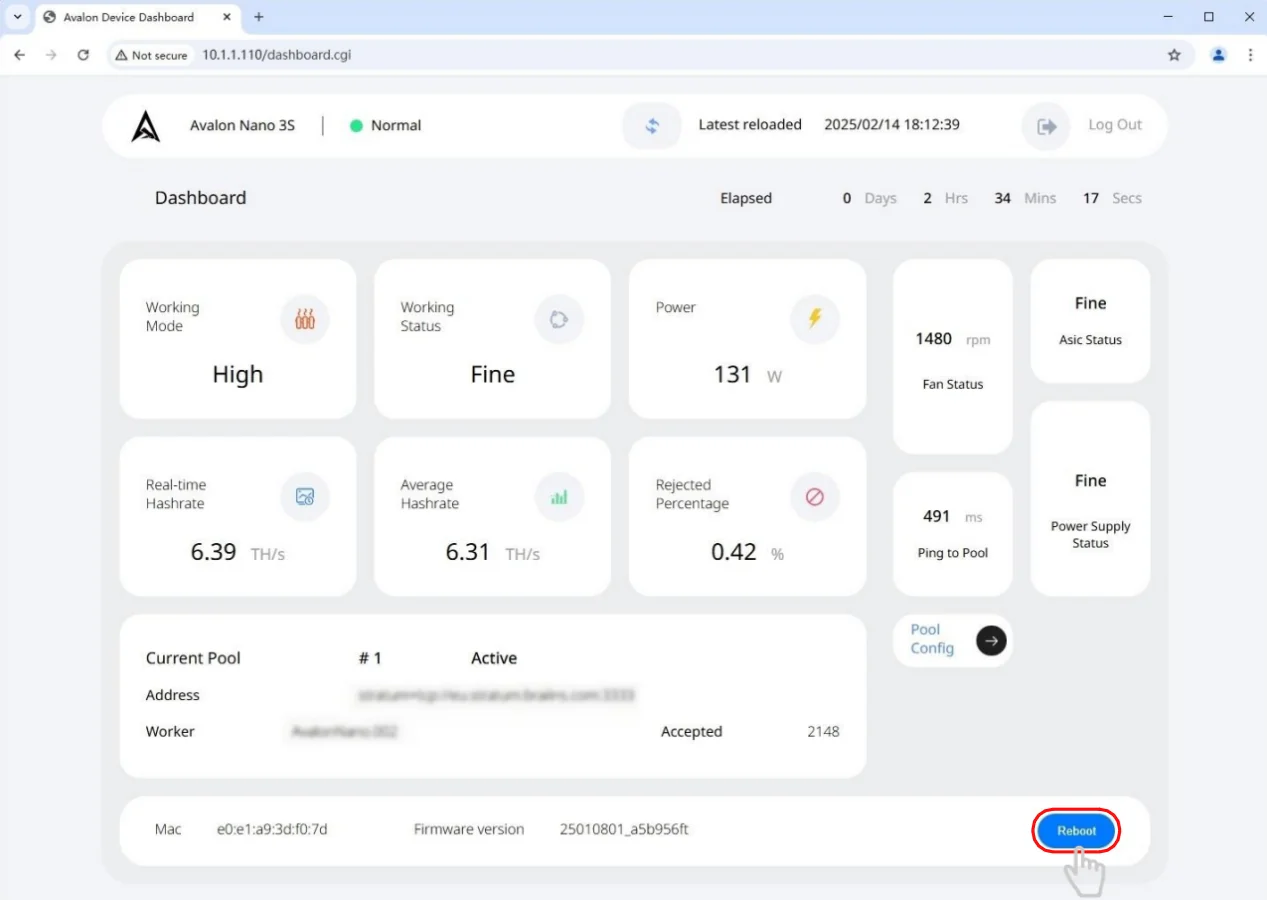
Trên trang chính, nhấp vào nút “Khởi động lại” để áp dụng cấu hình hồ đào.
06 Hỗ trợ Sau bán hàng
Nếu bạn có câu hỏi về Avalon Nano 3S, vui lòng liên hệ trực tiếp với chúng tôi để biết thêm thông tin.
Trang web:https://support.canaan.io Email:[email protected]
Tuyên bố Miễn trừ Trách nhiệm
Nội dung của tài liệu này chỉ dành cho mục đích thông tin và được cung cấp "nguyên trạng".
Tất cả hình ảnh chỉ để tham khảo, phiên bản giao hàng cuối cùng sẽ được ưu tiên.
Bản quyền © Canaan Inc. Mọi quyền được bảo lưu.







