

Tutorial de Uso e Configuração do Cannan Avalon Nano 3S
01 Preparação do Avalon Nano 3S
Inspeção da Aparência
Por favor, inspecione a condição da embalagem do Avalon Nano 3S recebido antes de desempacotá-lo.
Se encontrar qualquer dano, entre em contato conosco diretamente em [email protected] para obter suporte adicional.
Conexão do Dispositivo
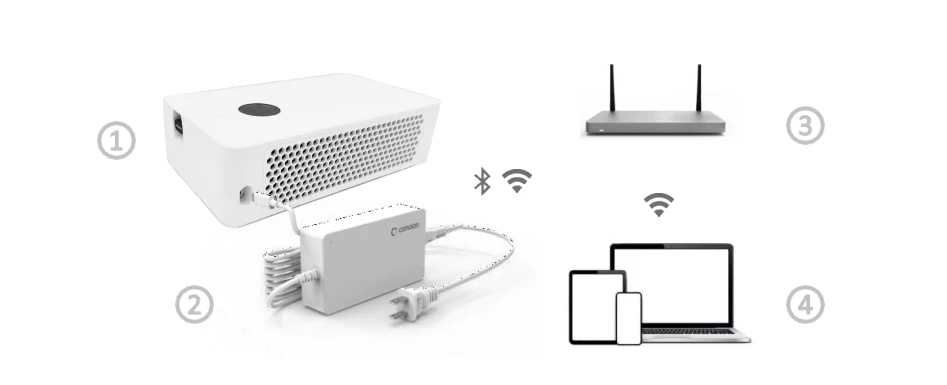
① Avalon Nano 3S (módulo Wi-Fi incluído)
② Adaptador de Energia
③ Servidor de rede (não incluído)
④ Telefone celular ou laptop (não incluído)
Preparação do Software
Aplicativo Móvel - Avalon Family (para configuração e gerenciamento do Avalon Nano 3S)

Escaneie o código QR à direita para baixar e instalar o Avalon Family na App Store ou Google Play.
Inicialização do Avalon Nano 3S
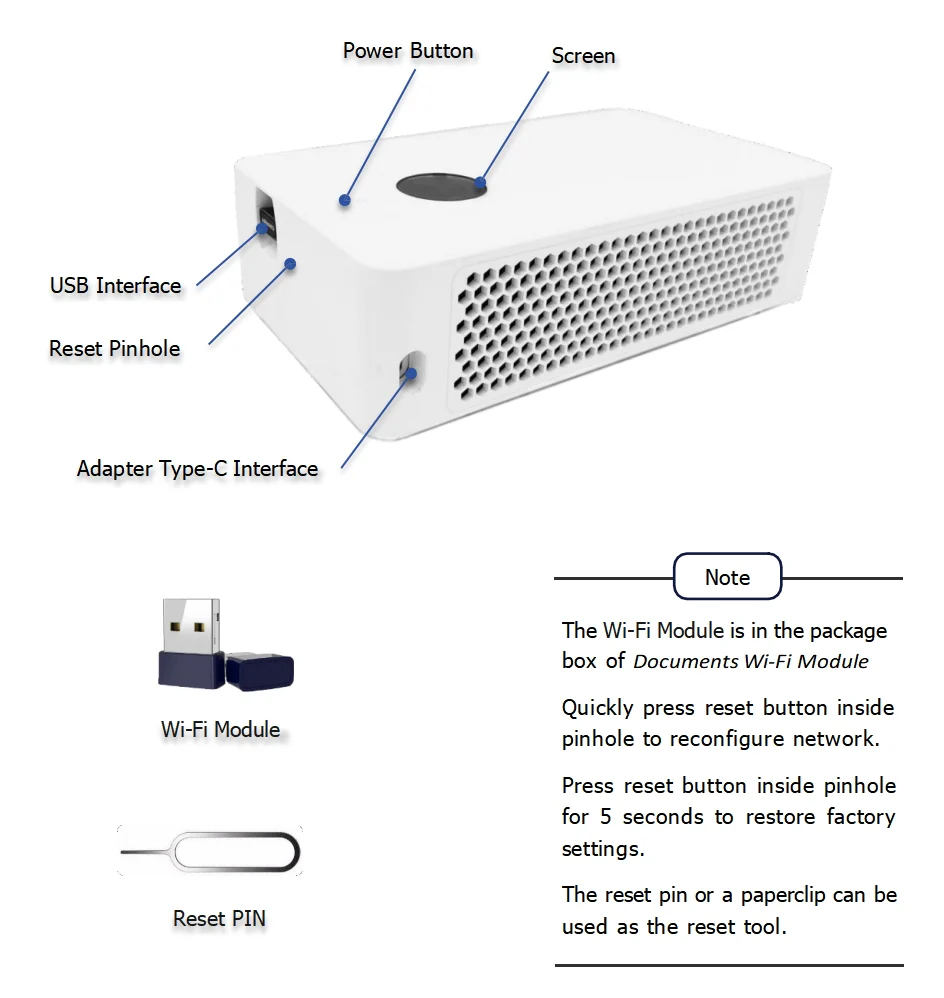
Antes de ligar, certifique-se de que o módulo Wi-Fi está na interface USB.
Conecte o adaptador de energia à interface Type-C do adaptador, então o Avalon Nano 3S ligará automaticamente após conectar a energia.
Se o Avalon Nano 3S não ligar automaticamente, pressione e segure o Botão de Energia por 2 segundos para ligá-lo manualmente.
Solução de Problemas na Primeira Execução do Nano 3S
Se o Avalon Nano 3S ligar mas não mostrar resultados de mineração estáveis, verifique a configuração nesta ordem. Primeiro, confirme que o minerador e o telefone estão na mesma rede durante a configuração. Segundo, verifique o URL do pool, o nome do trabalhador e o endereço da carteira; um caractere errado pode impedir a aceitação de ações. Terceiro, espere tempo suficiente para o painel mostrar uma taxa de hash significativa, porque mineradores pequenos podem flutuar mais visivelmente do que ASICs grandes. Quarto, aproxime a unidade do roteador se a interface carregar lentamente ou desconectar. Em 2026, muitos chamados de suporte vêm de erros de rede e entrada no pool, em vez de falhas de hardware. Adicione capturas de tela de cada estado bem-sucedido para que iniciantes saibam como é o "funcionamento normal".
02 Configuração e Gerenciamento do Avalon Nano 3S - Móvel
Configuração de rede do Avalon Nano 3S – Móvel
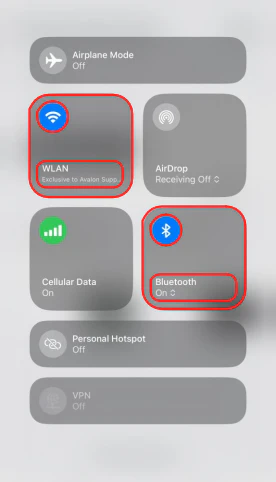
Abra as configurações do telefone celular, ligue o Bluetooth e conecte o telefone ao Wi-Fi ao qual o Avalon Nano 3S precisa se conectar. (A rede sem fio deve ser Wi-Fi de 2.4GHz.)
Nota:
Os passos apresentados em dispositivos iOS. Dispositivos Android têm pequenas diferenças, mas compartilham os mesmos passos.
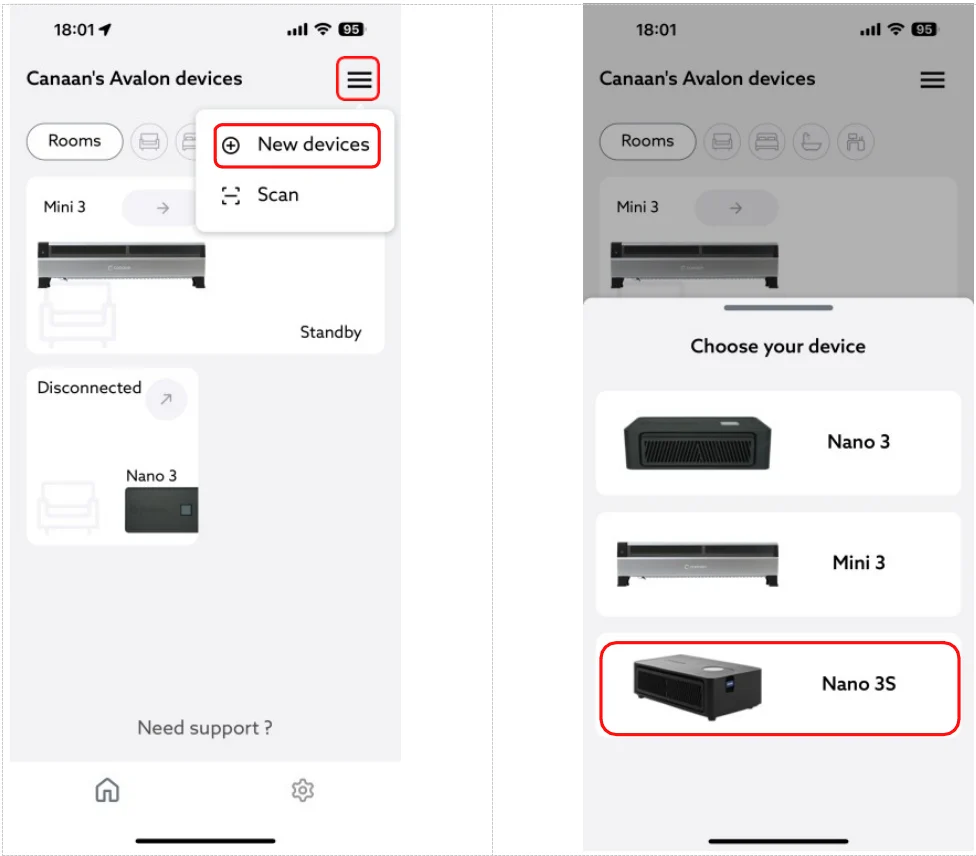
Abra o Aplicativo Móvel - Avalon Family, clique em “≡” no canto direito e clique em “Novos dispositivos”, então selecione “Nano 3S”.
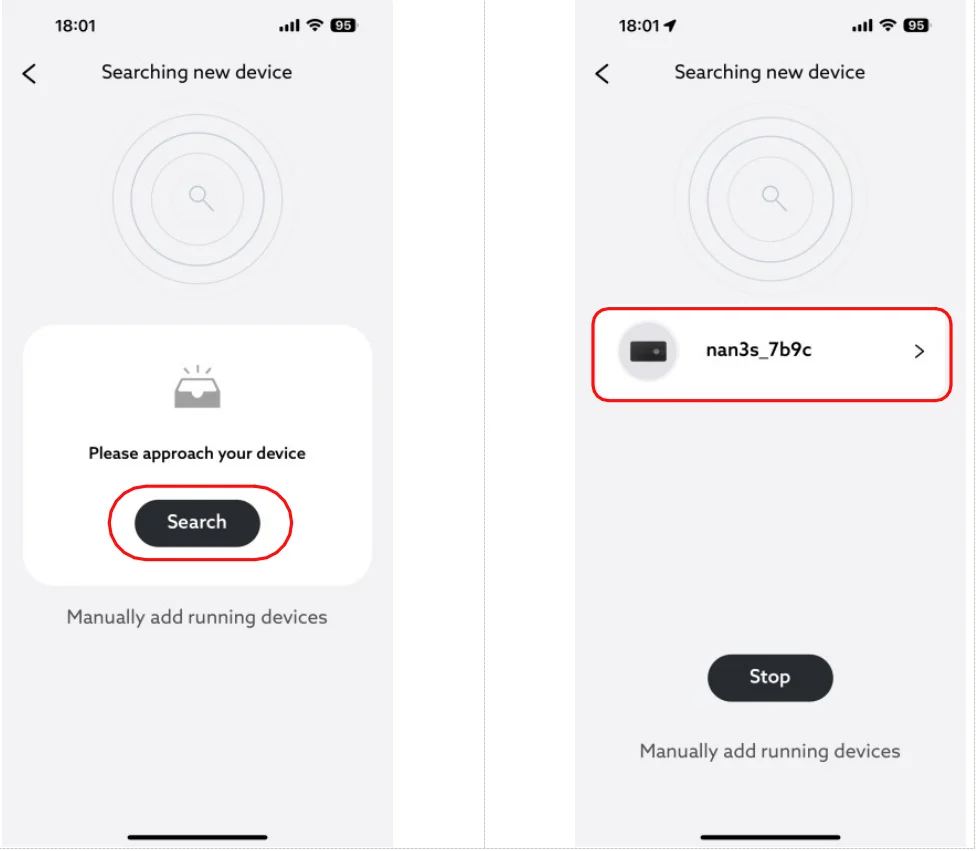
Clique em “Pesquisar”, então selecione “nano3s_xxxx” para conectar.
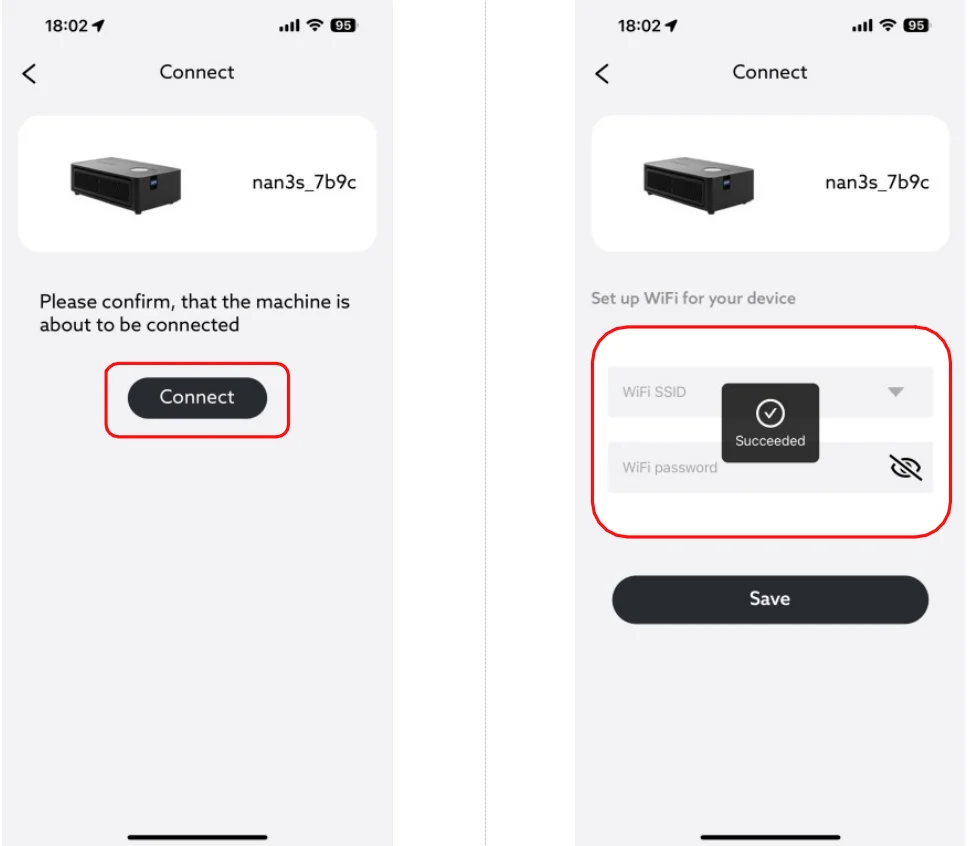
Clique no botão “conectar”, selecione o SSID do Wi-Fi, digite a senha do Wi-Fi e clique no botão “Salvar”, então o Avalon Nano 3S começará a se conectar ao Wi-Fi.
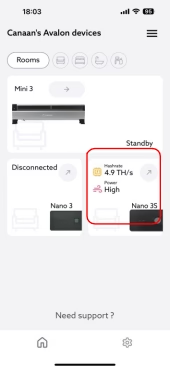
Uma vez que o Avalon Nano 3S esteja conectado, ele aparecerá na página inicial do aplicativo Avalon Family, então o Avalon Nano 3S poderá ser gerenciado pelo Avalon Family.
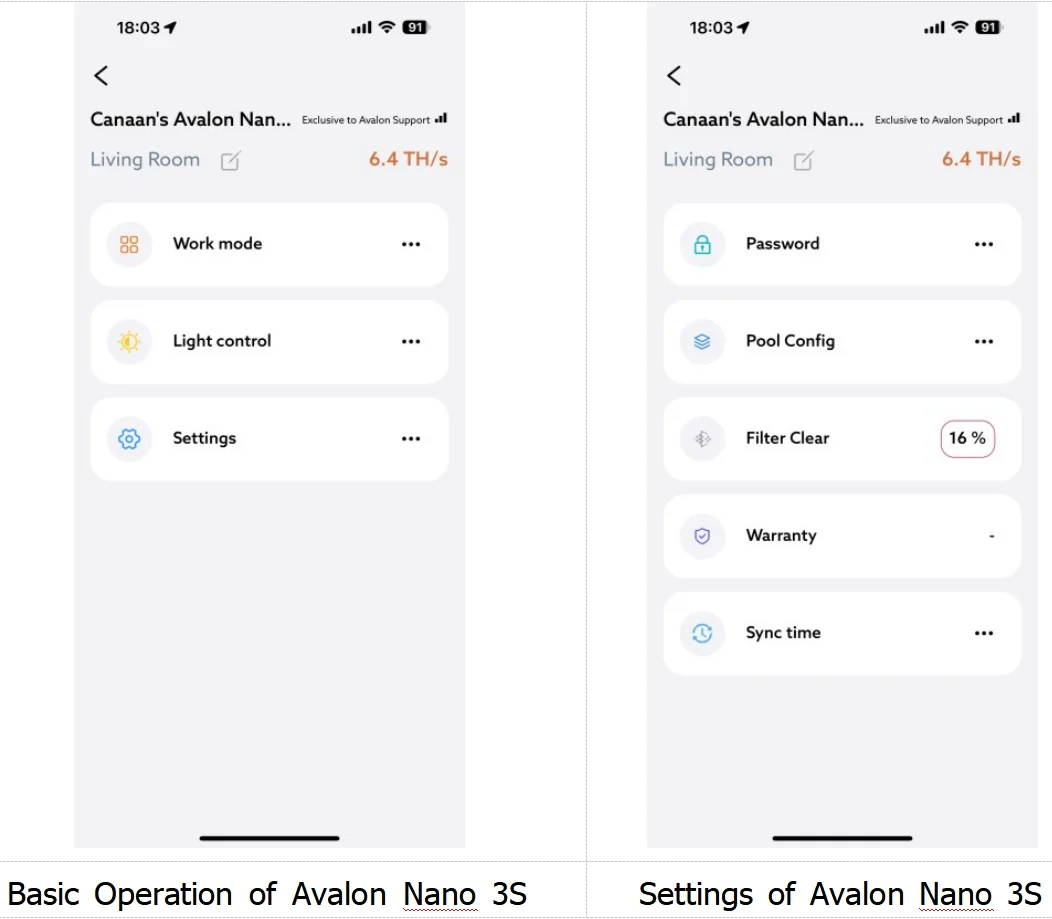
Gerenciamento do Avalon Nano 3S - Móvel
03 Configuração do Pool de Mineração do Avalon Nano 3S - Móvel
Clique em “Configuração do Pool”, digite os endereços do pool, o nome do trabalhador e as senhas, então clique no botão “Salvar”.
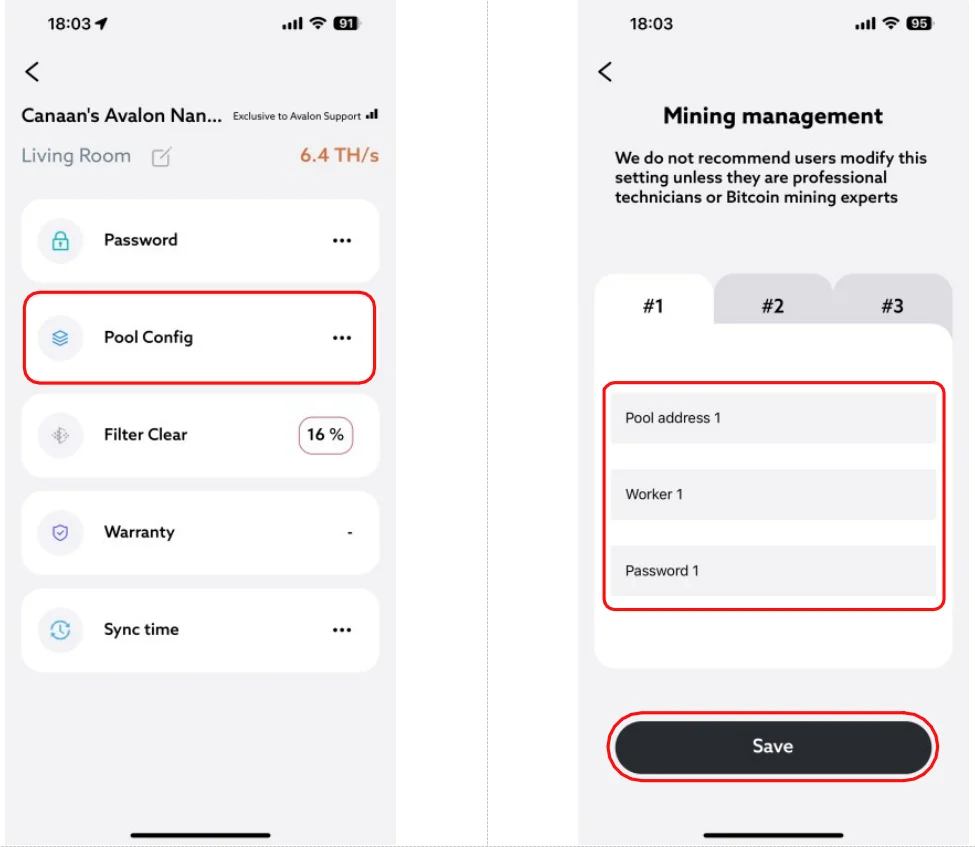
Quando solicitar "por favor, digite a senha", digite a senha (A senha padrão: admin), então clique em "continuar". Após a configuração do pool de mineração, o dispositivo reiniciará automaticamente para aplicar a alteração.

04 Gerenciamento do Avalon Nano 3S – Laptop
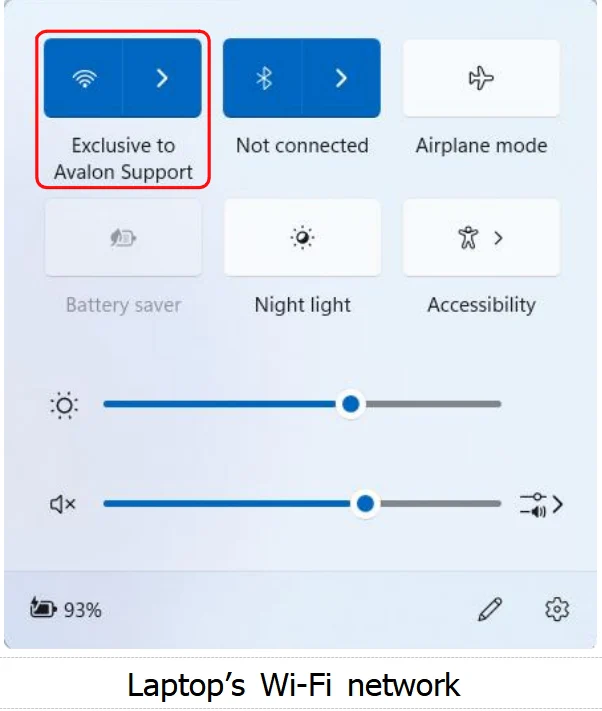
Conecte o laptop à rede Wi-Fi à qual o Nano 3S já está conectado.
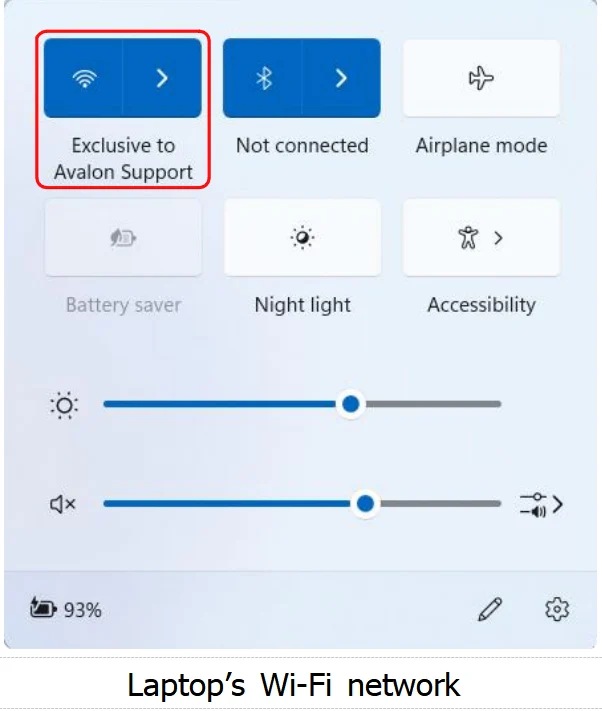
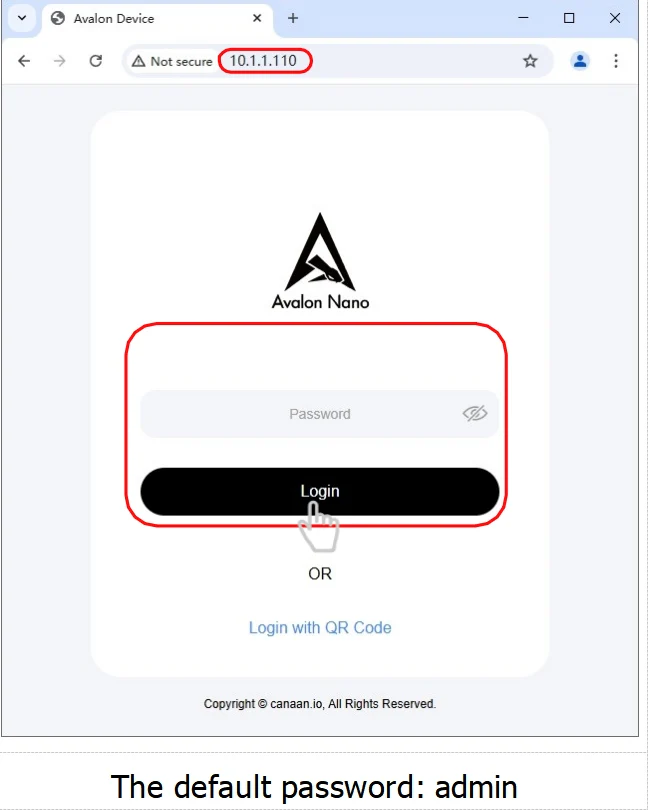
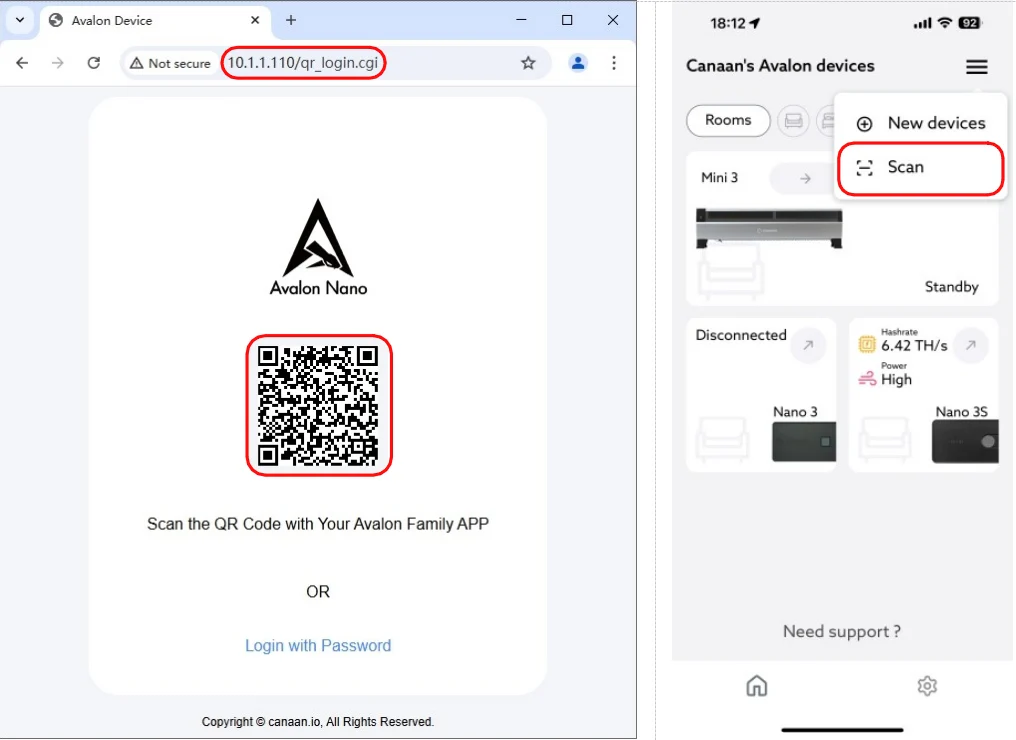
Digite o endereço IP do Avalon Nano 3S na barra de endereços do navegador para acessar sua página de login web, (Pressione e segure o ícone do Nano 3S no Avalon Family, ele mostrará seu endereço IP).
endereço).
Método de Login 1: Login com senha.
Método de Login 2: Login com escaneamento de código QR.
Abra o Avalon Family, clique em “≡”, então clique em “Escanear” para escanear o código QR e fazer login.
05 Configuração do Pool de Mineração do Avalon Nano 3S – Laptop
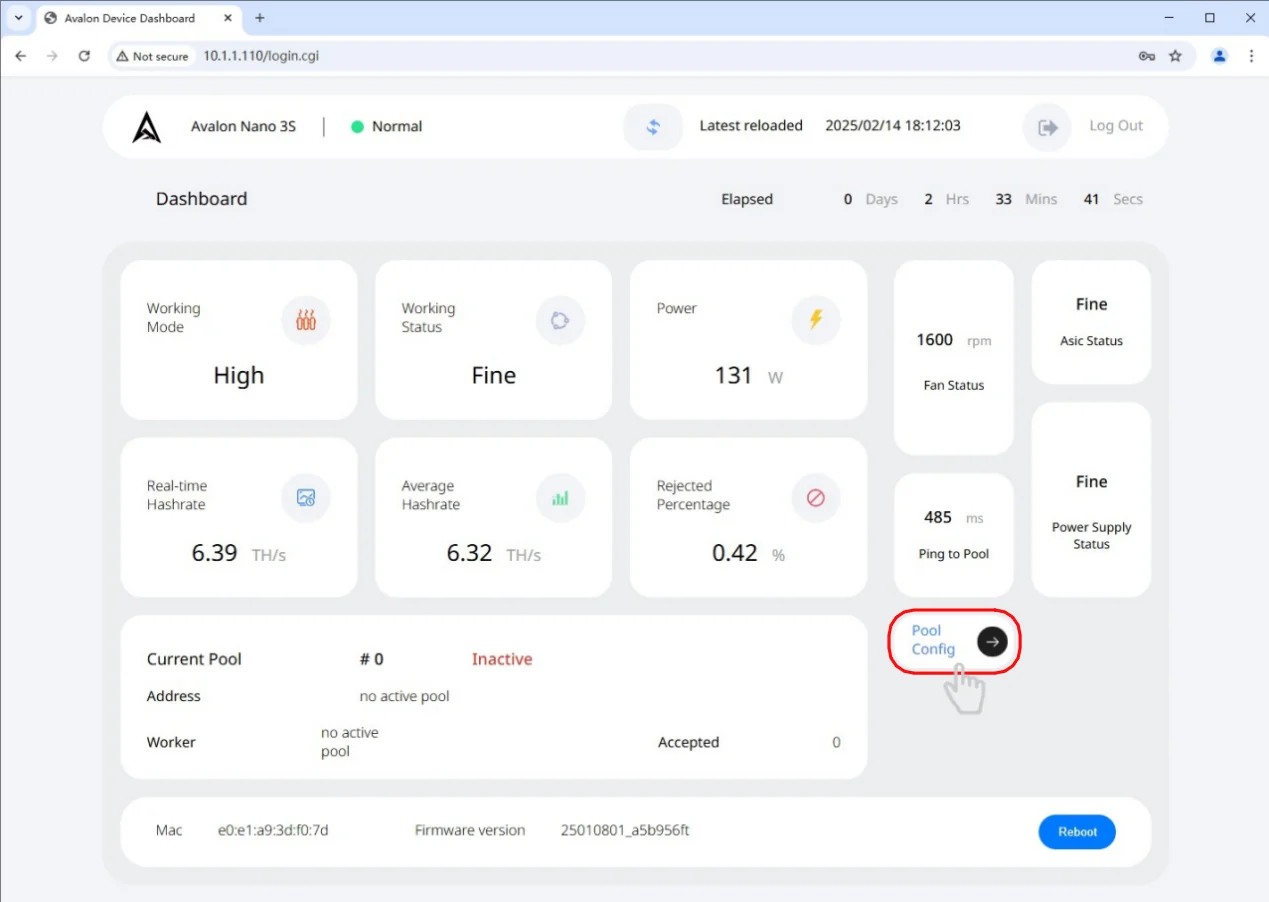
Faça login na página web de gerenciamento do Nano 3S, clique no botão “Configuração do Pool” para configurar seus pools de mineração.
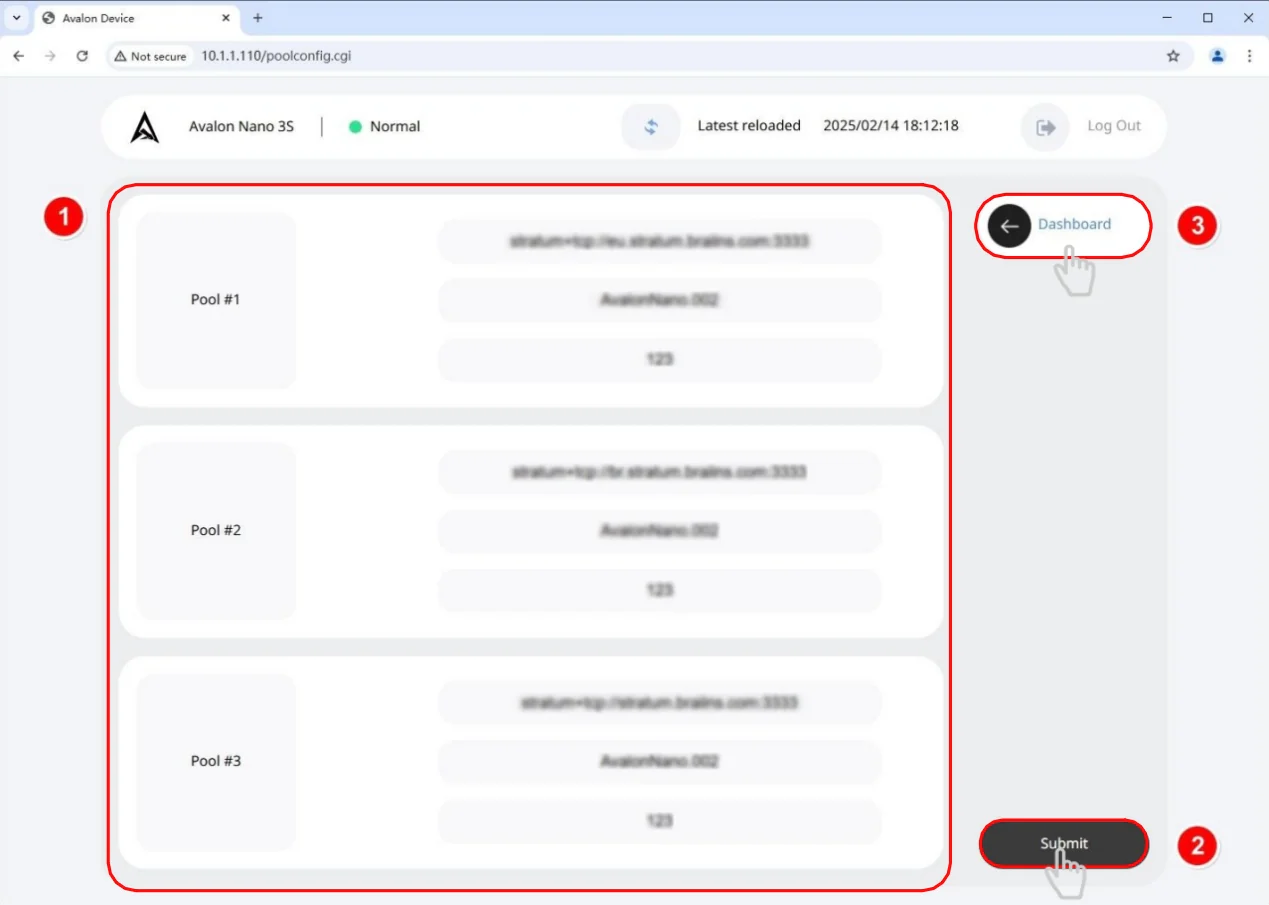
Digite todos os três endereços do pool, nomes de trabalhador e senhas, então clique no botão “Enviar”, clique em “Painel” para retornar à página principal.
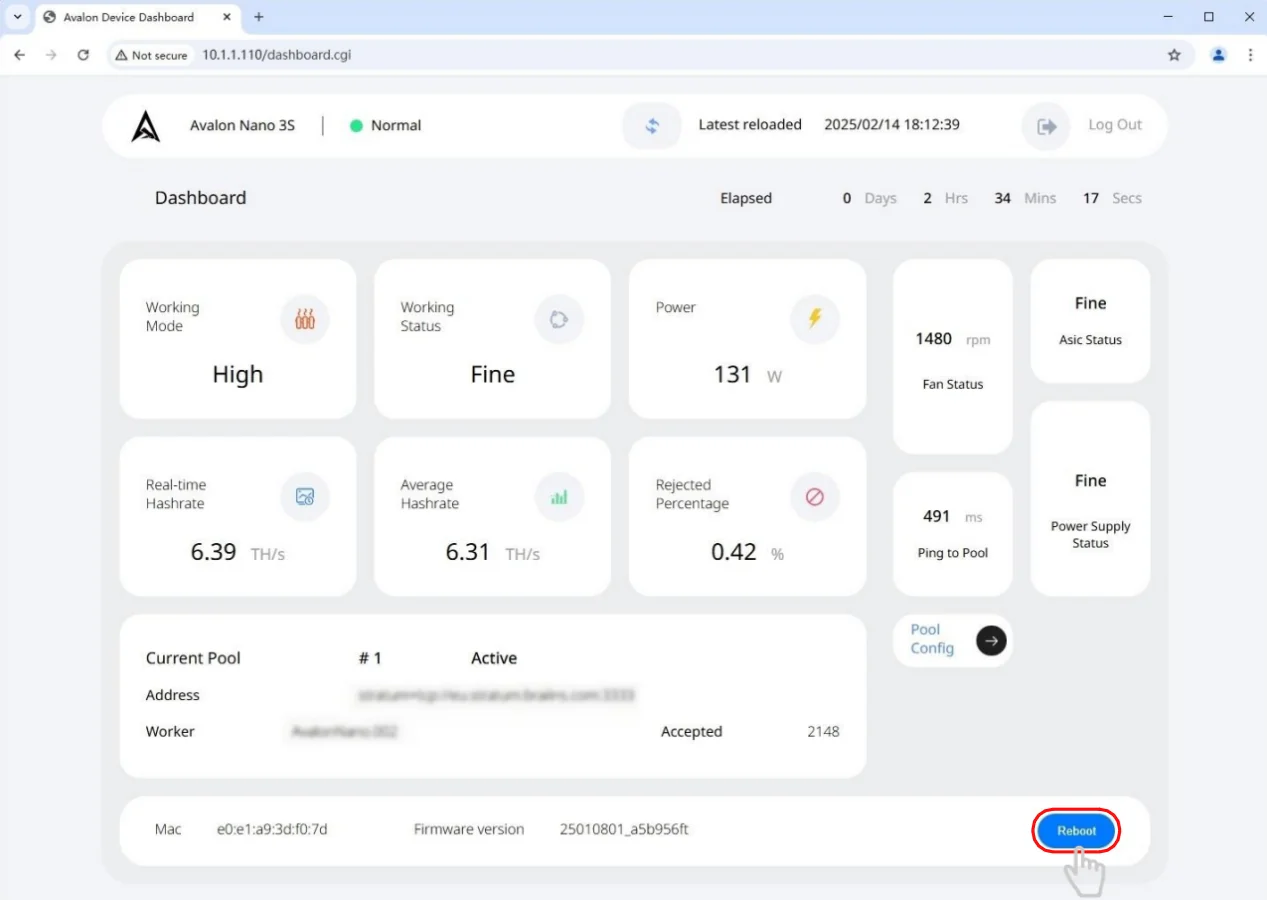
Na página principal, clique no botão “Reiniciar” para aplicar a configuração do pool de mineração.
06 Suporte Pós-Venda
Se você tiver dúvidas sobre o Avalon Nano 3S, entre em contato conosco diretamente para obter mais informações.
Site:https://support.canaan.io Email:[email protected]
Aviso Legal
O conteúdo deste documento é apenas para fins informativos e fornecido "como está".
Todas as imagens são apenas para referência, a versão final de envio prevalecerá.
Copyright © Canaan Inc. Todos os direitos reservados.







