

Tutorial sull'Uso e Configurazione di Canaan Avalon Nano 3S
01 Preparazione di Avalon Nano 3S
Ispezione Esterna
Si prega di ispezionare le condizioni dell'imballaggio dell'Avalon Nano 3S ricevuto prima di aprirlo.
Se si riscontrano danni, contattateci direttamente all'indirizzo [email protected] per ulteriore assistenza.
Connessione del Dispositivo
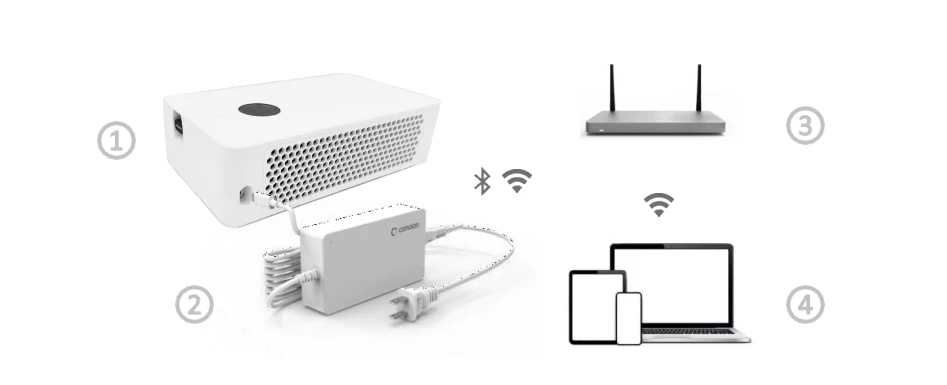
① Avalon Nano 3S (modulo Wi-Fi incluso)
② Alimentatore
③ Server di rete (non incluso)
④ Telefono cellulare o laptop (non incluso)
Preparazione del Software
APP Mobile - Avalon Family (per la configurazione e gestione di Avalon Nano 3S)

Scansiona il codice QR a destra per scaricare e installare Avalon Family da App Store o Google Play.
Avvio di Avalon Nano 3S
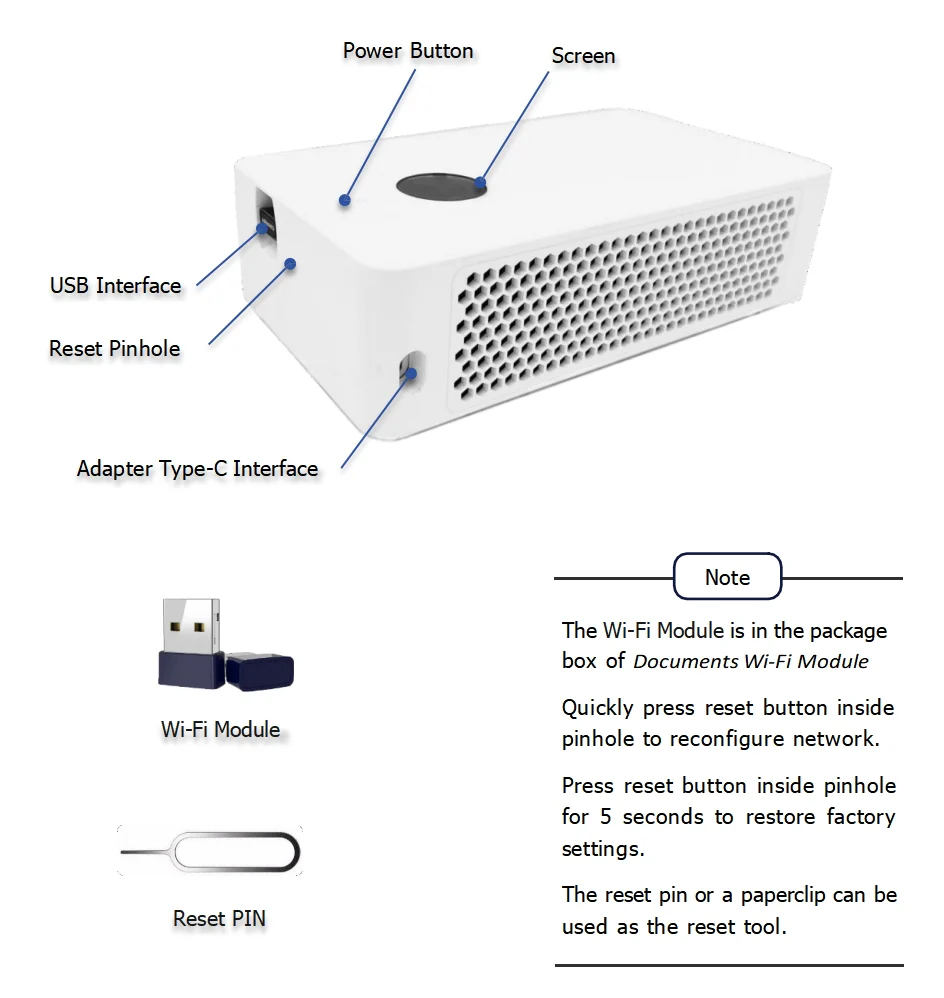
Prima di accendere, assicurati che il modulo Wi-Fi sia inserito nell'interfaccia USB.
Collega l'alimentatore all'interfaccia Type-C dell'adattatore, quindi Avalon Nano 3S si accenderà automaticamente dopo aver collegato l'alimentazione.
Se Avalon Nano 3S non si accende automaticamente, premi e tieni premuto il Pulsante di Accensione per 2 secondi per accenderlo manualmente.
Risoluzione dei Problemi al Primo Avvio di Nano 3S
Se Avalon Nano 3S si accende ma non mostra risultati di mining stabili, controlla la configurazione in quest'ordine. Primo, conferma che il miner e il telefono siano sulla stessa rete durante la configurazione. Secondo, verifica l'URL del pool, il nome del worker e l'indirizzo del wallet; un carattere sbagliato può impedire l'accettazione delle share. Terzo, attendi abbastanza a lungo affinché la dashboard mostri un hashrate significativo perché i piccoli miner possono fluttuare più visibilmente rispetto ai grandi ASIC. Quarto, avvicina l'unità al router se l'interfaccia si carica lentamente o si disconnette. Nel 2026, molti ticket di supporto derivano da errori di rete e di inserimento nel pool piuttosto che da guasti hardware. Aggiungi screenshot di ogni stato di successo in modo che i principianti sappiano come appare il "funzionamento normale".
02 Configurazione e Gestione di Avalon Nano 3S - Mobile
Configurazione di rete di Avalon Nano 3S – Mobile
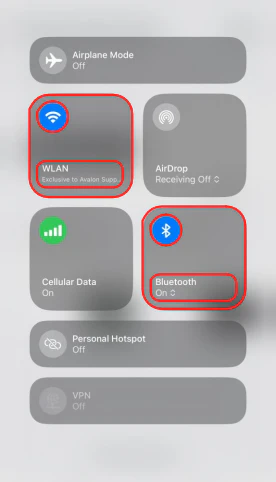
Apri le impostazioni del telefono cellulare, attiva il Bluetooth e connetti il telefono al Wi-Fi a cui Avalon Nano 3S deve connettersi. (La rete wireless dovrebbe essere Wi-Fi a 2,4 GHz.)
Nota:
I passaggi sono presentati su dispositivi iOS. I dispositivi Android hanno lievi differenze ma condividono gli stessi passaggi.
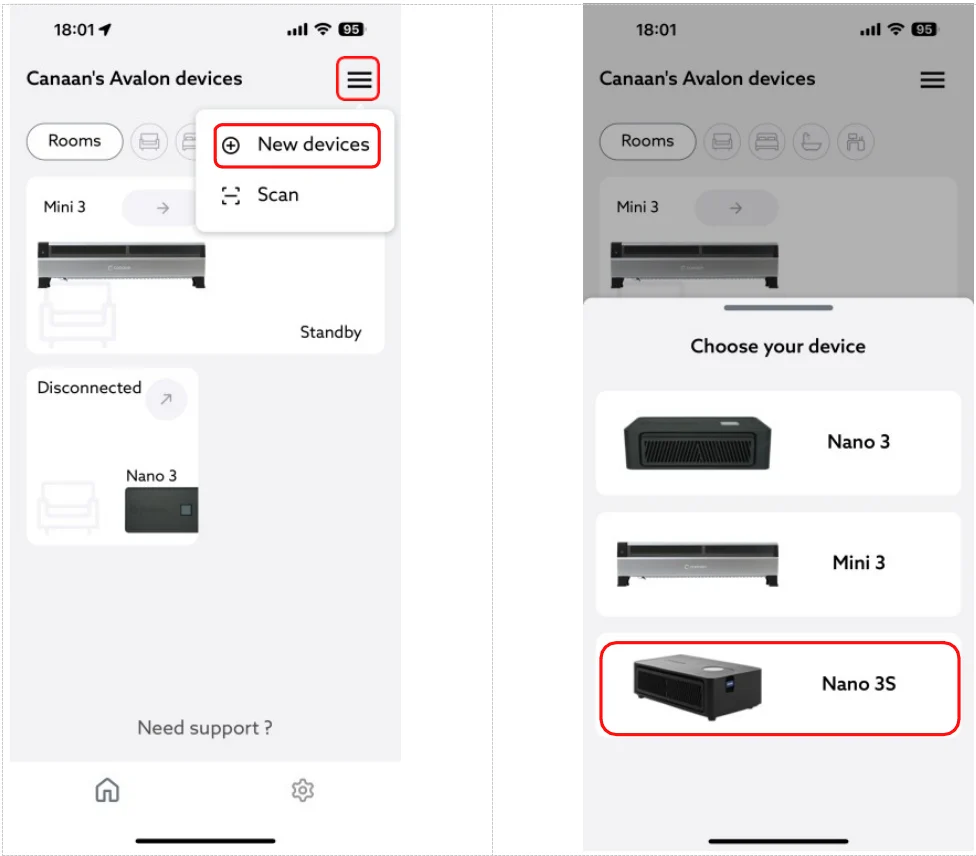
Apri l'APP Mobile - Avalon Family, clicca "≡" nell'angolo in alto a destra e clicca "Nuovi dispositivi", quindi seleziona "Nano 3S".
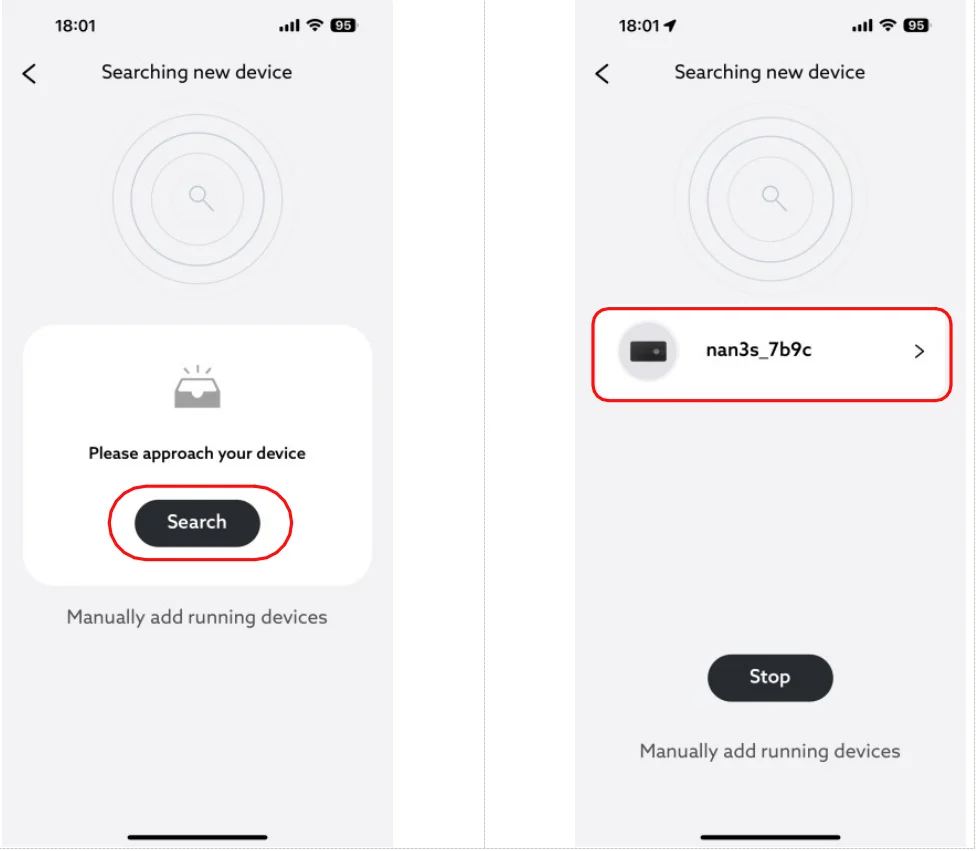
Clicca "Cerca", quindi seleziona "nano3s_xxxx" per connetterti.
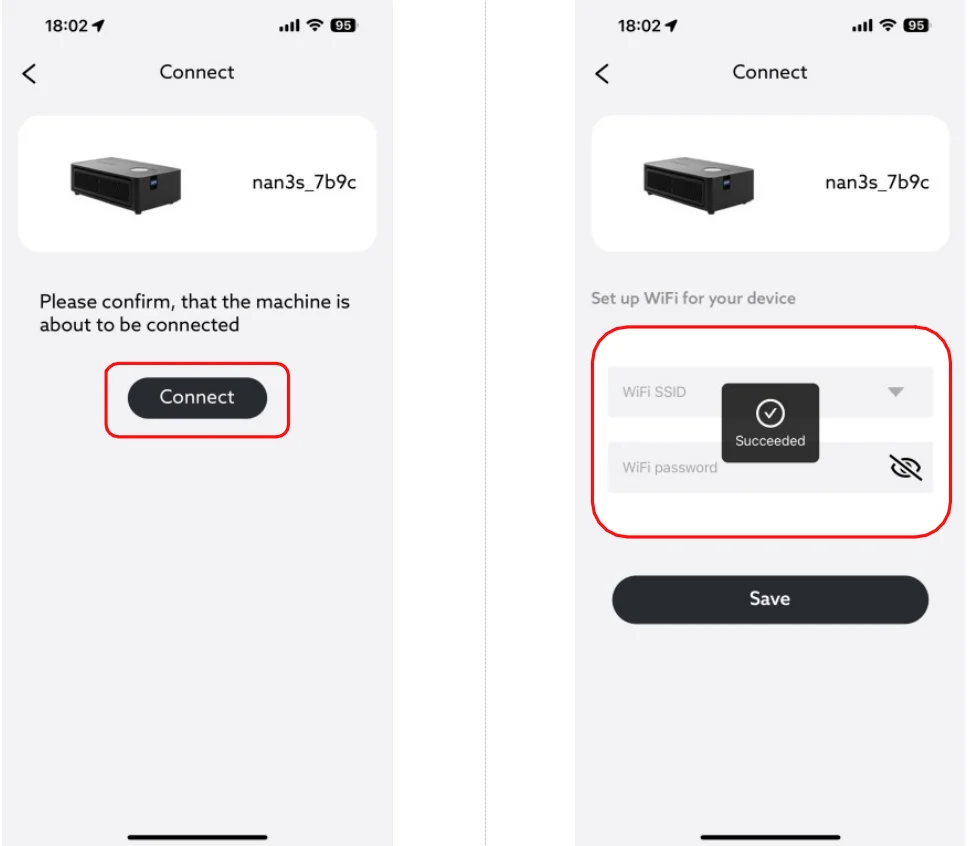
Clicca il pulsante "connetti", seleziona l'SSID del Wi-Fi, inserisci la password del Wi-Fi e clicca il pulsante "Salva", quindi Avalon Nano 3S inizierà a connettersi al Wi-Fi.
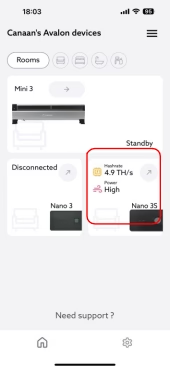
Una volta che Avalon Nano 3S è connesso, apparirà nella homepage dell'APP Avalon Family, quindi Avalon Nano 3S potrà essere gestito tramite Avalon Family.
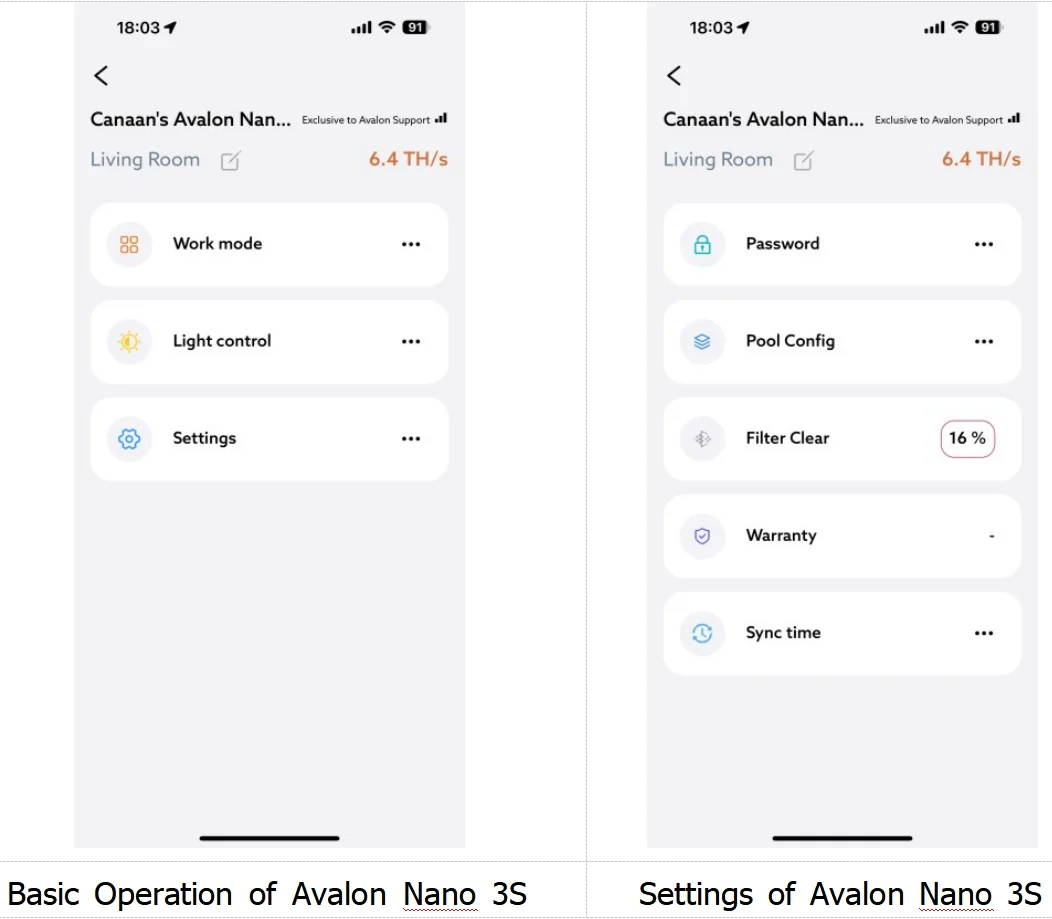
Gestione di Avalon Nano 3S - Mobile
03 Configurazione del Pool di Mining di Avalon Nano 3S - Mobile
Clicca "Configurazione Pool", inserisci gli indirizzi del pool, il nome del worker e le password, quindi clicca il pulsante "Salva".
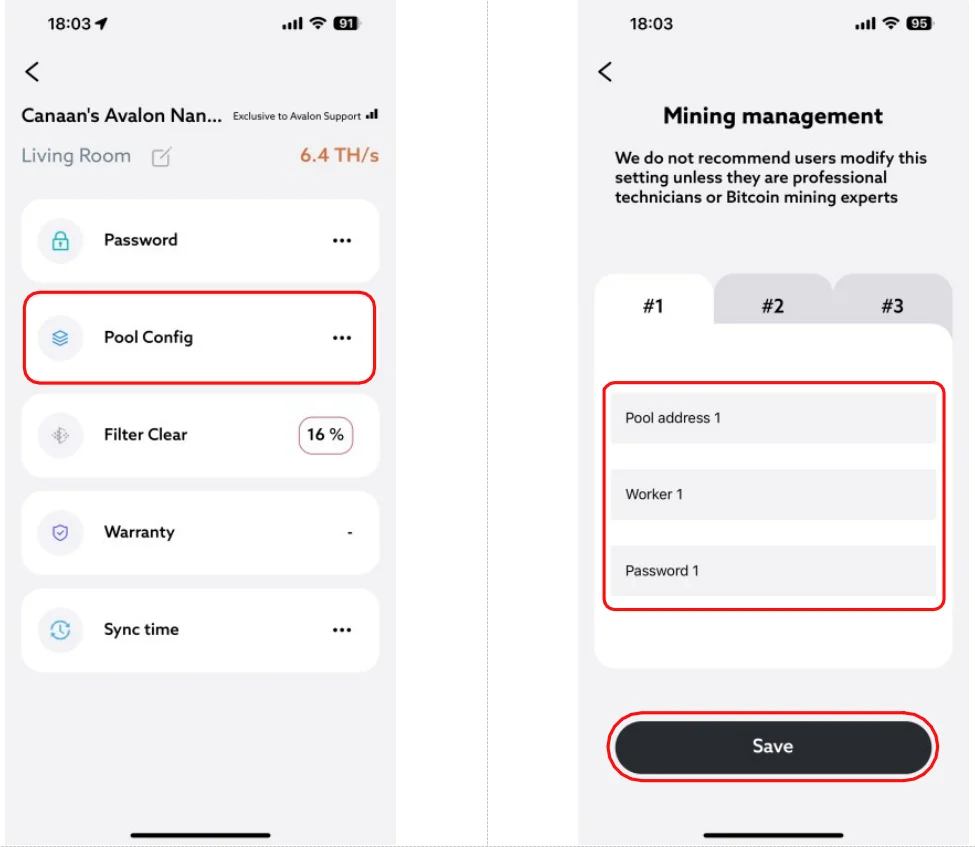
Quando richiede "inserisci la password", inserisci la password (la password predefinita: admin), quindi clicca "continua". Dopo la configurazione del pool di mining, il dispositivo si riavvierà automaticamente per applicare le modifiche.

04 Gestione di Avalon Nano 3S – Laptop
Connetti il laptop alla rete Wi-Fi a cui Nano 3S è già connesso.
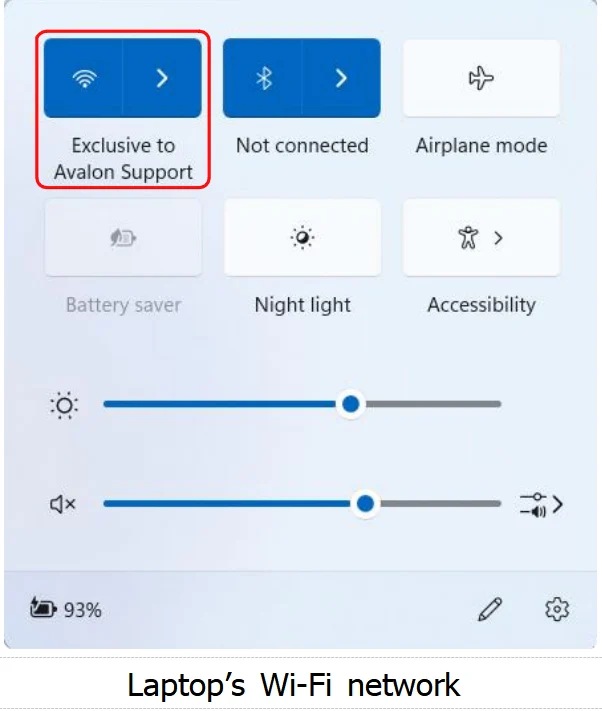
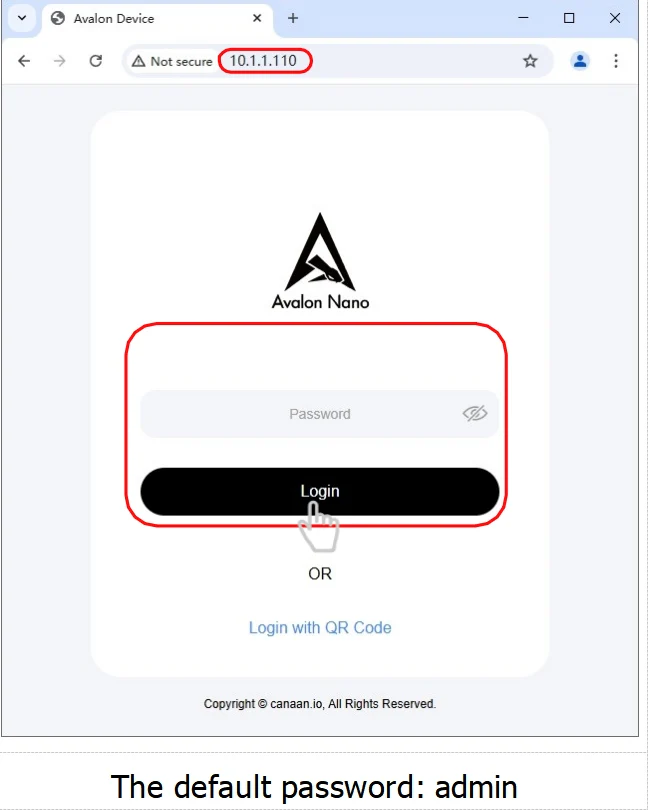
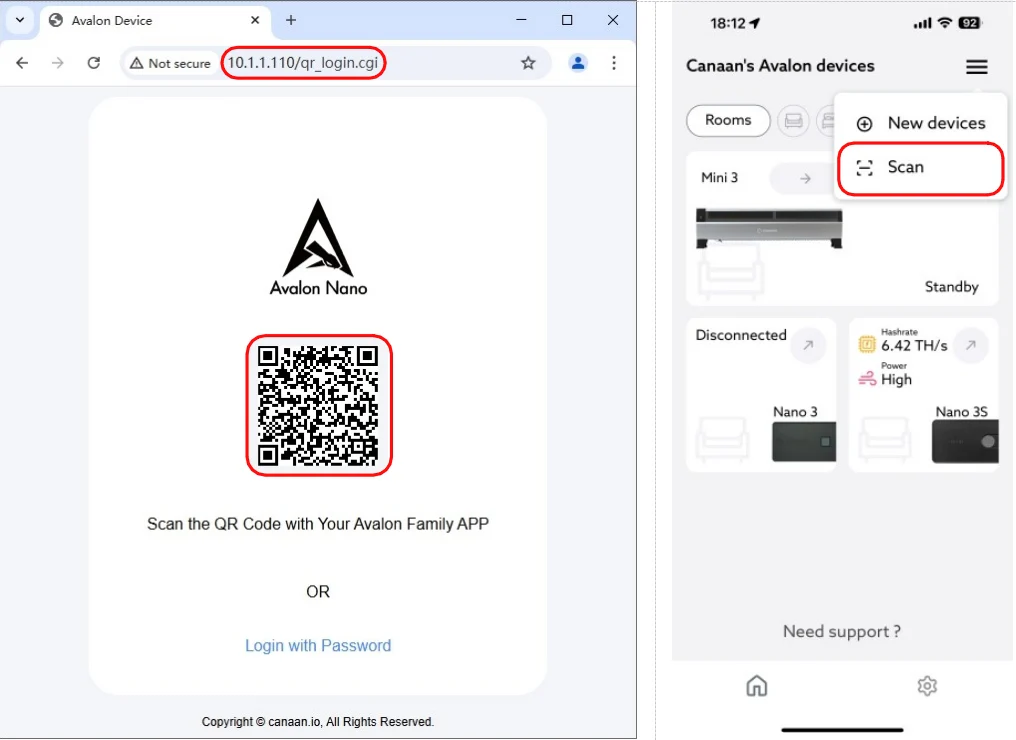
Inserisci l'indirizzo IP di Avalon Nano 3S nella barra degli indirizzi del browser per accedere alla sua pagina web di login, (Tieni premuto a lungo l'icona di Nano 3S in Avalon Family, ti mostrerà il suo indirizzo IP).
indirizzo).
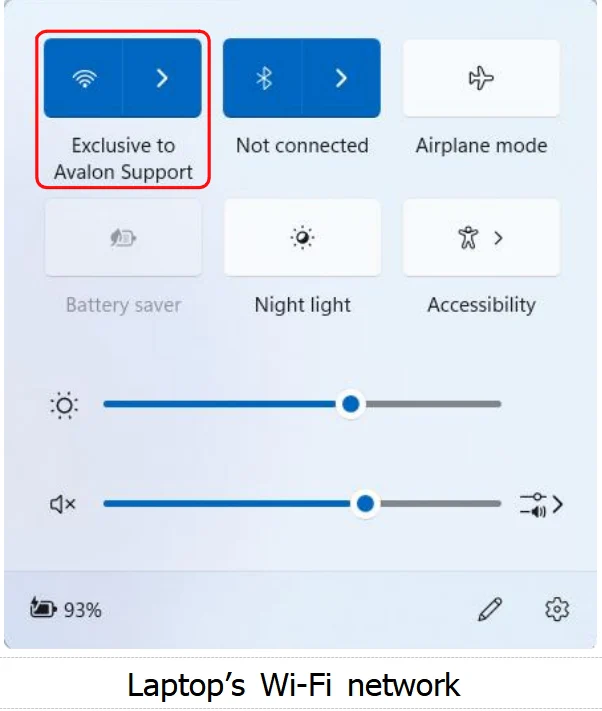
Metodo di Login 1: Login con password.
Metodo di Login 2: Login con scansione del codice QR.
Apri Avalon Family, clicca "≡", quindi clicca "Scansiona" per scansionare il codice QR e accedere.
05 Configurazione del Pool di Mining di Avalon Nano 3S – Laptop
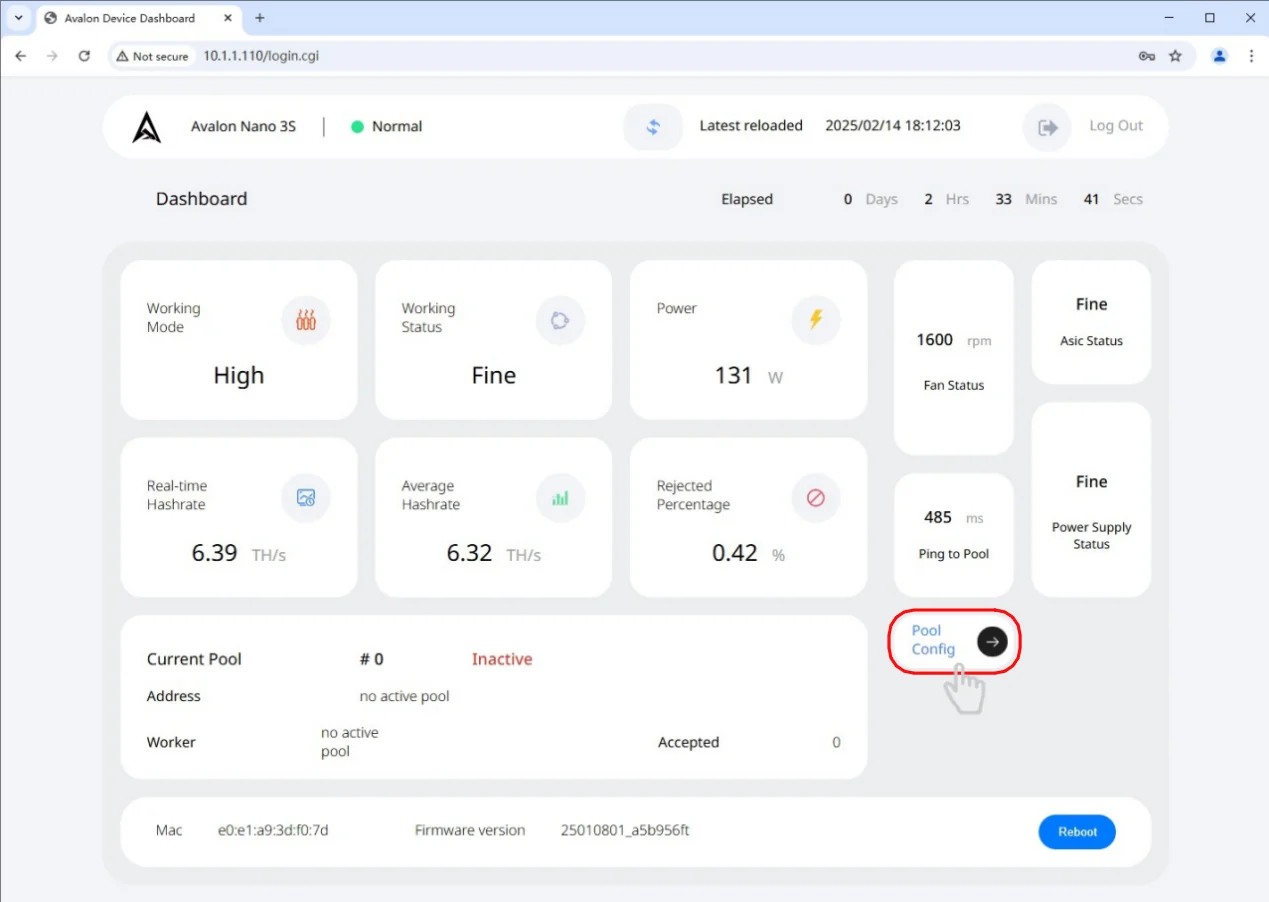
Accedi alla pagina web di gestione di Nano 3S, clicca il pulsante "Configurazione Pool" per configurare i suoi pool di mining.
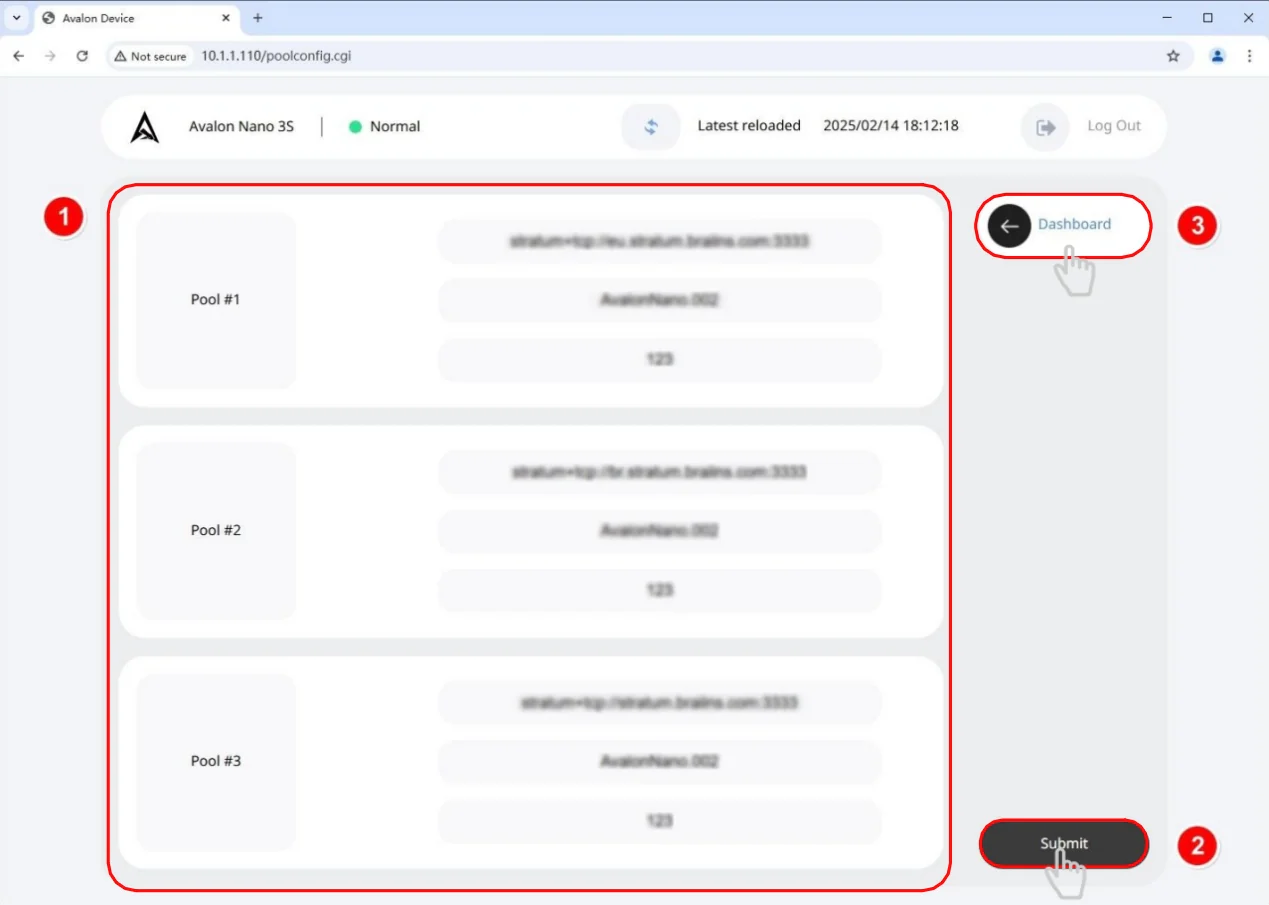
Inserisci tutti e tre gli indirizzi del pool, i nomi dei worker e le password, quindi clicca il pulsante "Invia", clicca "Dashboard" per tornare alla pagina principale.
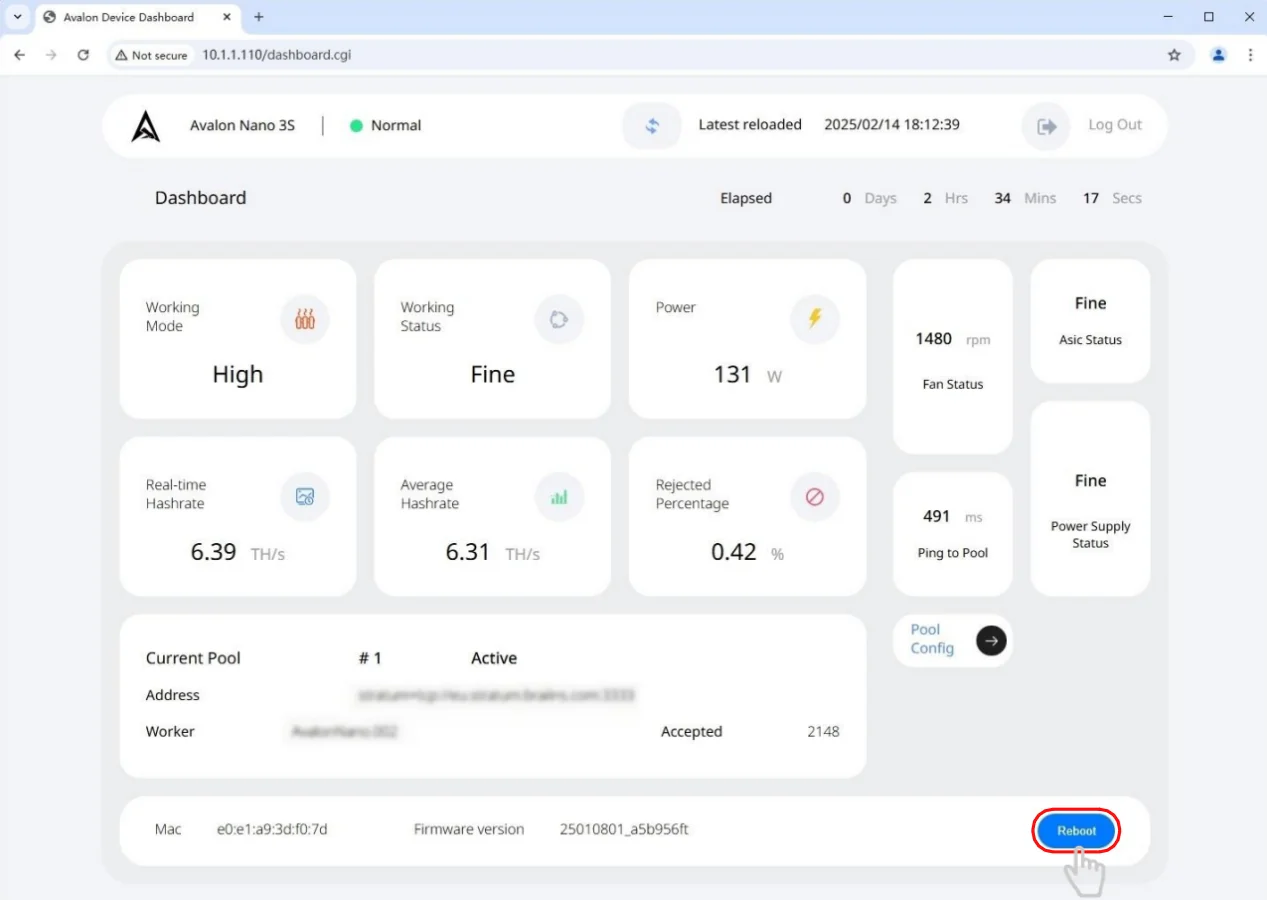
Nella pagina principale, clicca il pulsante "Riavvia" per applicare la configurazione del pool di mining.
06 Supporto Post-Vendita
Se hai domande riguardanti Avalon Nano 3S, contattaci direttamente per ulteriori informazioni.
Sito web:https://support.canaan.io Email:[email protected]
Dichiarazione di Non Responsabilità
Il contenuto di questo documento è solo a scopo informativo e fornito "così com'è".
Tutte le immagini sono solo a titolo esemplificativo, la versione finale di spedizione farà fede.
Copyright © Canaan Inc. Tutti i diritti riservati.







