

Tutorial de Uso y Configuración de Canaan Avalon Nano 3S
01 Preparación del Avalon Nano 3S
Inspección del Aspecto
Por favor, inspeccione el estado del embalaje del Avalon Nano 3S recibido antes de desempaquetarlo.
Si encuentra algún daño, póngase en contacto con nosotros directamente en [email protected] para obtener más asistencia.
Conexión del Dispositivo
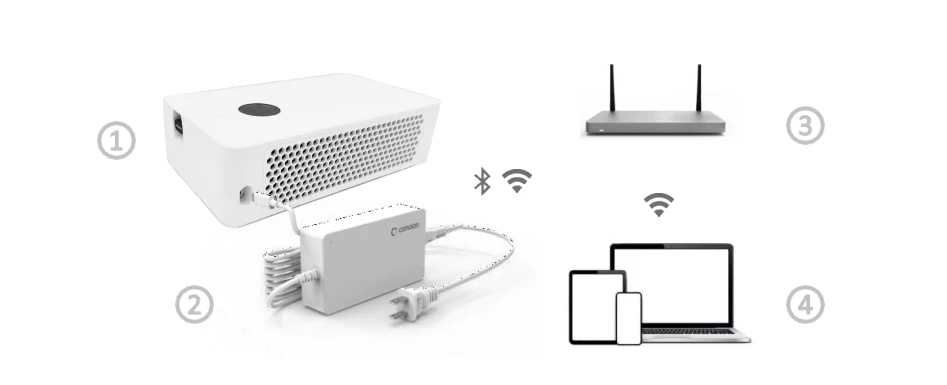
① Avalon Nano 3S (incluye módulo Wi-Fi)
② Adaptador de Corriente
③ Servidor de red (no incluido)
④ Teléfono móvil o portátil (no incluido)
Preparación del Software
Aplicación Móvil - Avalon Family (para la configuración y gestión del Avalon Nano 3S)

Escanee el código QR de la derecha para descargar e instalar Avalon Family desde App Store o Google Play.
Inicio del Avalon Nano 3S
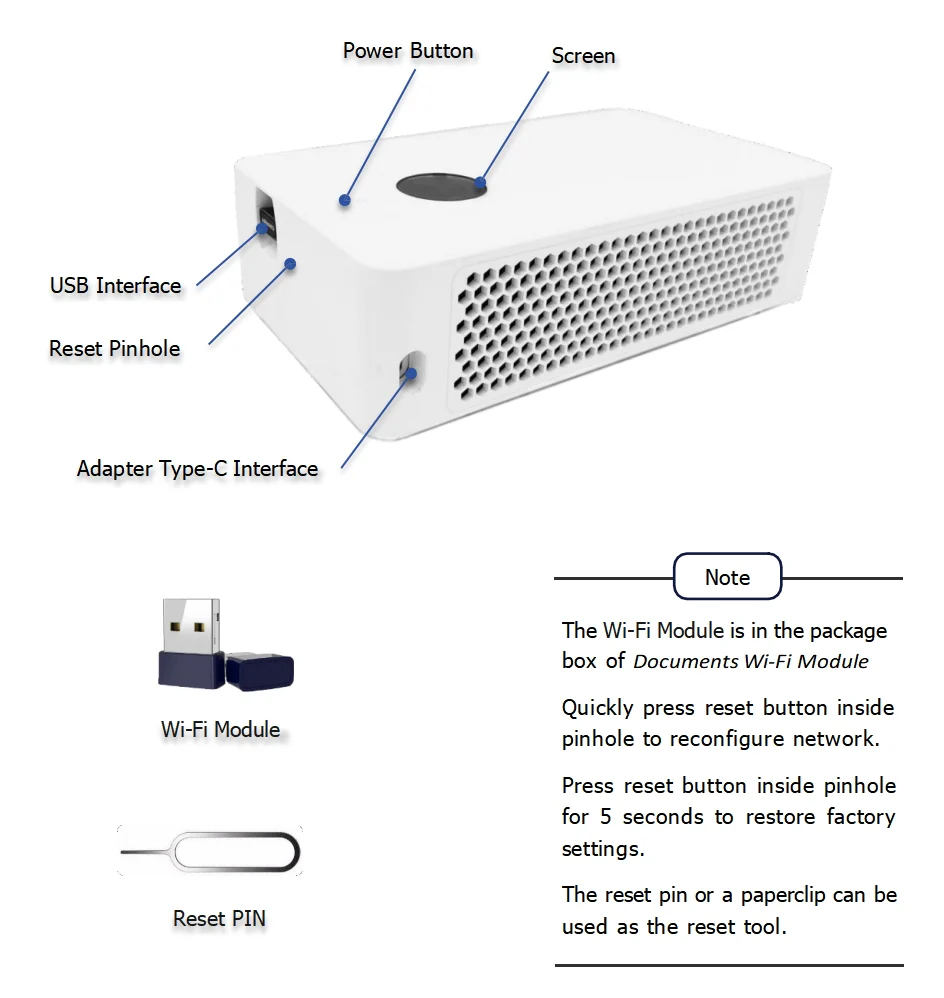
Antes de encenderlo, asegúrese de que el módulo Wi-Fi esté en la interfaz USB.
Conecte el adaptador de corriente a la interfaz Type-C del adaptador, luego el Avalon Nano 3S se encenderá automáticamente después de conectar la corriente.
Si el Avalon Nano 3S no se enciende automáticamente, mantenga presionado el Botón de Encendido durante 2 segundos para encenderlo manualmente.
Solución de Problemas en el Primer Uso del Nano 3S
Si el Avalon Nano 3S se enciende pero no muestra resultados de minería estables, verifique la configuración en este orden. Primero, confirme que el minero y el teléfono estén en la misma red durante la configuración. Segundo, verifique la URL del pool, el nombre del trabajador y la dirección de la billetera; un carácter incorrecto puede impedir que se acepten las acciones. Tercero, espere el tiempo suficiente para que el panel de control muestre una tasa de hash significativa porque los mineros pequeños pueden fluctuar más visiblemente que los ASIC grandes. Cuarto, acerque la unidad al enrutador si la interfaz se carga lentamente o se desconecta. En 2026, muchos tickets de soporte provienen de errores de red y de entrada al pool en lugar de fallas de hardware. Agregue capturas de pantalla de cada estado exitoso para que los principiantes sepan cómo se ve "funcionando normalmente".
02 Configuración y Gestión del Avalon Nano 3S - Móvil
Configuración de Red del Avalon Nano 3S – Móvil
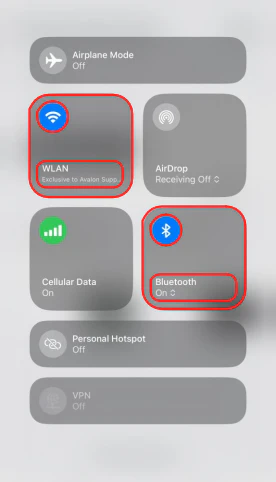
Abra la configuración del teléfono móvil, active Bluetooth y conecte el teléfono al Wi-Fi al que necesita conectarse el Avalon Nano 3S. (La red inalámbrica debe ser Wi-Fi de 2.4 GHz).
Nota:
Los pasos se presentan en dispositivos iOS. Los dispositivos Android tienen ligeras diferencias pero comparten los mismos pasos.
Abra la aplicación móvil - Avalon Family, haga clic en "≡" en la esquina derecha y haga clic en "Nuevos dispositivos", luego seleccione "Nano 3S".
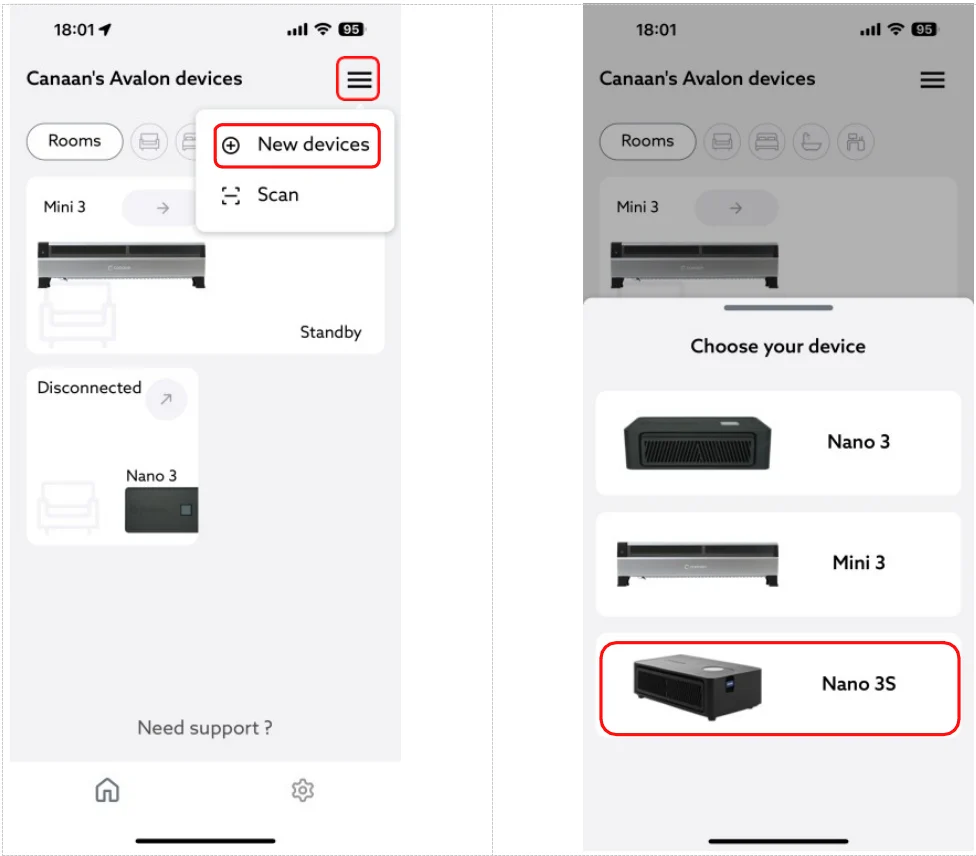
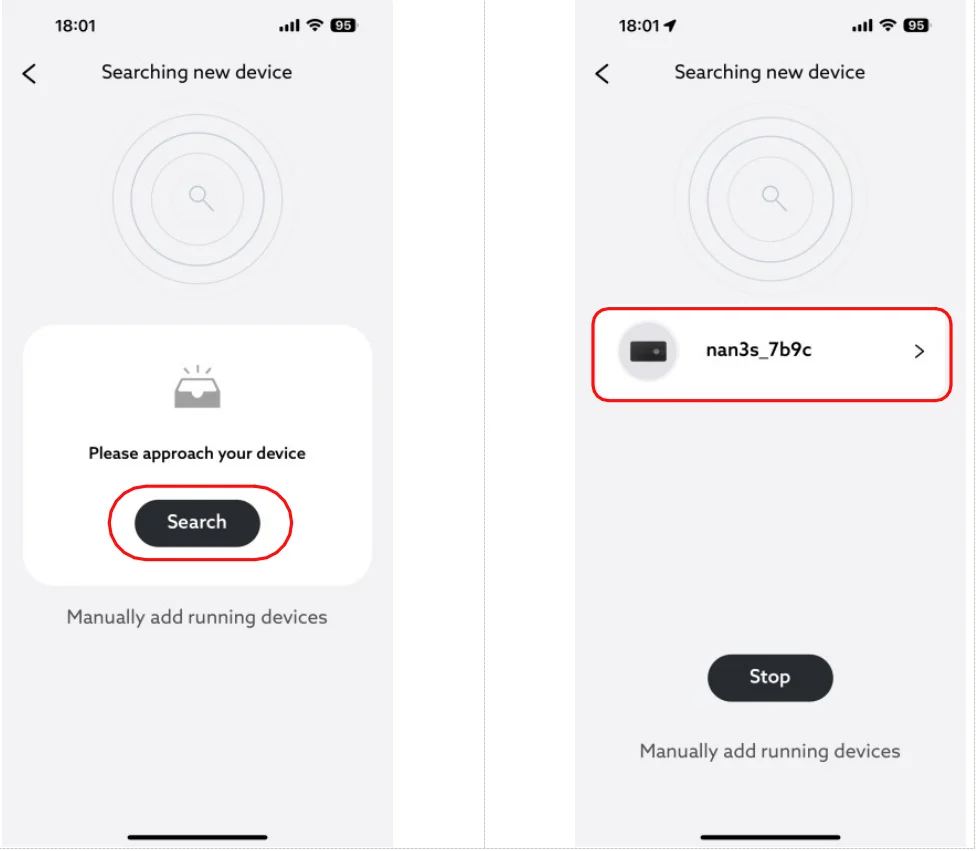
Haga clic en "Buscar", luego seleccione "nano3s_xxxx" para conectarse.
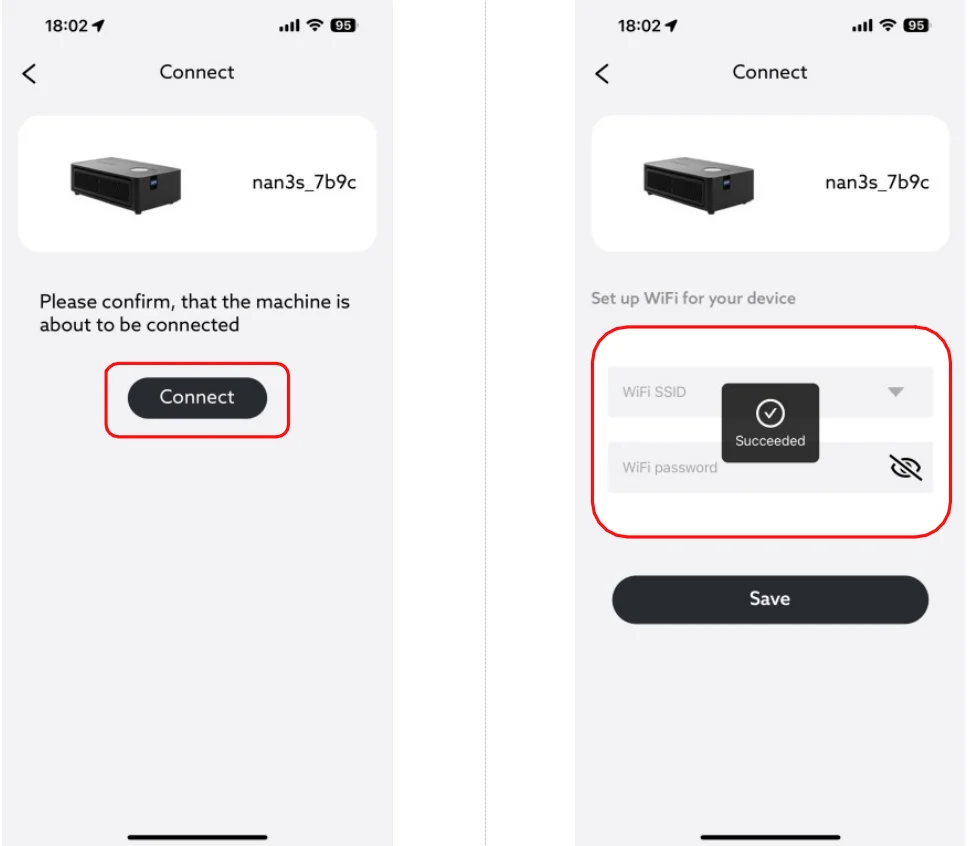
Haga clic en el botón "conectar", seleccione el SSID de Wi-Fi, ingrese la contraseña de Wi-Fi y haga clic en el botón "Guardar", luego el Avalon Nano 3S comenzará a conectarse al Wi-Fi.
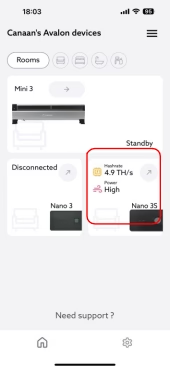
Una vez que el Avalon Nano 3S esté conectado, aparecerá en la página de inicio de la aplicación Avalon Family, luego el Avalon Nano 3S podrá ser gestionado por Avalon Family.
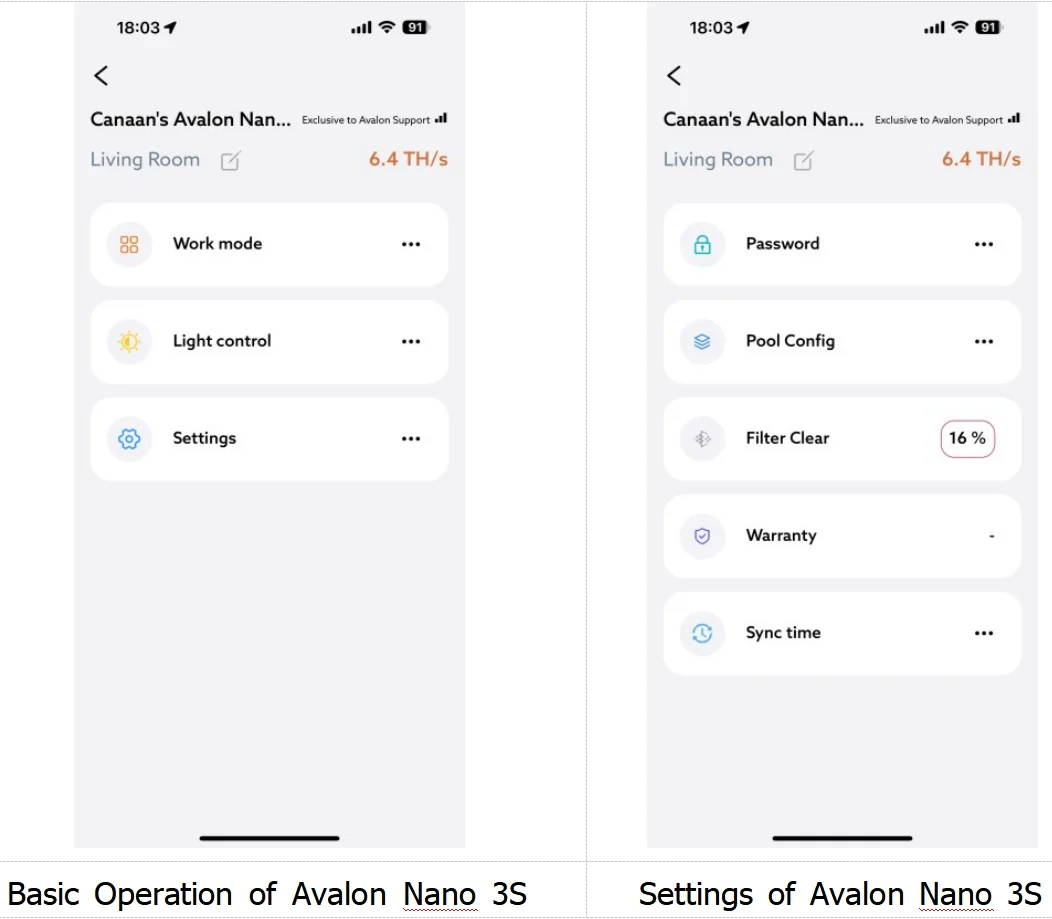
Gestión del Avalon Nano 3S - Móvil
03 Configuración del Pool de Minería del Avalon Nano 3S - Móvil
Haga clic en "Configuración del Pool", ingrese las direcciones del pool, el nombre del trabajador y las contraseñas, luego haga clic en el botón "Guardar".
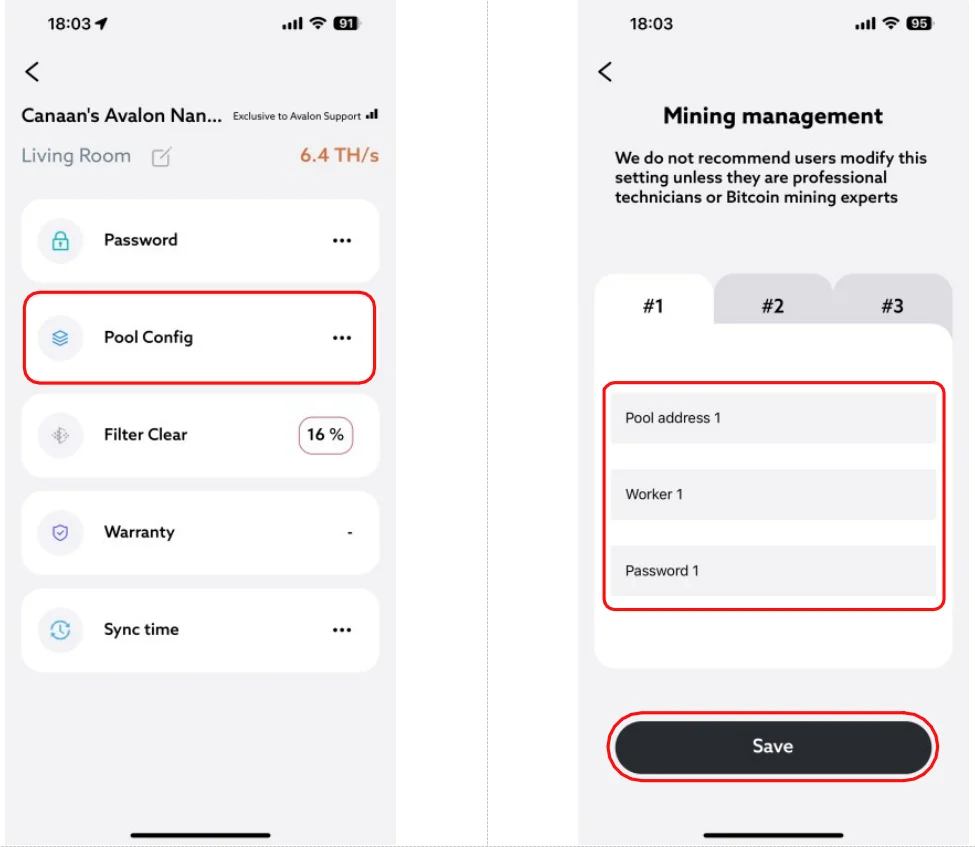
Cuando solicite "por favor ingrese la contraseña", ingrese la contraseña (La contraseña predeterminada: admin), luego haga clic en "continuar". Después de la configuración del pool de minería, el dispositivo se reiniciará automáticamente para aplicar el cambio.

04 Gestión del Avalon Nano 3S – Portátil
Conecte el portátil a la red Wi-Fi a la que ya está conectado el Nano 3S.
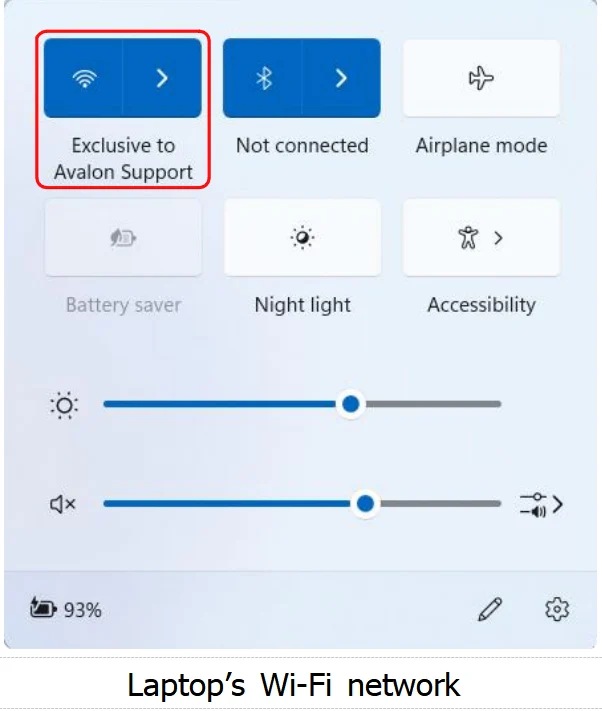
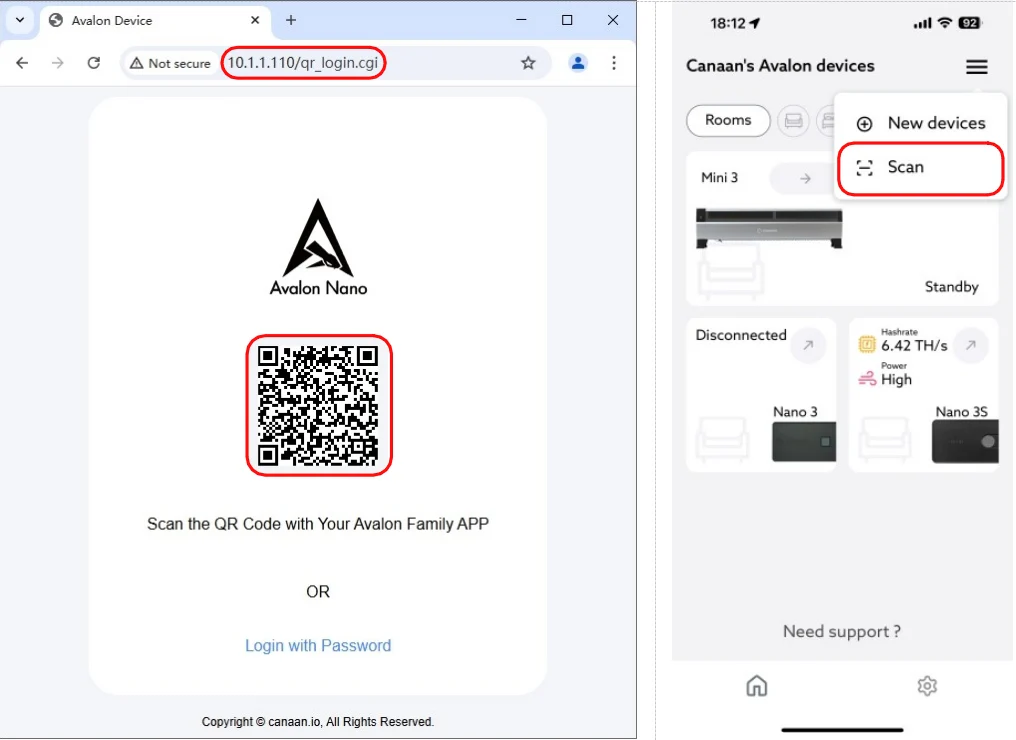
Ingrese la dirección IP del Avalon Nano 3S en la barra de direcciones del navegador para acceder a su página de inicio de sesión web, (Mantenga presionado el icono del Nano 3S en Avalon Family, le mostrará su dirección IP).
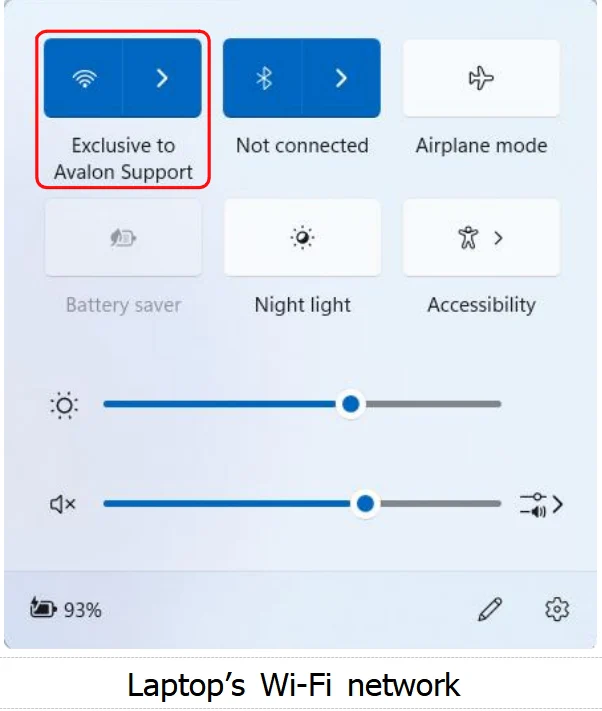
Método de Inicio de Sesión 1: Iniciar sesión con contraseña.
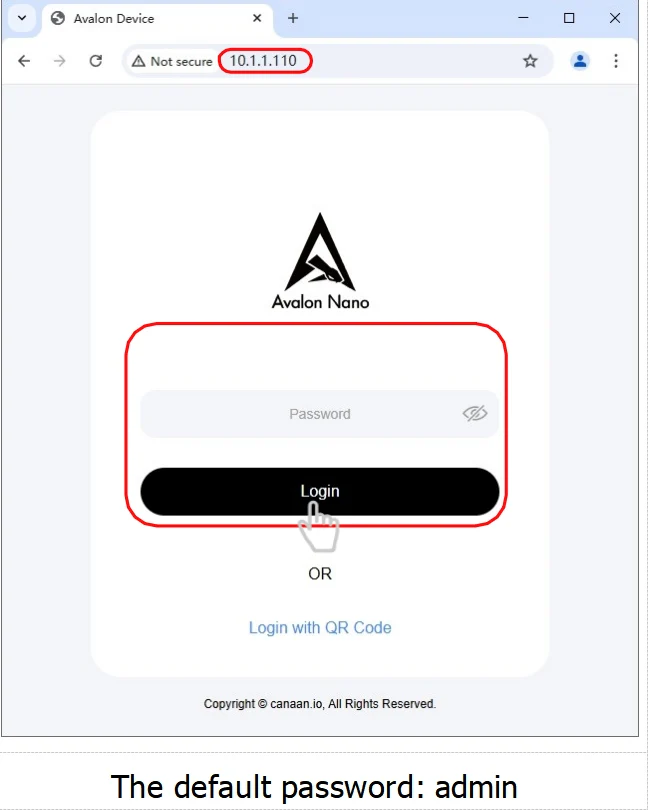
Método de Inicio de Sesión 2: Iniciar sesión escaneando código QR.
Abra Avalon Family, haga clic en "≡", luego haga clic en "Escanear" para escanear el código QR e iniciar sesión.
05 Configuración del Pool de Minería del Avalon Nano 3S – Portátil
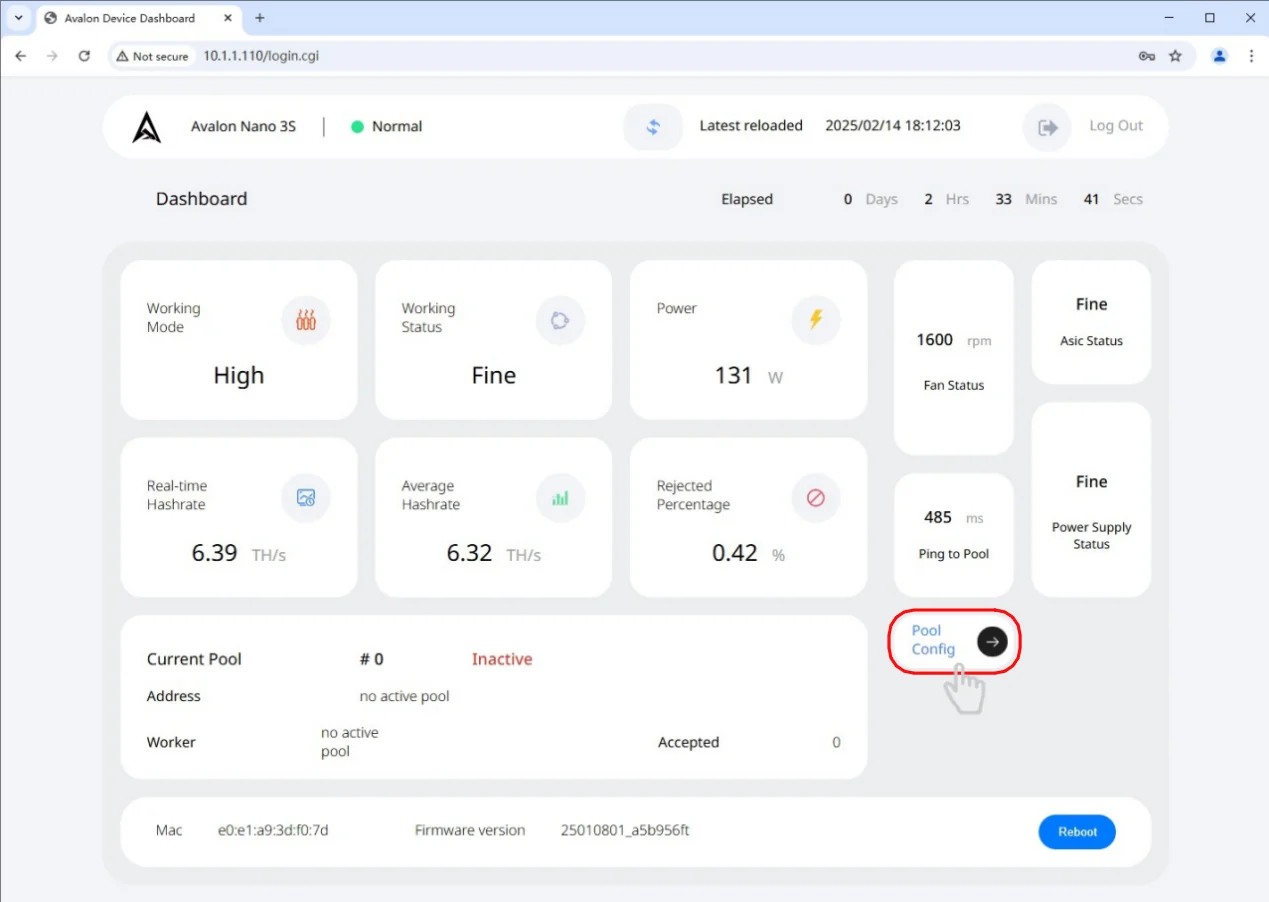
Inicie sesión en la página web de gestión del Nano 3S, haga clic en el botón "Configuración del Pool" para configurar sus pools de minería.
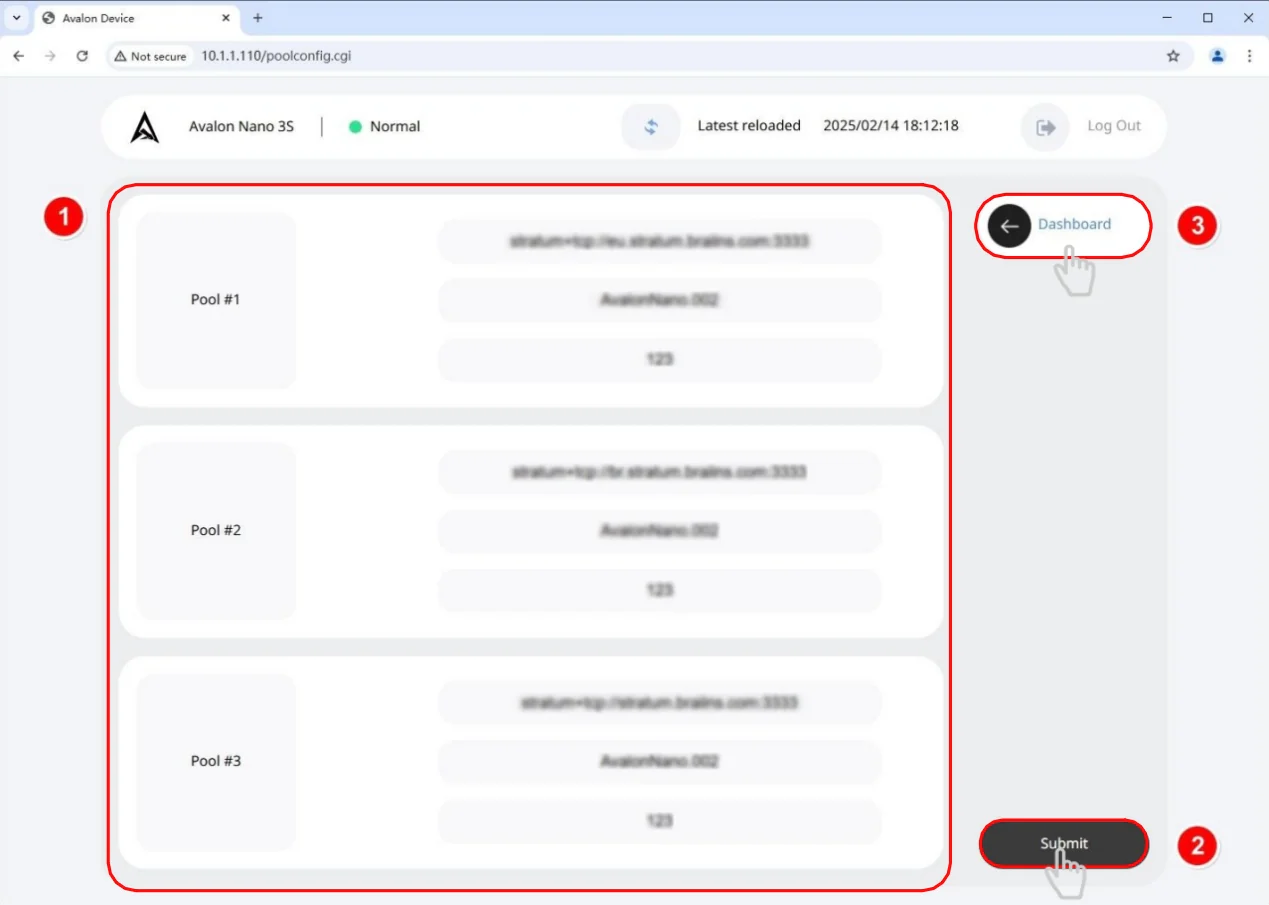
Ingrese las tres direcciones del pool, los nombres de los trabajadores y las contraseñas, luego haga clic en el botón "Enviar", haga clic en "Panel de Control" para volver a la página principal.
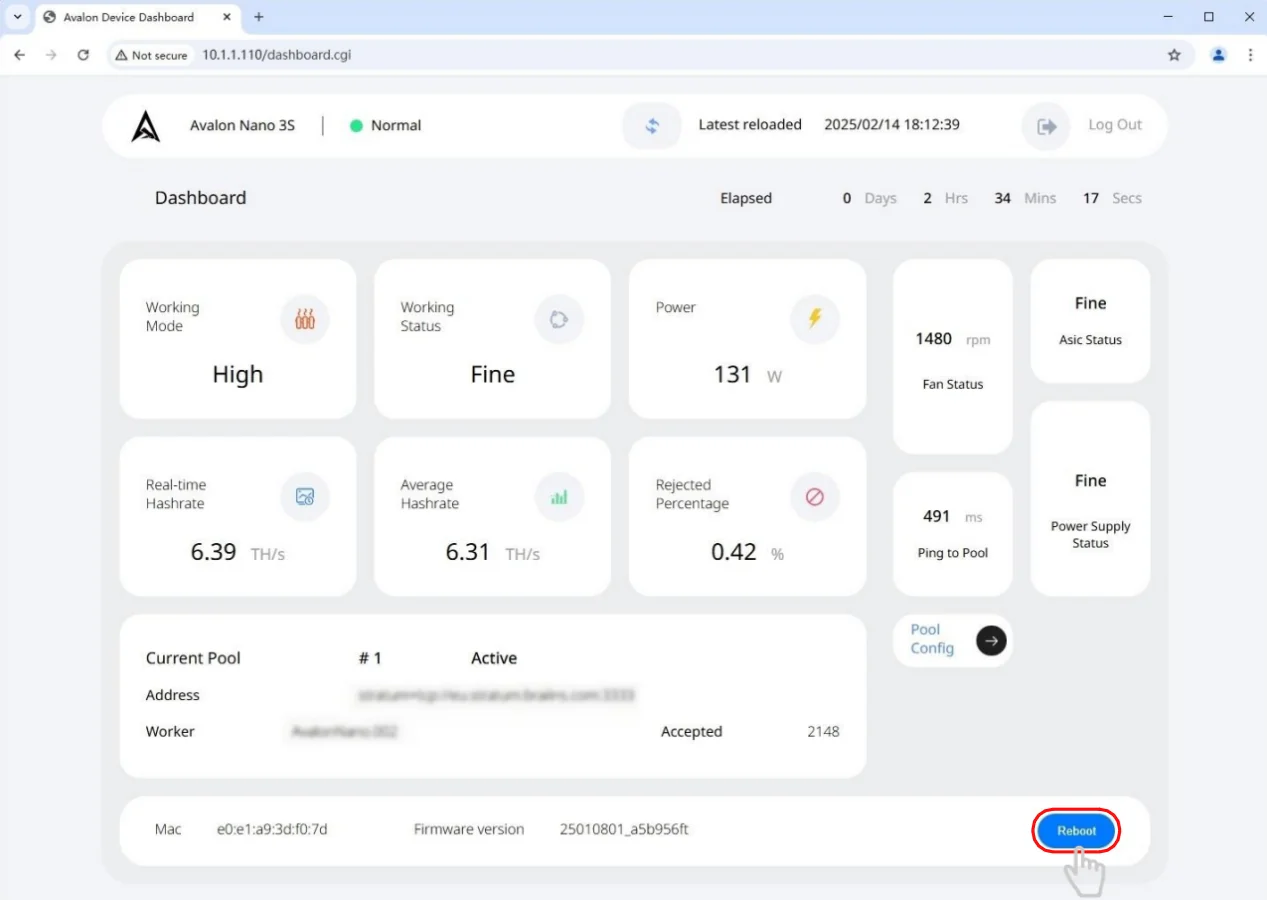
En la página principal, haga clic en el botón "Reiniciar" para aplicar la configuración del pool de minería.
06 Soporte Postventa
Si tiene preguntas sobre el Avalon Nano 3S, póngase en contacto con nosotros directamente para obtener más información.
Sitio web:https://support.canaan.io Correo electrónico:[email protected]
Descargo de Responsabilidad
El contenido de este documento es solo con fines informativos y se proporciona "tal cual".
Todas las imágenes son solo de referencia, la versión de envío final prevalecerá.
Copyright © Canaan Inc. Todos los derechos reservados.







