

برنامج تعليمي لاستخدام وإعداد Canaan Avalon Nano 3S
01 التحضير لجهاز Avalon Nano 3S
فحص المظهر
يرجى فحص حالة تغليف جهاز Avalon Nano 3S المستلم قبل فتحه.
في حالة العثور على أي تلف، يرجى الاتصال بنا مباشرة على [email protected] لمزيد من الدعم.
اتصال الجهاز
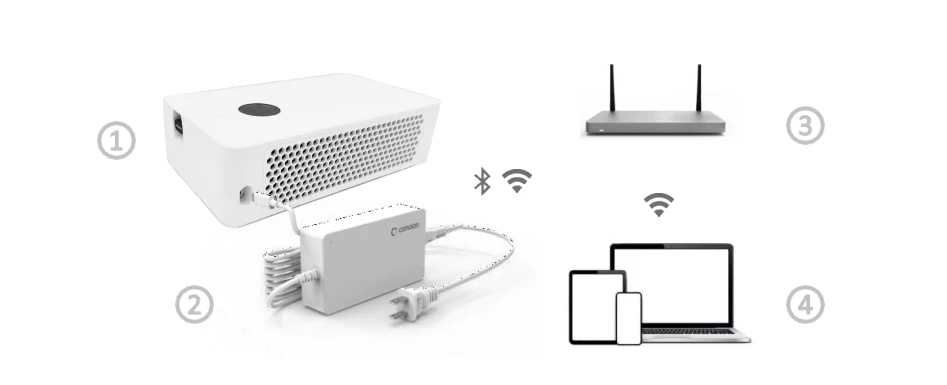
① جهاز Avalon Nano 3S (يشمل وحدة Wi-Fi)
② محول الطاقة
③ خادم الشبكة (غير مشمول)
④ هاتف محمول أو كمبيوتر محمول (غير مشمول)
تحضير البرمجيات
تطبيق الهاتف المحمول - Avalon Family (لتهيئة وإدارة جهاز Avalon Nano 3S)

امسح رمز الاستجابة السريعة الموجود على اليمين لتنزيل وتثبيت تطبيق Avalon Family من App Store أو Google Play.
بدء تشغيل جهاز Avalon Nano 3S
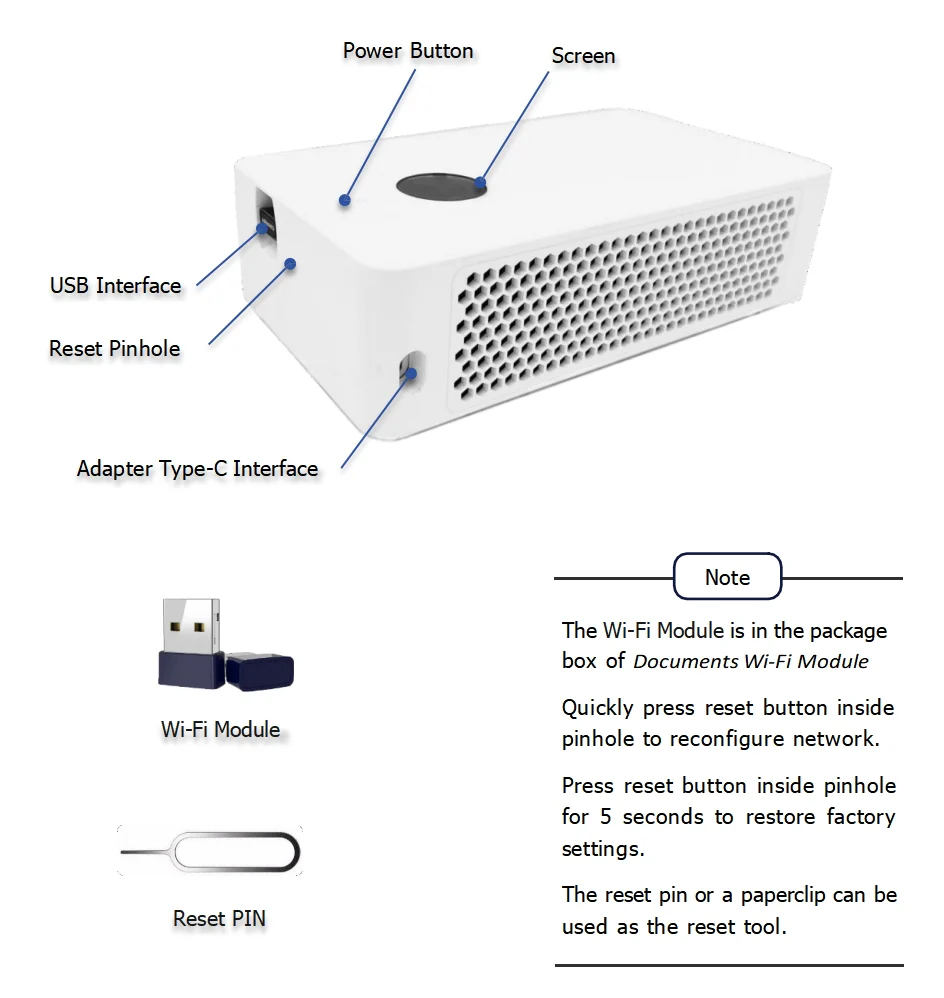
قبل تشغيل الطاقة، تأكد من أن وحدة Wi-Fi موجودة في منفذ USB.
قم بتوصيل محول الطاقة بمنفذ Type-C للمحول، ثم سيعمل جهاز Avalon Nano 3S تلقائيًا بعد توصيل الطاقة.
إذا لم يعمل جهاز Avalon Nano 3S تلقائيًا، اضغط مع الاستمرار على زر الطاقة لمدة ثانيتين لتشغيله يدويًا.
استكشاف الأخطاء وإصلاحها عند التشغيل الأول لجهاز Nano 3S
إذا كان جهاز Avalon Nano 3S يعمل ولكن لا يظهر نتائج تعدين مستقرة، فتحقق من الإعداد بهذا الترتيب. أولاً، تأكد من أن جهاز التعدين والهاتف على نفس الشبكة أثناء التهيئة. ثانيًا، تحقق من عنوان تجمع التعدين واسم العامل وعنوان المحفظة؛ حيث يمكن لخطأ في حرف واحد أن يمنع قبول المشاركات. ثالثًا، انتظر لفترة كافية حتى تظهر لوحة التحكم معدل التجزئة ذا معنى لأن أجهزة التعدين الصغيرة يمكن أن تتقلب بشكل أكثر وضوحًا من أجهزة ASIC الكبيرة. رابعًا، انقل الوحدة بالقرب من جهاز التوجيه إذا كانت الواجهة تتحميل ببطء أو تنقطع. في عام 2026، تأتي العديد من تذاكر الدعم من أخطاء الشبكة وإدخال تجمع التعدين بدلاً من أعطال الأجهزة. أضف لقطات شاشة لكل حالة ناجحة حتى يعرف المبتدئون كيف تبدو الحالة "العمل بشكل طبيعي".
02 تهيئة وإدارة جهاز Avalon Nano 3S - عبر الهاتف المحمول
تهيئة شبكة جهاز Avalon Nano 3S – عبر الهاتف المحمول
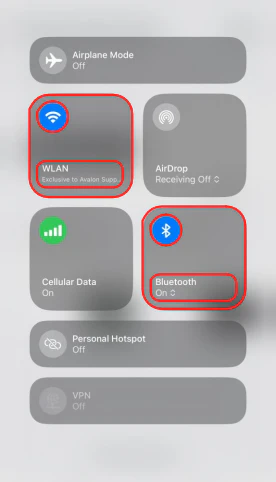
افتح إعدادات الهاتف المحمول، وقم بتشغيل البلوتوث، وقم بتوصيل الهاتف بشبكة Wi-Fi التي يحتاج جهاز Avalon Nano 3S للاتصال بها. (يجب أن تكون الشبكة اللاسلكية Wi-Fi بتردد 2.4 جيجا هرتز.)
ملاحظة:
الخطوات معروضة على أجهزة iOS. تختلف أجهزة Android قليلاً ولكنها تشترك في نفس الخطوات.
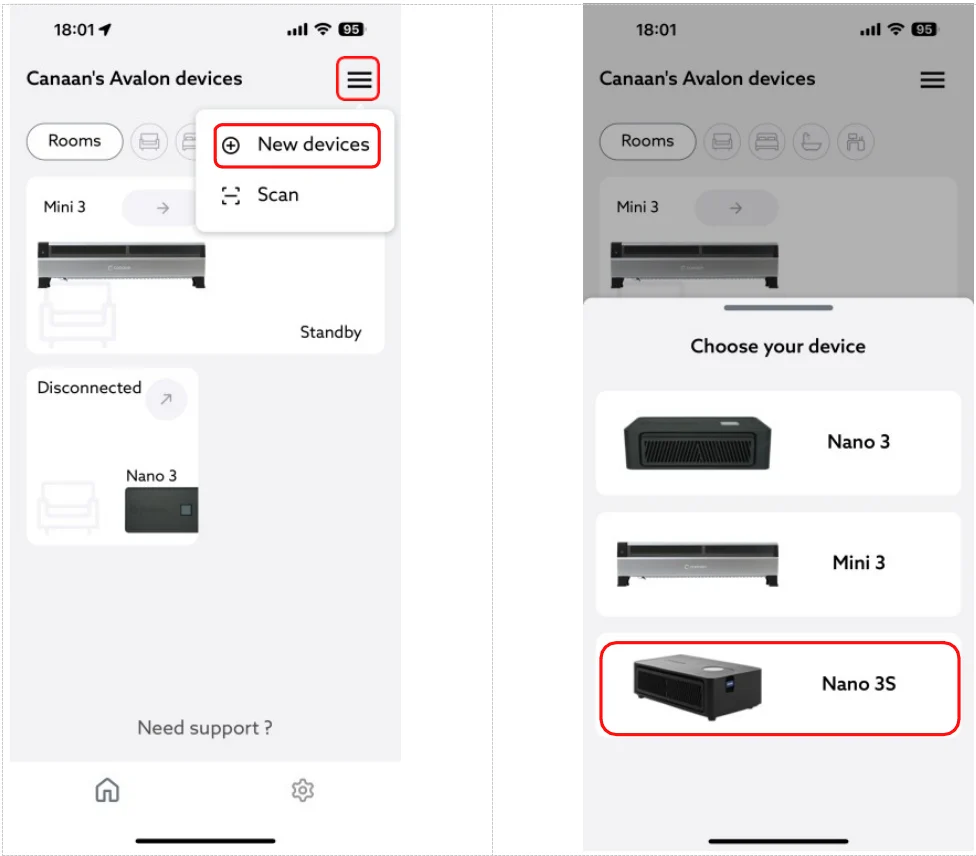
افتح تطبيق الهاتف المحمول - Avalon Family، وانقر على "≡" في الزاوية اليمنى، وانقر على "أجهزة جديدة"، ثم اختر "Nano 3S".
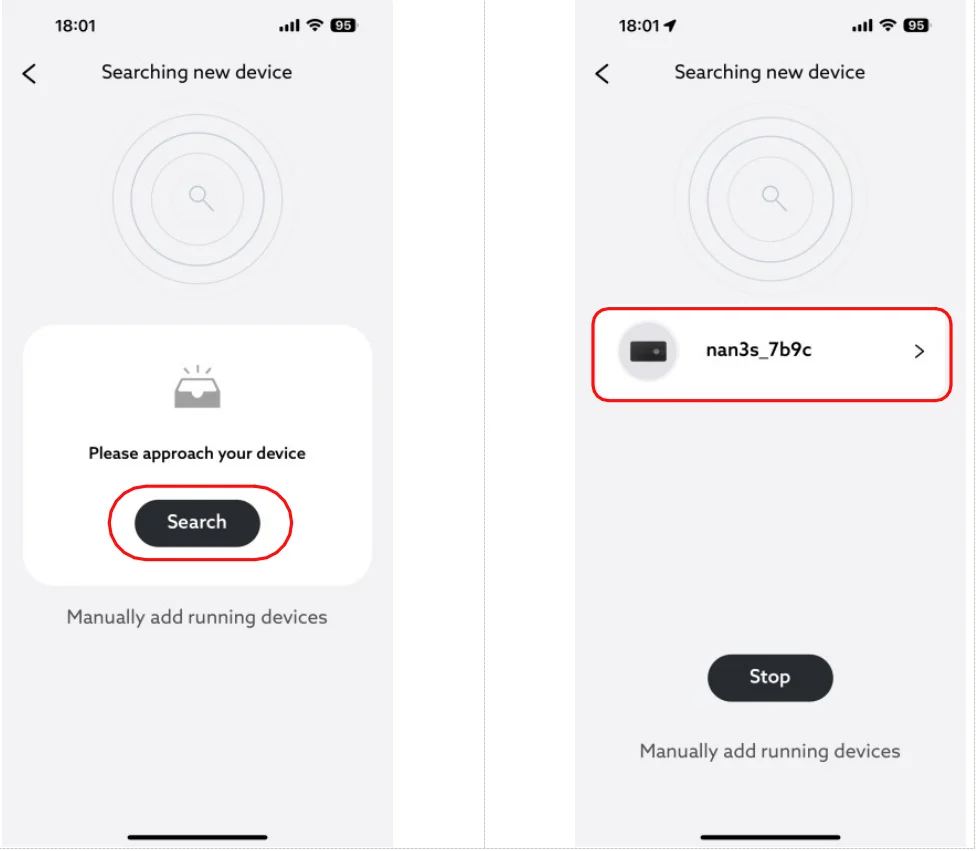
انقر على "بحث"، ثم اختر "nano3s_xxxx" للاتصال.
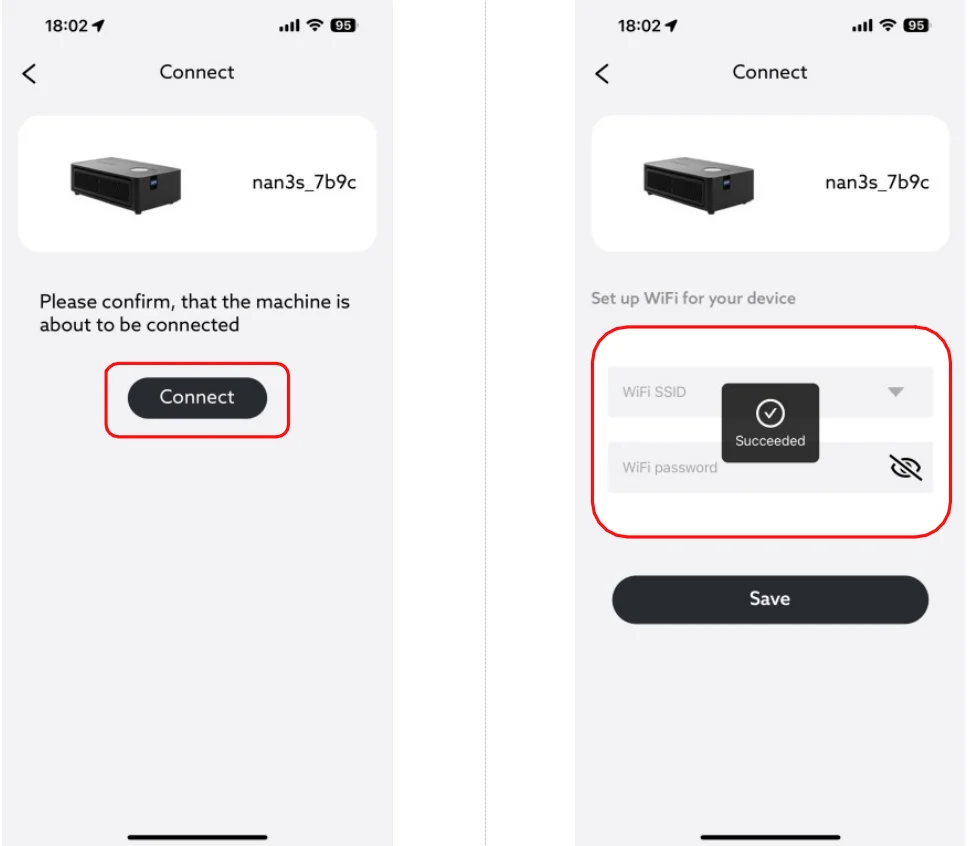
انقر على زر "اتصال"، اختر اسم شبكة Wi-Fi (SSID)، أدخل كلمة مرور Wi-Fi، وانقر على زر "حفظ"، ثم سيبدأ جهاز Avalon Nano 3S في الاتصال بشبكة Wi-Fi.
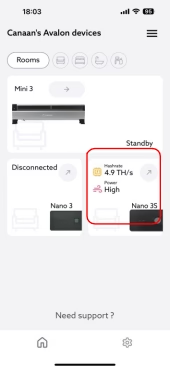
بمجرد اتصال جهاز Avalon Nano 3S، سيظهر على الصفحة الرئيسية لتطبيق Avalon Family، ثم يمكن إدارة جهاز Avalon Nano 3S عبر تطبيق Avalon Family.
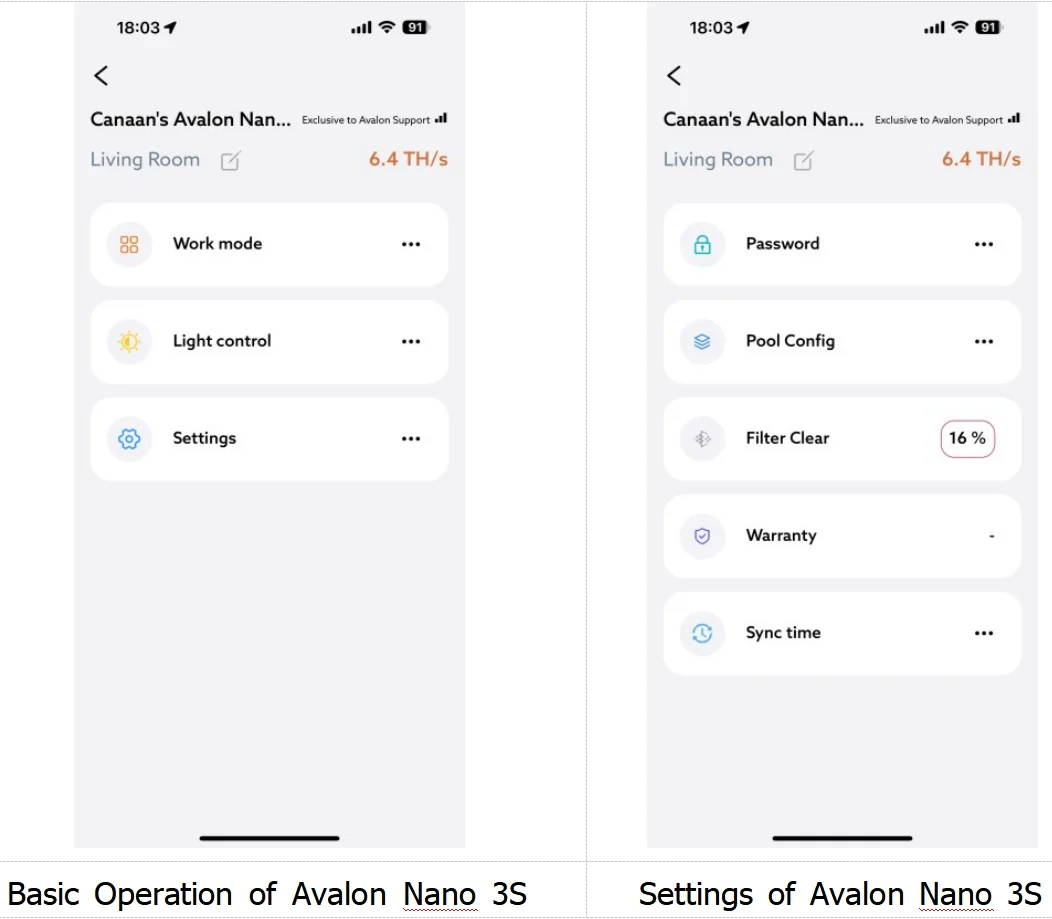
إدارة جهاز Avalon Nano 3S - عبر الهاتف المحمول
03 تهيئة تجمع التعدين لجهاز Avalon Nano 3S - عبر الهاتف المحمول
انقر على "تهيئة التجمع"، أدخل عناوين تجمعات التعدين، واسم العامل وكلمات المرور، ثم انقر على زر "حفظ".
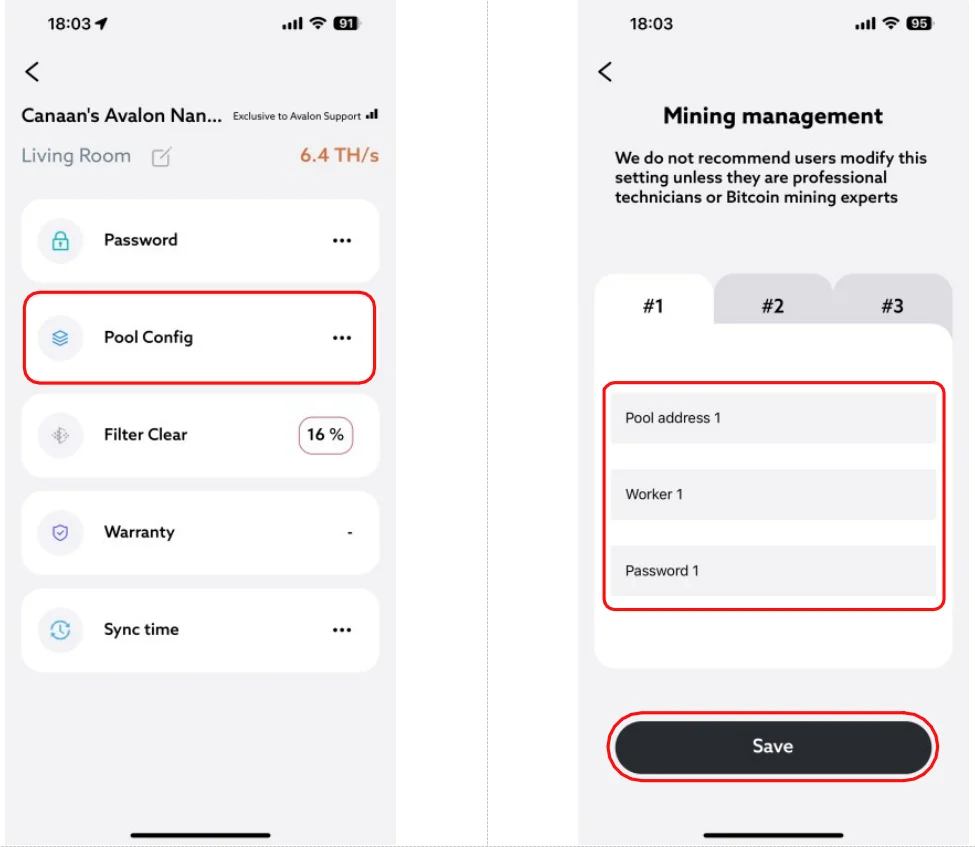
عندما يظهر "يرجى إدخال كلمة المرور"، يرجى إدخال كلمة المرور (كلمة المرور الافتراضية: admin)، ثم انقر على "متابعة". بعد تهيئة تجمع التعدين، سيعيد الجهاز التشغيل تلقائيًا لتطبيق التغيير.

04 إدارة جهاز Avalon Nano 3S – عبر الكمبيوتر المحمول
قم بتوصيل الكمبيوتر المحمول بشبكة Wi-Fi التي يتصل بها جهاز Nano 3S بالفعل.
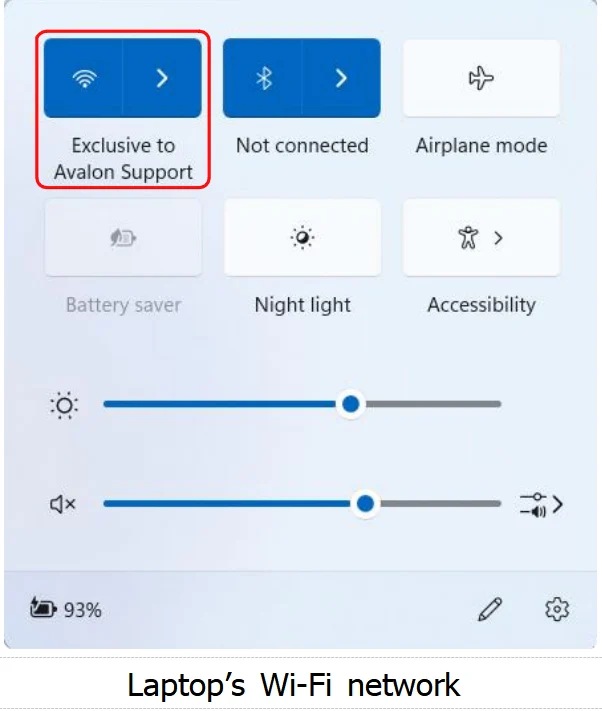
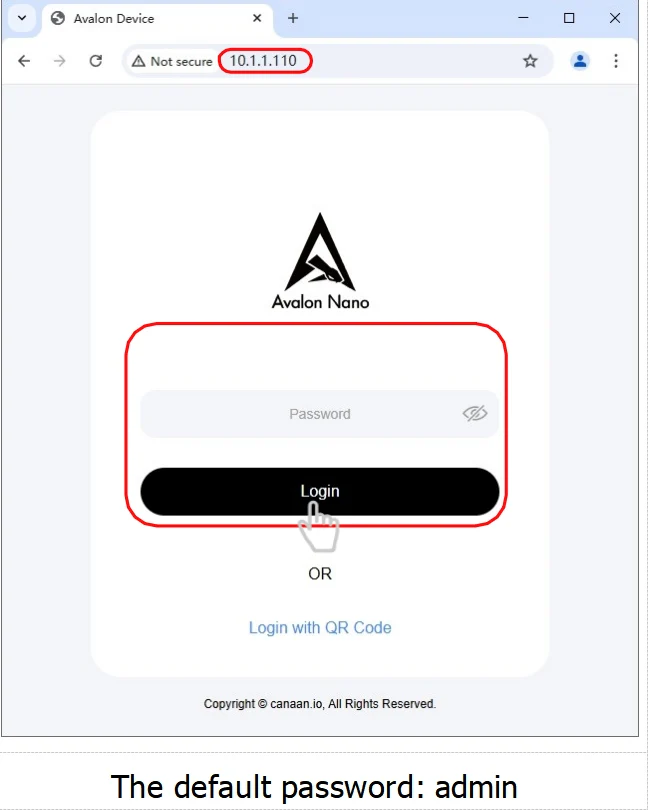
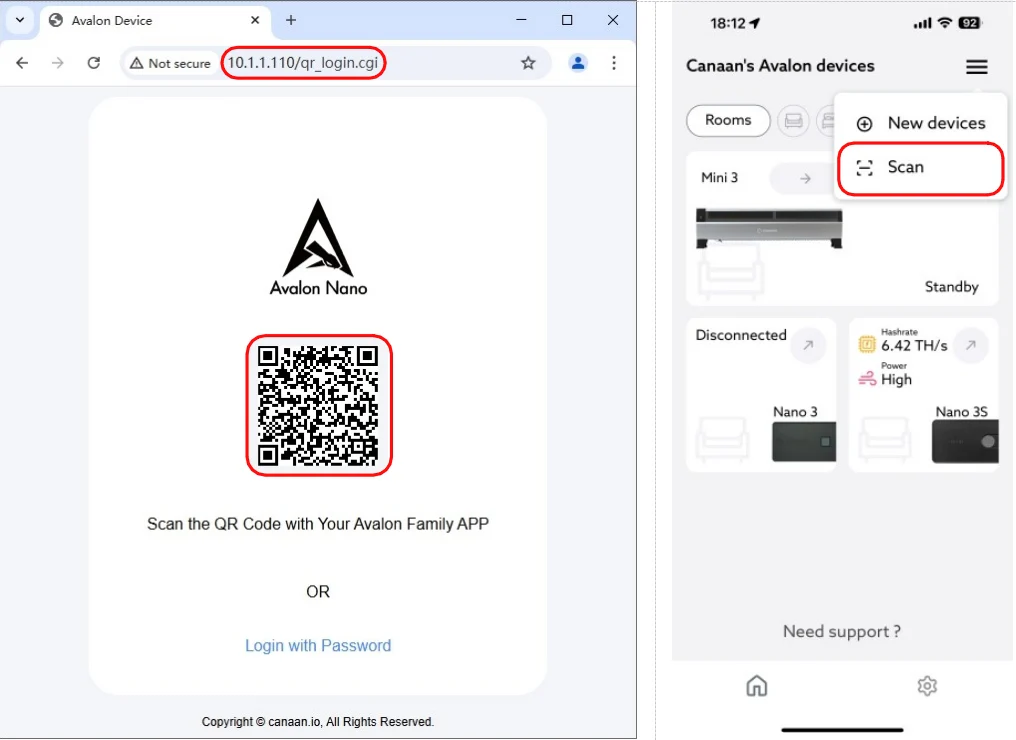
أدخل عنوان IP لجهاز Avalon Nano 3S في شريط عنوان المتصفح للوصول إلى صفحة تسجيل الدخول الخاصة به، (اضغط باستمرار على أيقونة Nano 3S في تطبيق Avalon Family، وسيظهر عنوان IP الخاص به).
address).
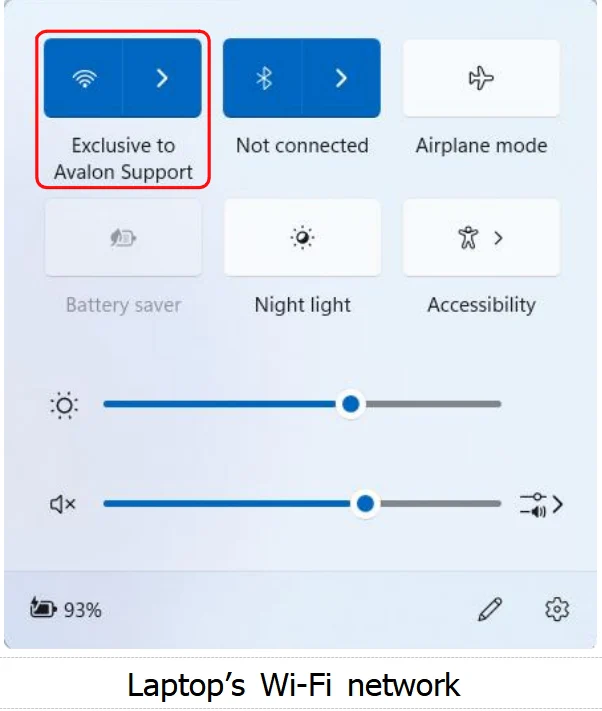
طريقة تسجيل الدخول 1: تسجيل الدخول بكلمة المرور.
طريقة تسجيل الدخول 2: تسجيل الدخول عن طريق مسح رمز الاستجابة السريعة.
افتح تطبيق Avalon Family، انقر على "≡"، ثم انقر على "مسح" لمسح رمز الاستجابة السريعة لتسجيل الدخول.
05 تهيئة تجمع التعدين لجهاز Avalon Nano 3S – عبر الكمبيوتر المحمول
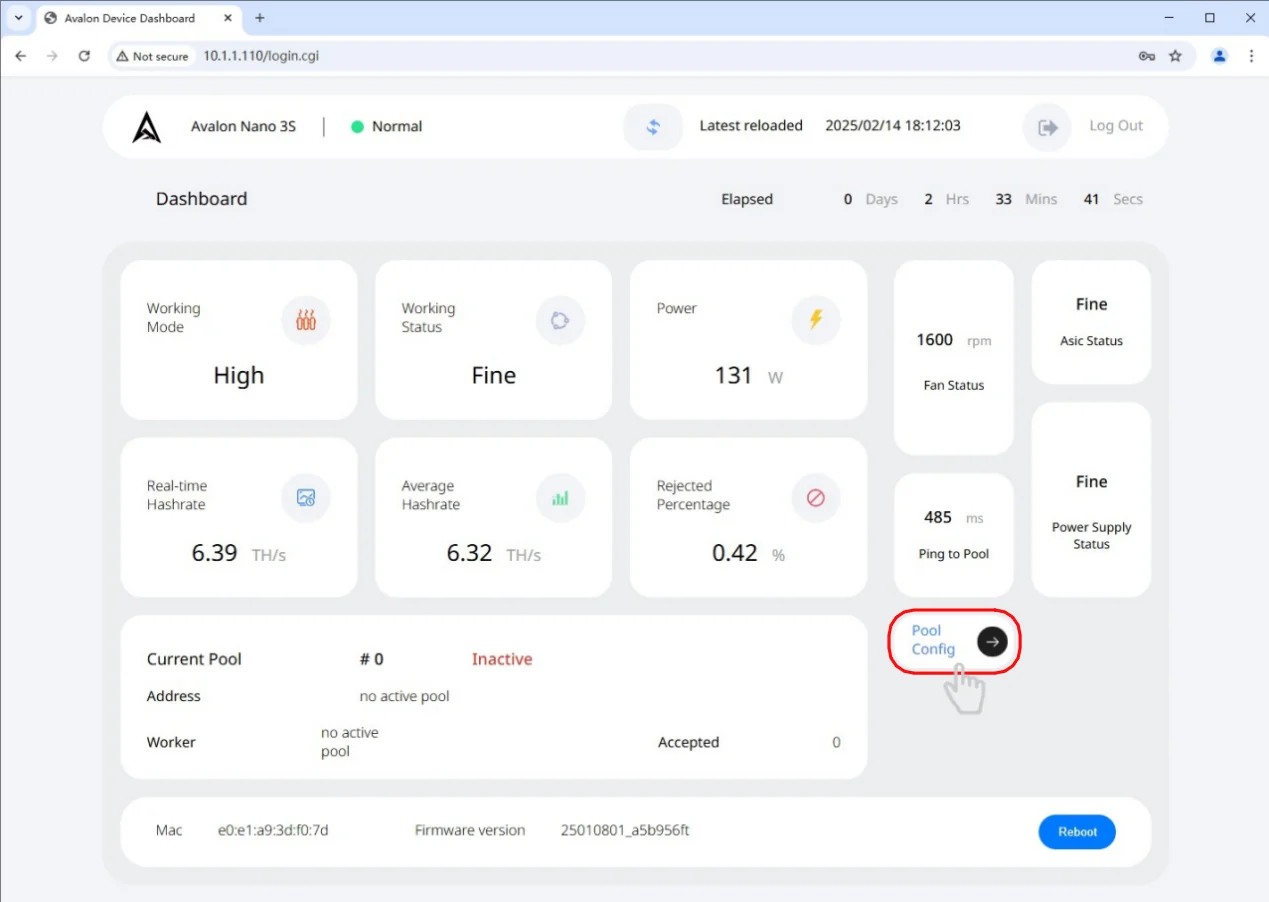
قم بتسجيل الدخول إلى صفحة إدارة جهاز Nano 3S، وانقر على زر "تهيئة التجمع" لتهيئة تجمعات التعدين الخاصة به.
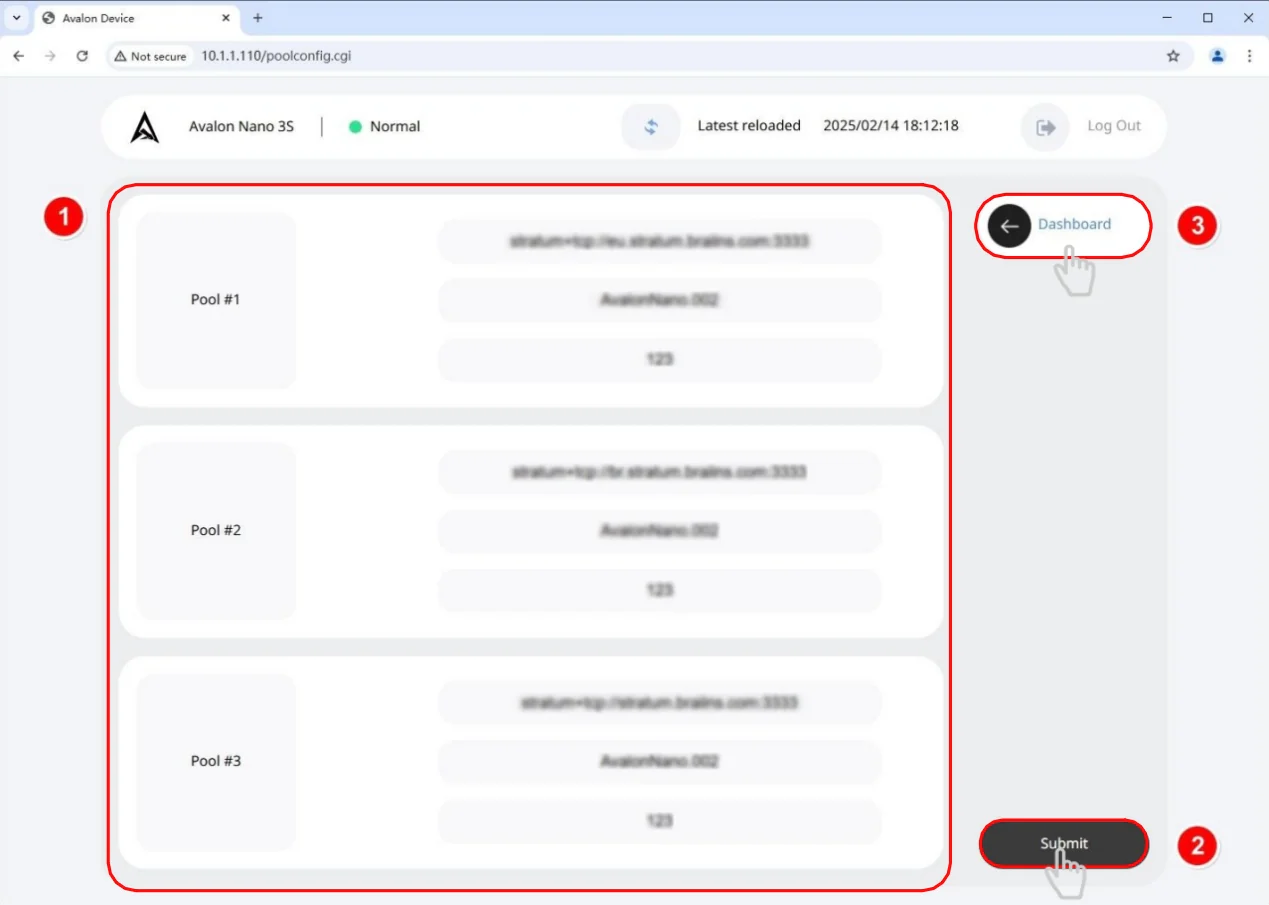
أدخل عناوين تجمعات التعدين الثلاثة جميعها، وأسماء العاملين وكلمات المرور، ثم انقر على زر "إرسال"، وانقر على "لوحة التحكم" للعودة إلى الصفحة الرئيسية.
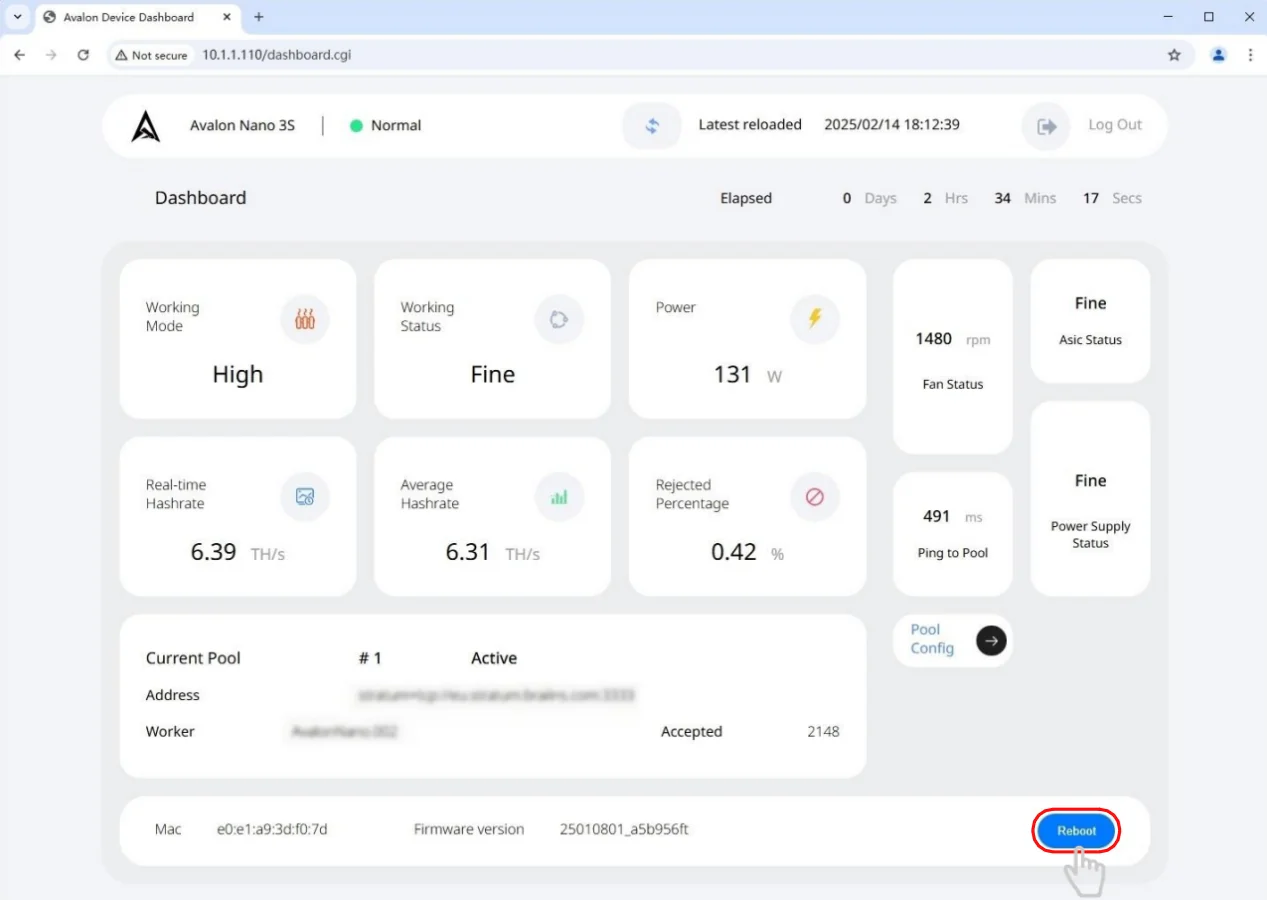
في الصفحة الرئيسية، انقر على زر "إعادة التشغيل" لتطبيق تهيئة تجمع التعدين.
06 دعم ما بعد البيع
إذا كان لديك أي أسئلة بخصوص جهاز Avalon Nano 3S، يرجى الاتصال بنا مباشرة لمزيد من المعلومات.
الموقع الإلكتروني: https://support.canaan.io البريد الإلكتروني: [email protected]
إخلاء المسؤولية
محتويات هذا المستند هي لأغراض إعلامية فقط، ويتم توفيرها "كما هي".
جميع الصور هي للإشارة فقط، وإصدار الشحن النهائي هو المعتمد.
حقوق النشر © Canaan Inc. جميع الحقوق محفوظة.







